系统安装备份工具 | 使用PE工具U盘安装Windows系统
最后修改时间:2025-11-04 浏览:
一、机器开机选择快速启动项
1.例如开机按F11出现启动项菜单;
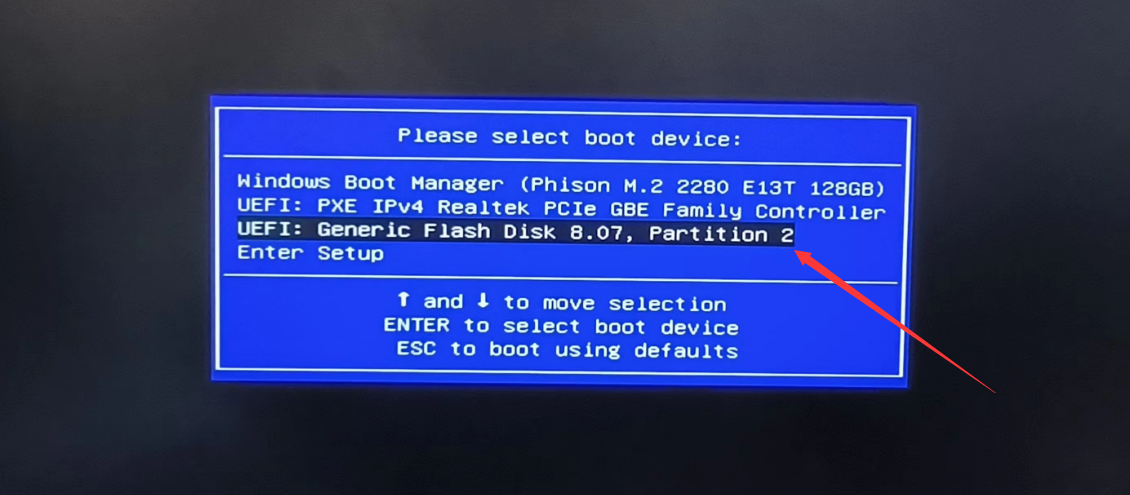
2.选择U盘启动进入PE系统;
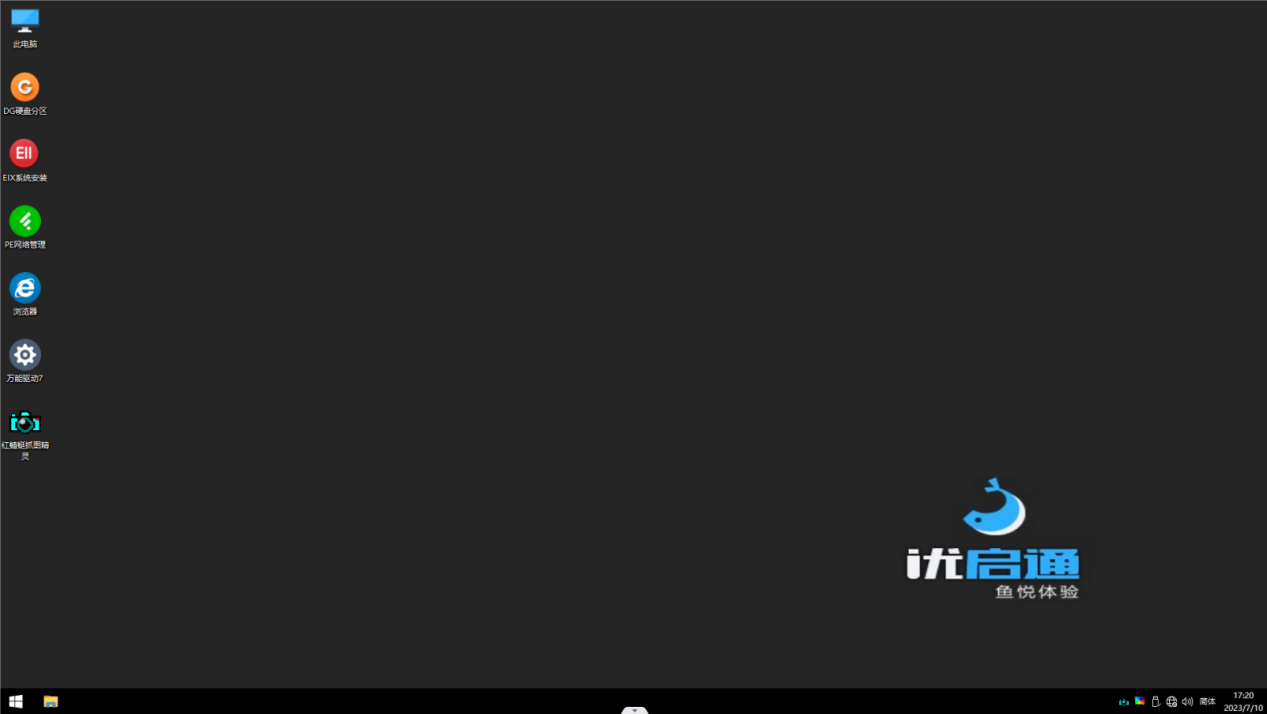
二、进入PE系统
三、PE系统下安装系统
1.打开DiskGenius分区软件;
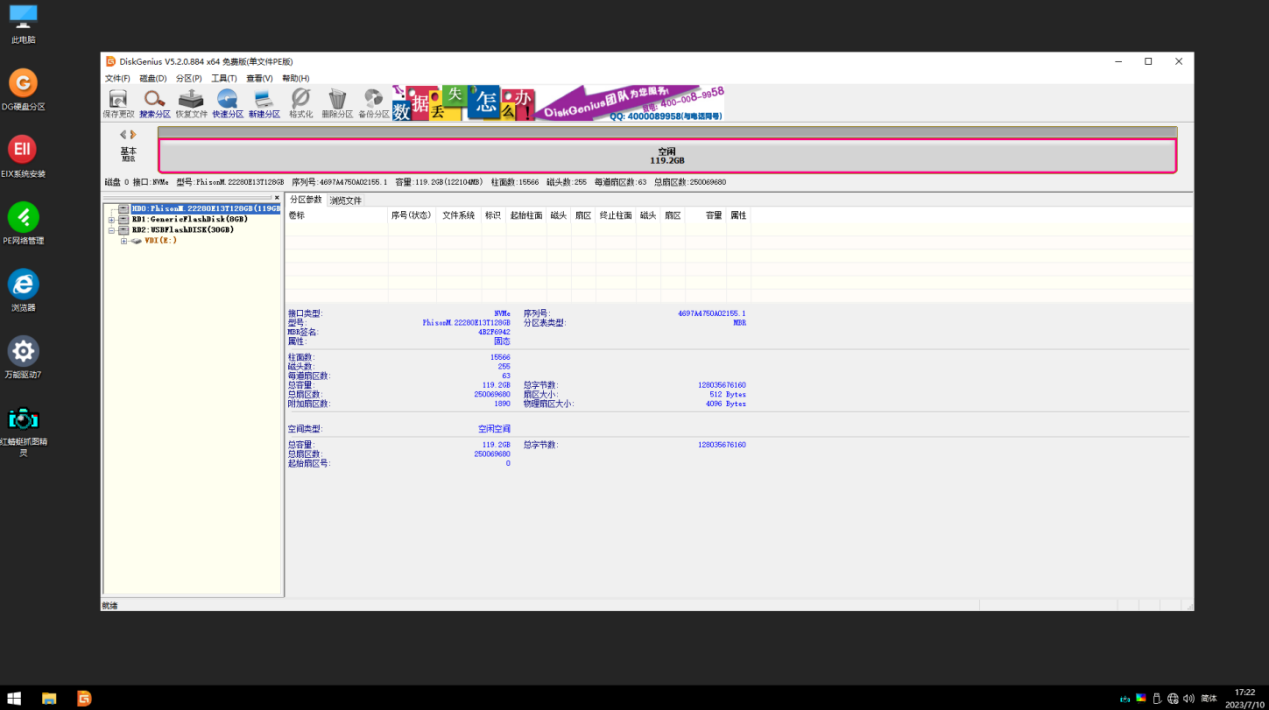
2.开始对硬盘分区;
① 选中硬盘,点击快速分区选项;
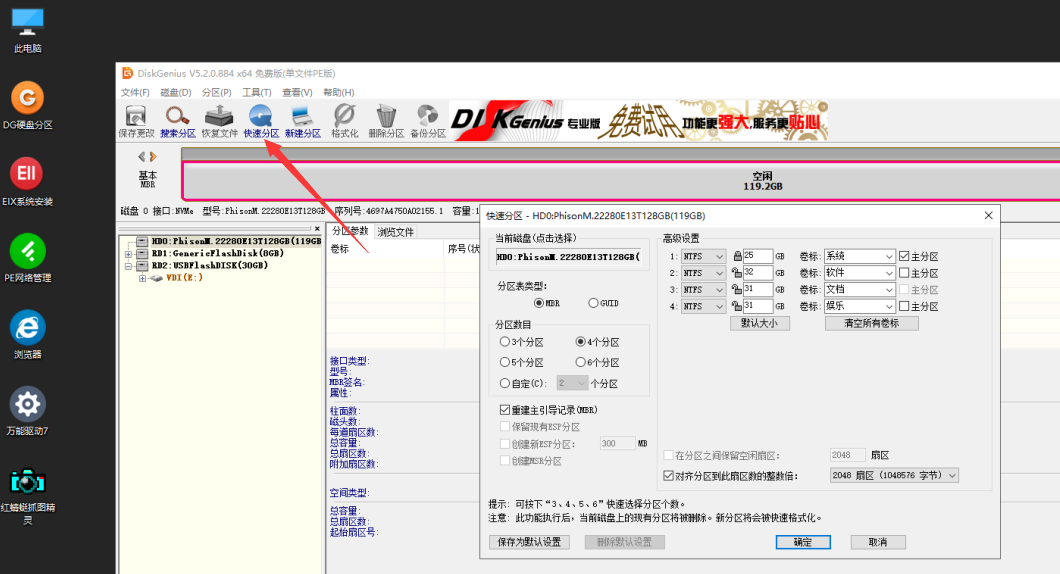
② 选择自定义分区,2个分区,分区大小调整为合理状态;
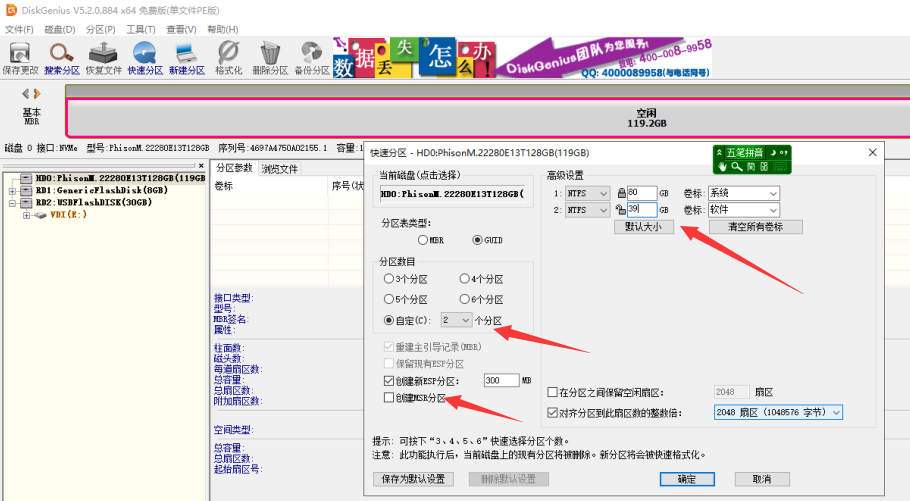
③ 确定后创建三个分区,其中ESP为引导分区,剩下为系统盘和数据盘。选中分区,鼠标右键格式化三个分区;
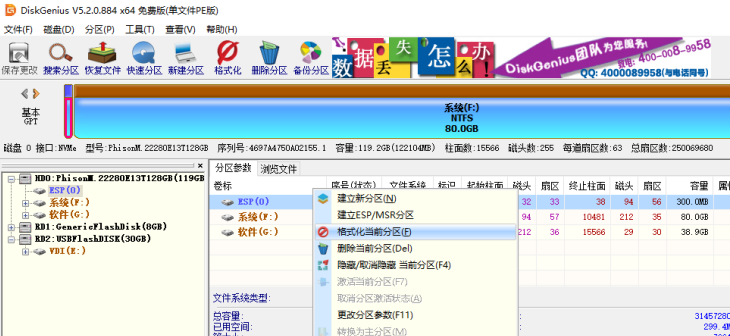
④ ESP分区默认Fat32格式化,系统分区默认NTFS格式化;
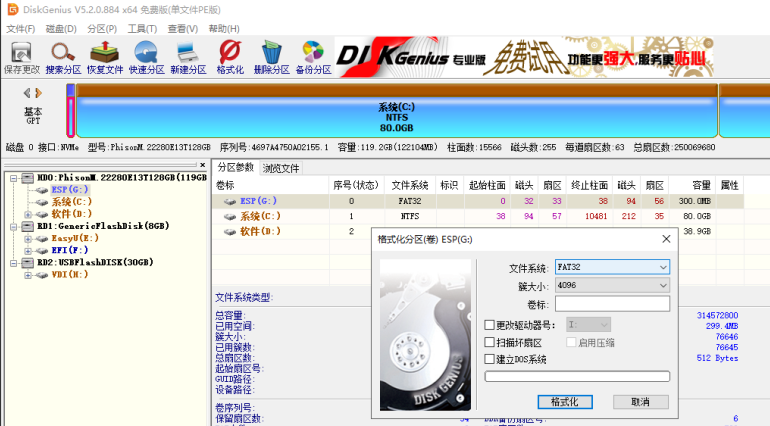
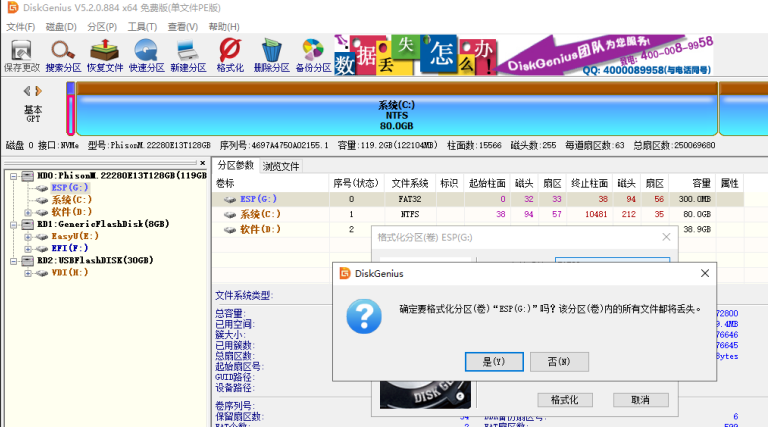
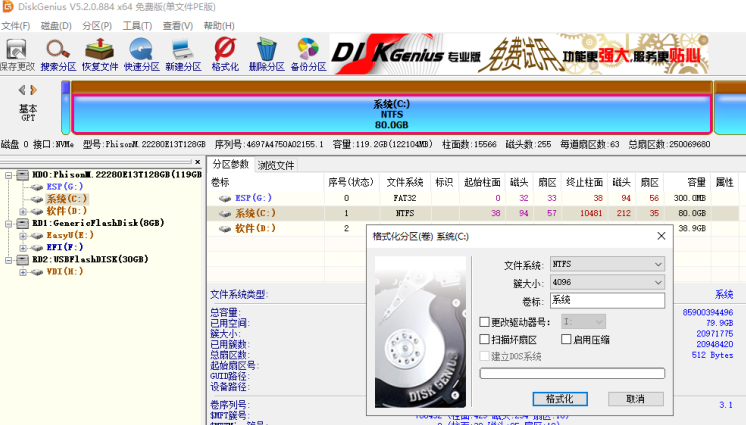
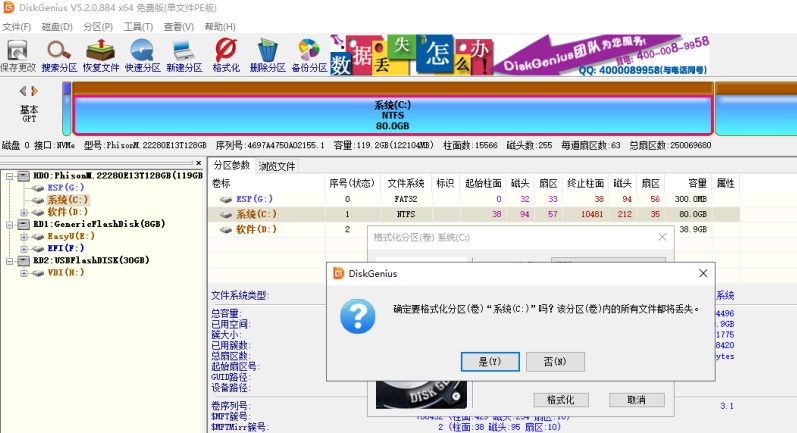
⑤ 格式化完成之后退出DiskGenius软件。
3.打开Dism 还原安装系统
① PE开始菜单,搜索dism 软件;
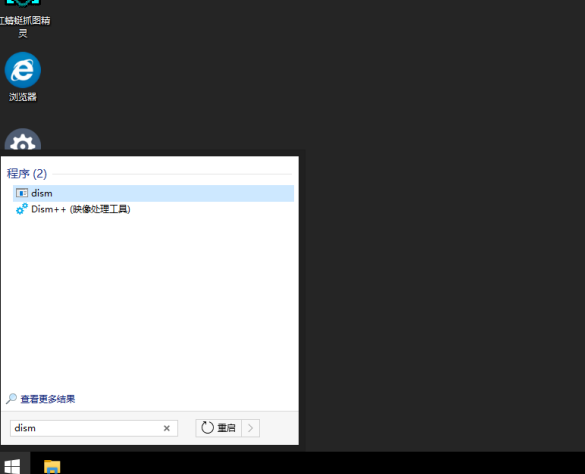
② 双击打开dism 软件;
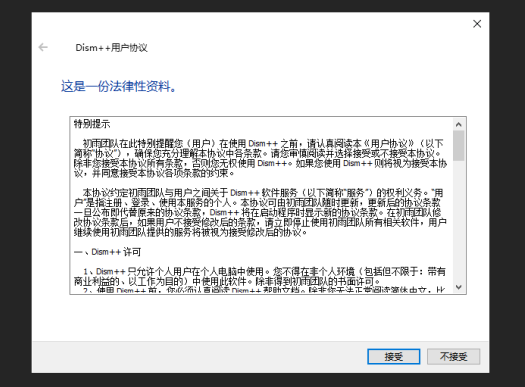
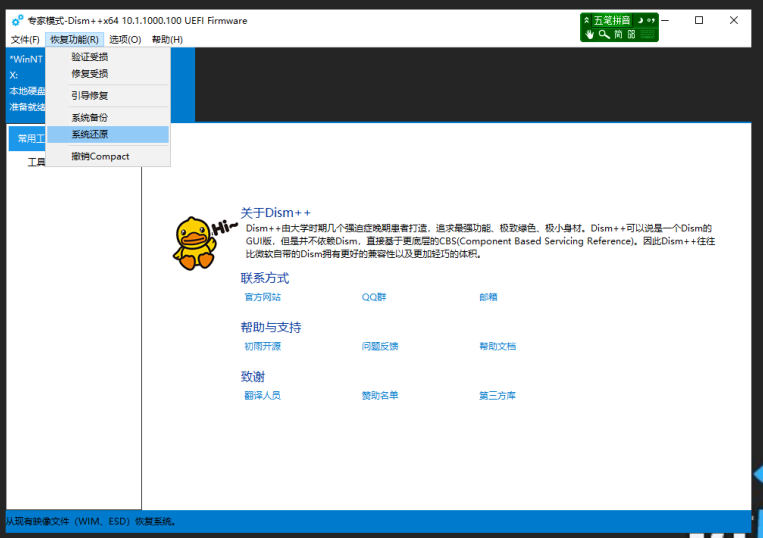
③ 点击接受协议;选择恢复功能选项,系统还原;
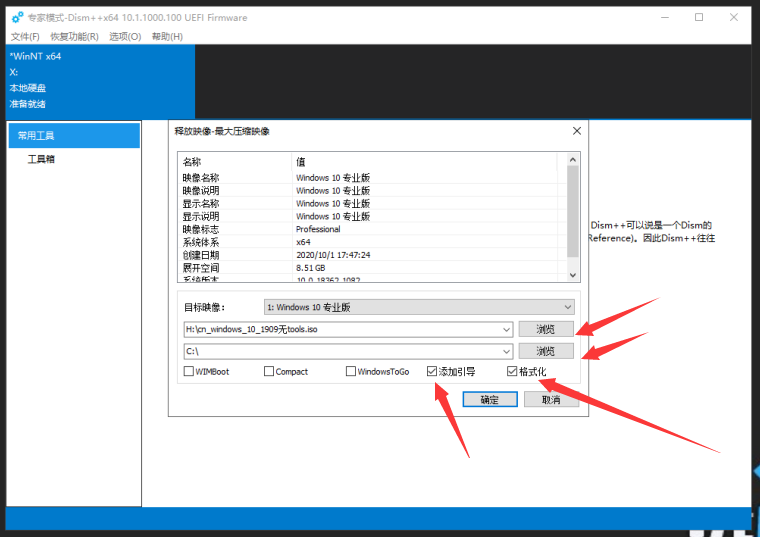
④ 选择要恢复的系统安装包ISO文件,选择恢复的系统盘盘符,勾选添加引导和格式化,点击确定。
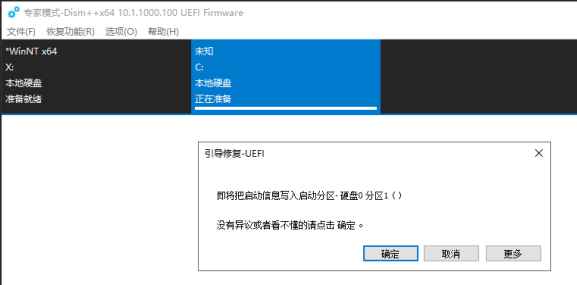
⑤ 确定将引导写入启动分区;
⑥ 开始释放系统;
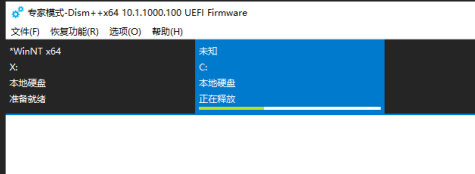
⑦ 释放完成,提示镜像释放成功;
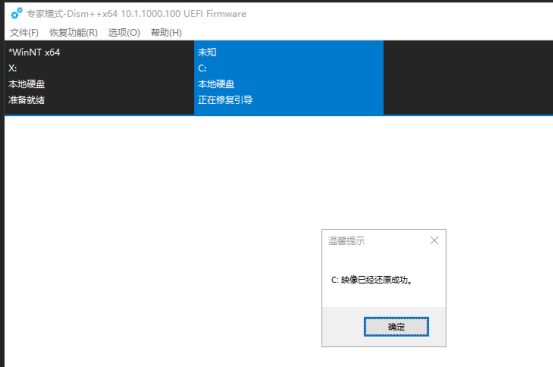
⑧ 重启PE系统,拔掉U盘,机器进入系统安装界面,后续跟随windows系统安装步骤一步步安装即可;