VOI更新软件提示当前层级不一致
1 问题现象
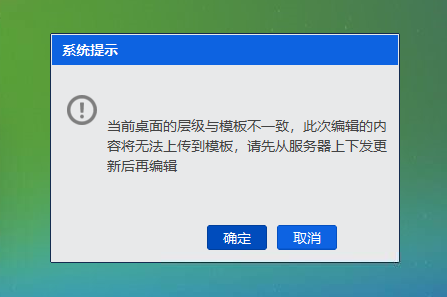
问题现象一:当我们想要安装软件以编辑模式进入桌面后,客户端出现提示“当前桌面的层级与模板不一致”,此时我们安装软件或者做配置是无法上传更新到服务器模板的。
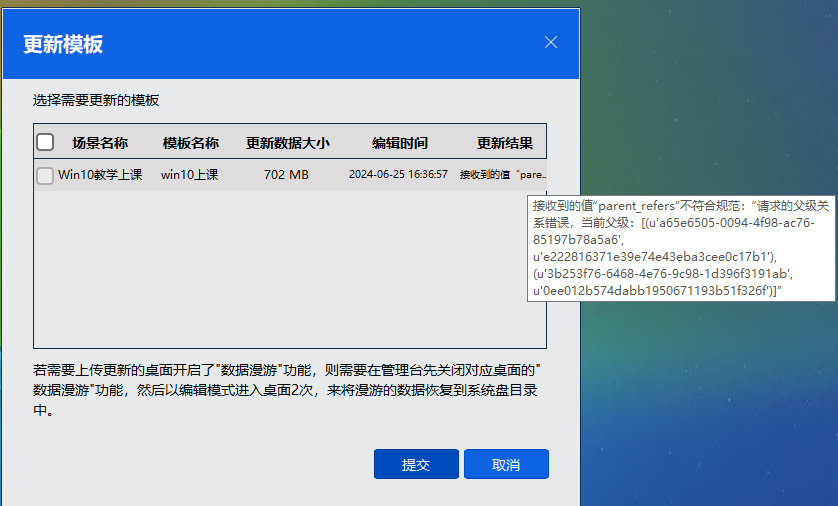
问题现象二:在点击右下角客户端更新模板时,出现提示“父级错误”,无法上传更新。
2 可能原因
出现这种情况的可能原因如下:
可能原因一:管理员在管理平台上打开了模板进行了安装软件或配置后点击了更新模板,但是没有给终端下发桌面,从而造成的桌面与模板层级不一致。
可能原因二:用户在终端上以编辑模式进入桌面后,进行安装软件或配置后退出了编辑模式,但是没有及时上传更新,后面又再次进入了编辑模式造成的层级不一致。终端进入编辑模式后可以重启但是不要重复退出编辑模式再进,第一次进入退出后就需要上传更新。
3 解决方法
我们需要将终端进入一下维护模式,然后下发一次桌面,这样就能将终端与模板的层级保持一致,下发完再进编辑模式安装一下软件就可以上传更新了。
3.1 下发桌面同步层级
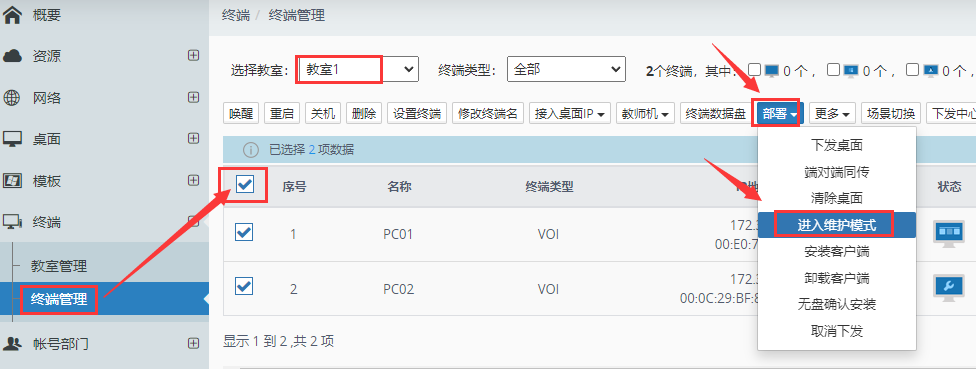
1、打开管理平台终端管理,全选终端或者选一台作为样机下发也行,点击部署,点击进入维护模式。
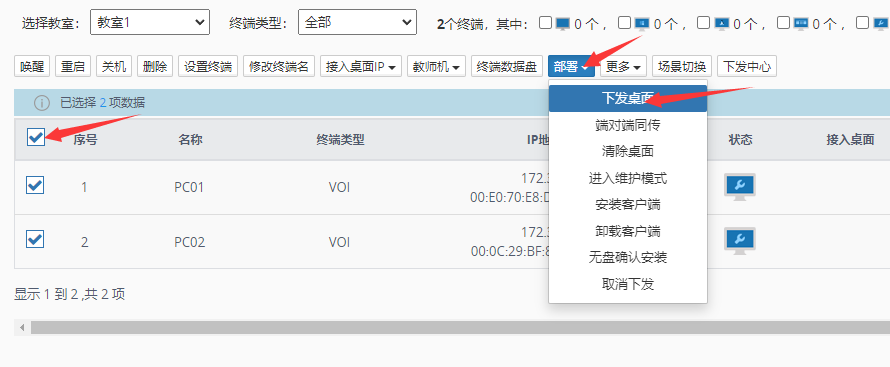
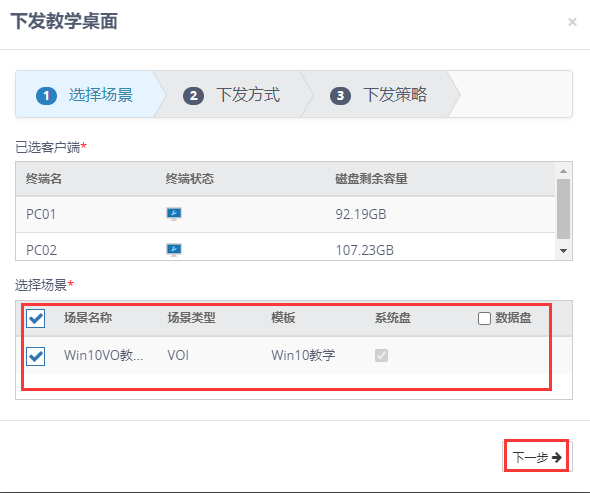
2、等终端重启再次上线之后,就会进入维护模式,再全选终端点击部署,选择下发桌面。
3、在选择场景里面勾选中刚才更新的模板关联的桌面,点击下一步,点击完成。
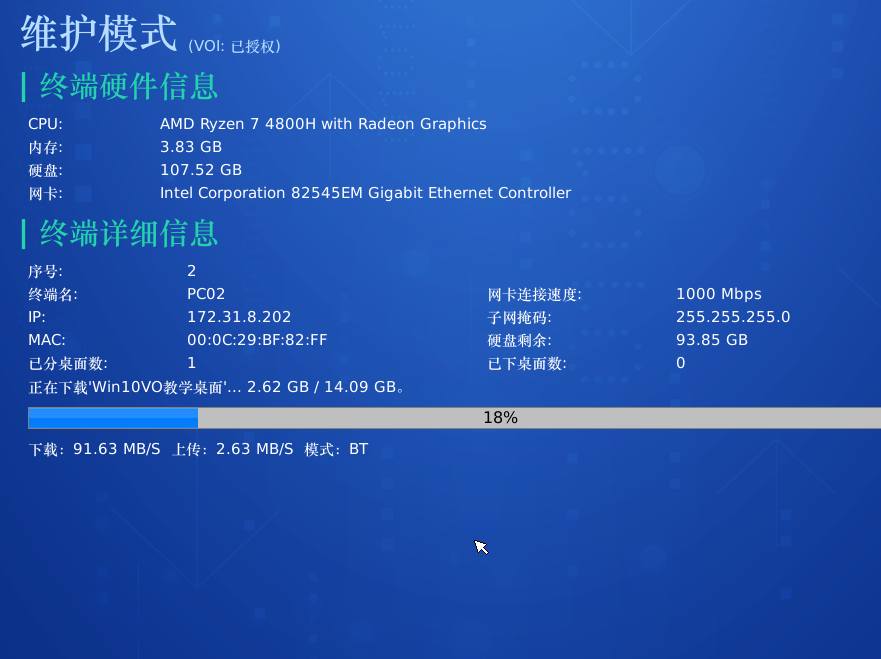
4、终端那边维护模式会显示下载桌面的进度条和下载速度,等下发完成后重启终端即可完成。
3.2 进入编辑模式安装软件
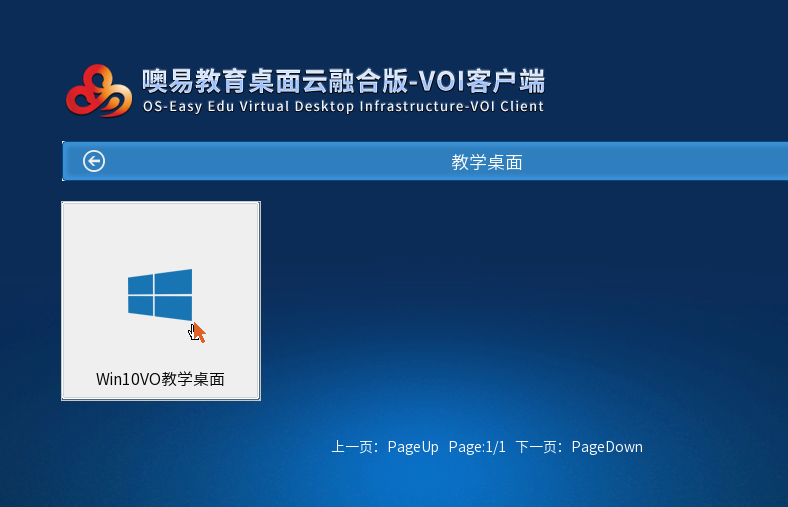
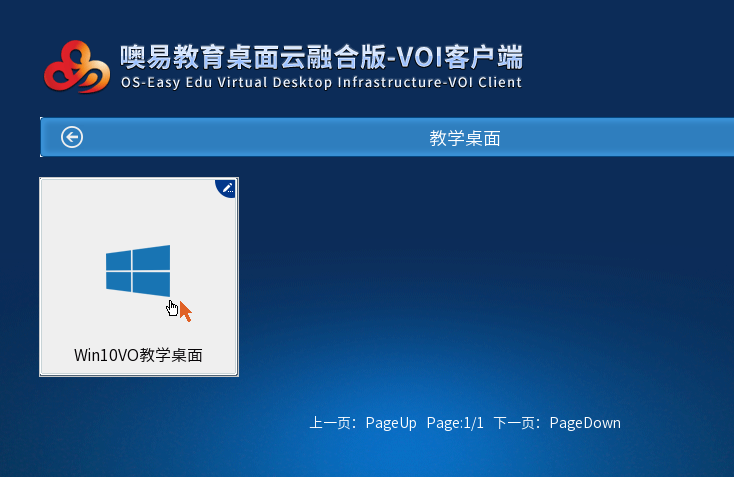
1、下发完成后将样机终端重启,在选单界面选择需要更新的桌面,将鼠标移到需要更新软件的系统,按Ctrl E进入编辑模式。
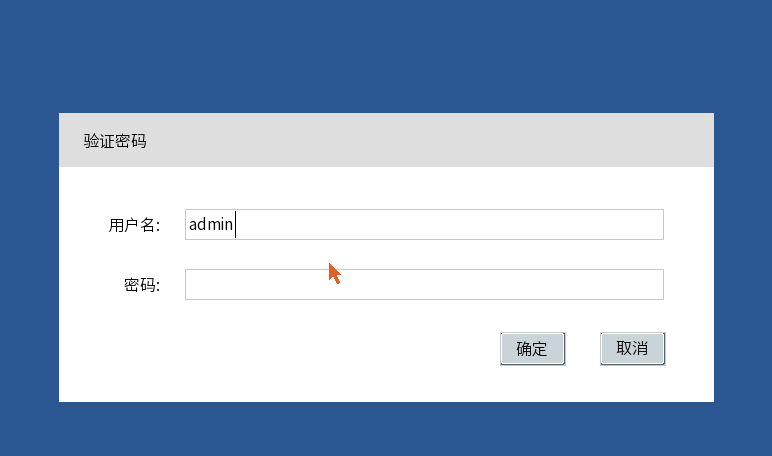
2、输入管理平台admin的用户名及密码,回车确定,然后会进入到桌面系统中。
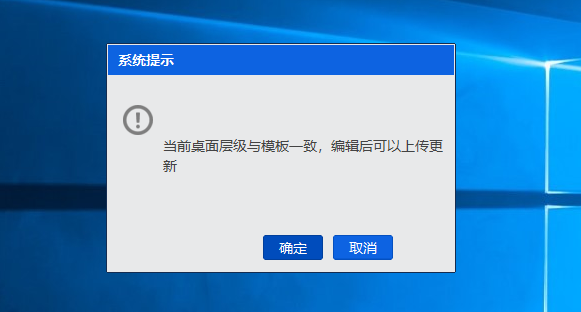
3、进入系统后,客户端会提示编辑后可以上传更新,点击确定,那么我们开始安装我们需要的软件。
4、在安装完我们需要的软件之后,重启电脑回到选单界面,再次按下Ctrl E退出编辑模式,然后再点击桌面进入系统。
3.3 上传更新模板
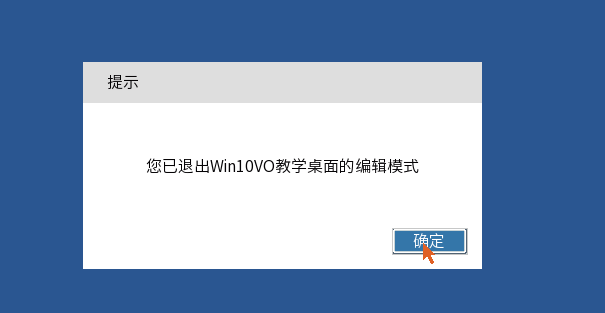
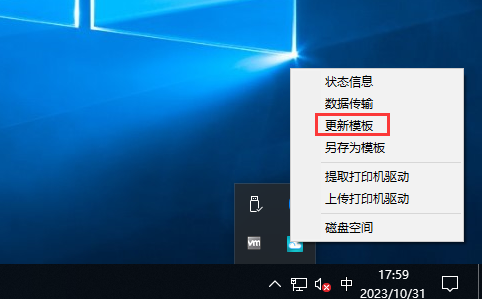
1、可看到桌面已退出编辑模式,回车进入系统。点击系统任务中的VOI图标,选择更新模板。
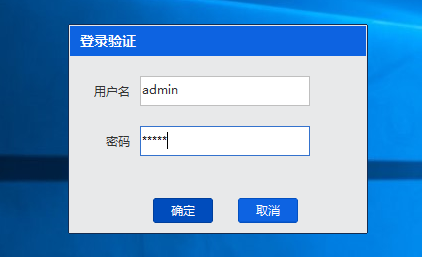
2、输入管理平台admin的用户名及密码,完成后点击确定。
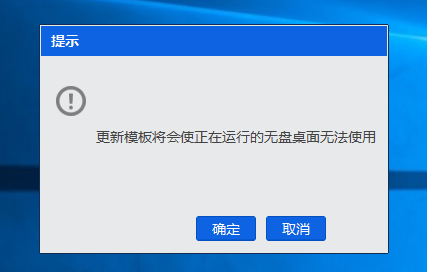
3、再次点击确定。
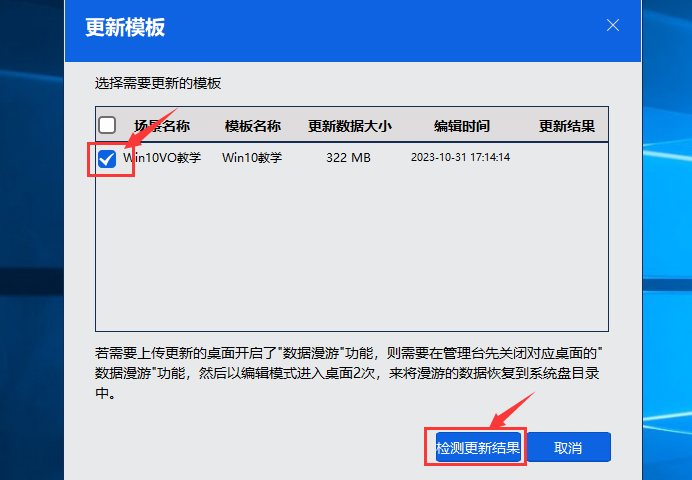
4、勾选需要更新的模板,点击检测更新结果。
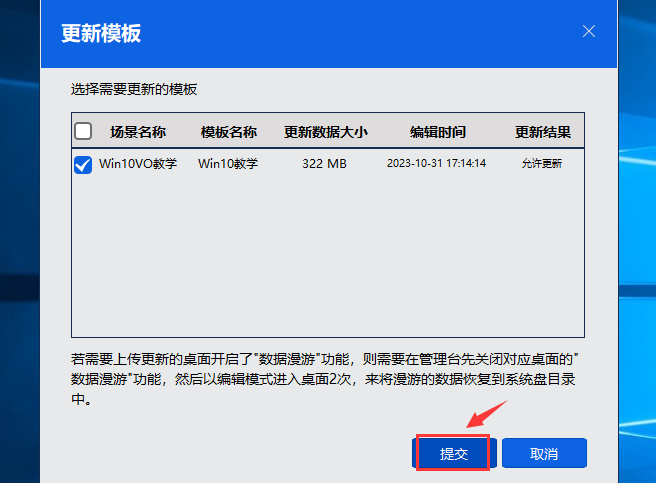
5、提示允许成功后点击提交开始上传更新。
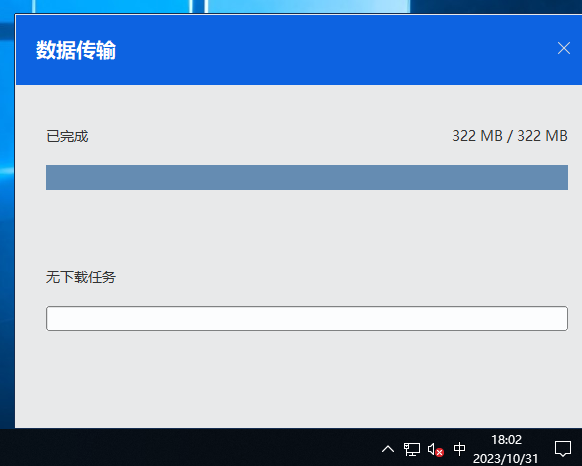
6、出现数据传输框,等待数据上传完成。
7、登录管理平台,找到相应的模板,可看到模板正在上传更新中。
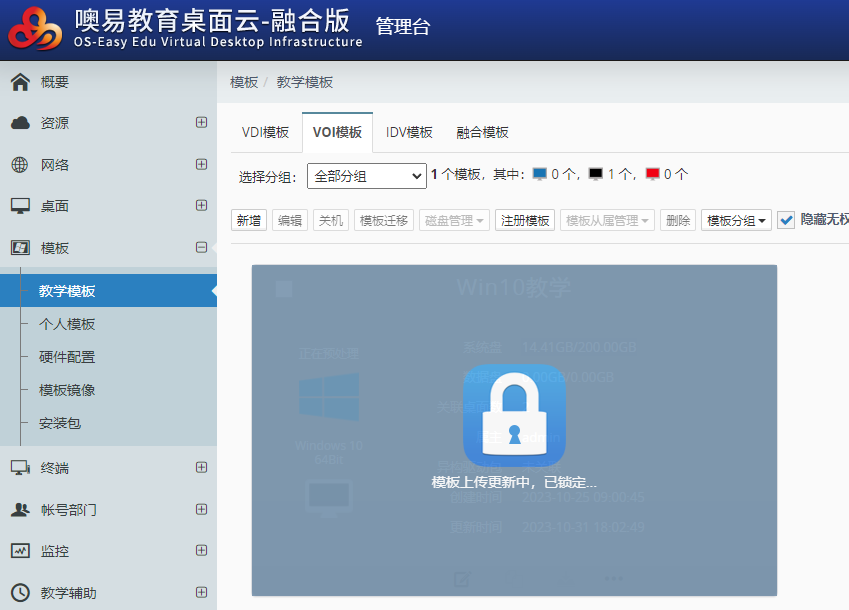
8、等模板更新完成后即可下发桌面给教室里的终端学生机。
3.4 给所有终端同步更新下发桌面
模板更新完成后,将该教室下的所有终端进入到维护模式,再次下发桌面,此次完成下发桌面后,终端重启就会有更新的内容。