部署安装 | 多媒体安装指导手册(云桌面版)
1. 产品安装环境要求
1、教师端和学生端安装包为同一个(即不区分教师端和学生端安装包,为同一个包),支持的系统有:
Microsoft® Windows 7 Professional with Service Pack 1 32Bit
Microsoft® Windows 7 Professional with Service Pack 1 64Bit
Microsoft® Windows 10 Professional with Service Pack 1 64Bit
2、为了达到较好的使用效果,建议教师端安装在物理机上,物理机配置cpu i3以上、内存2G以上;
3、仅支持中文简体系统,安装路径不能包含中文;
4、教师机必须是静态IP(固定IP)、学生机推荐最好也是静态IP地址(也可以是DHCP自动获取);
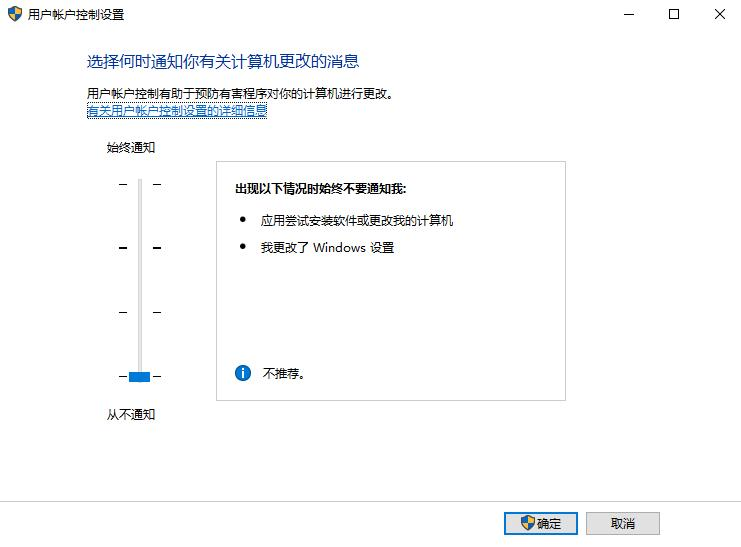
5、安装前请先关闭uac即用户账户控制,如图所示:
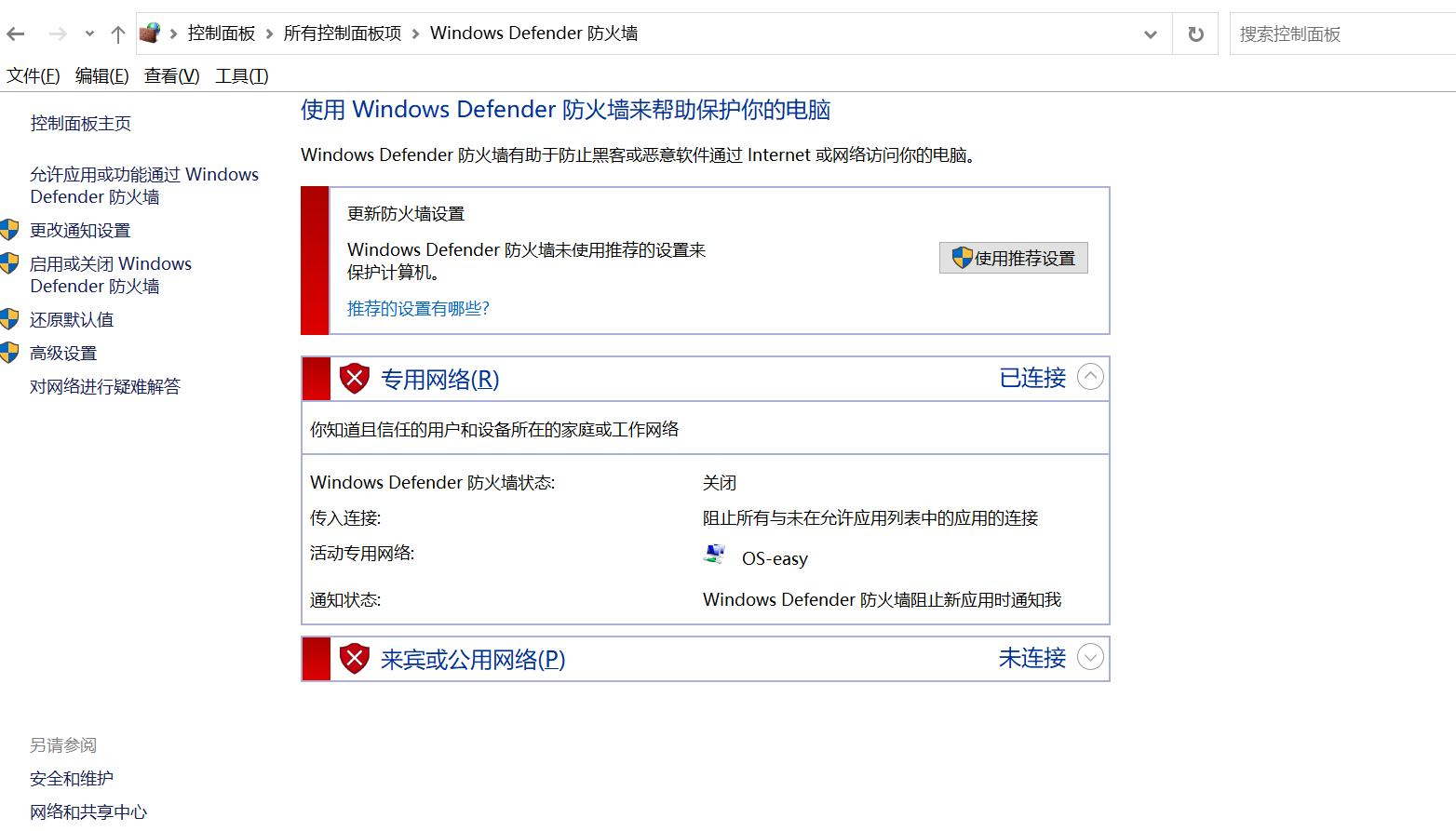
6、关闭windows系统防火墙
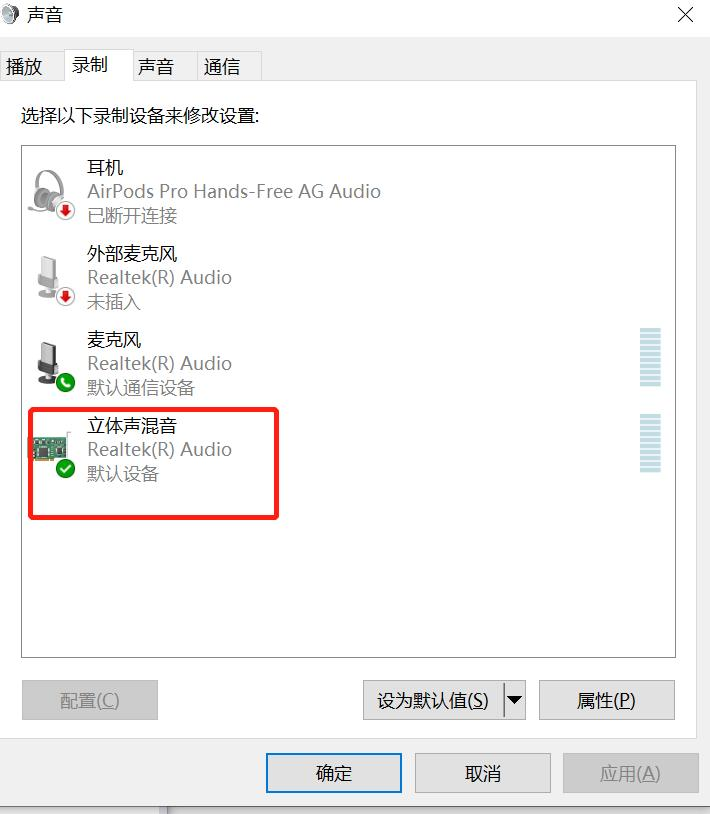
7、语音类功能需要正常配置语音设置。教师机和学生机都需要联机双声道双孔耳机,并且教师端要将“声音-录制”中的“麦克风”设置为默认设备,将“立体声混音”设置为默认通信设备,如下图所示:
2. 程序安装
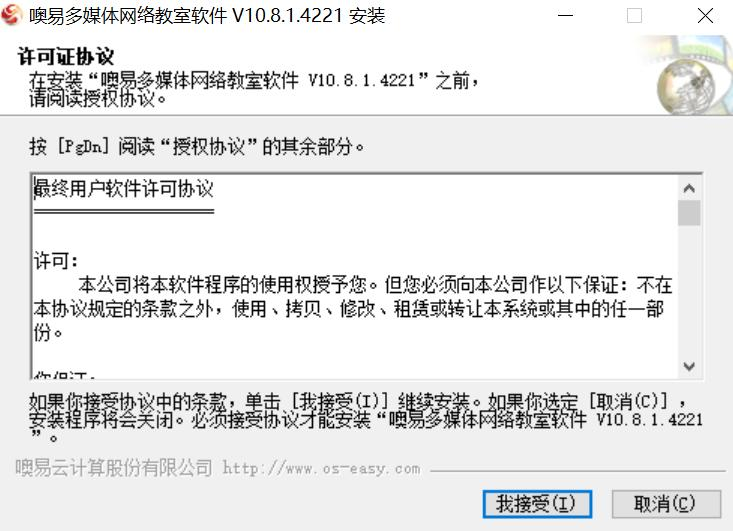
1. 运行.exe格式安装包,选择安装路径(非中文,且一般安装在默认路径下)
2. 安装过程中会弹出系统会弹出“多媒体配置”界面,如图所示,教师可根据实际的使用场景来选择配置项。
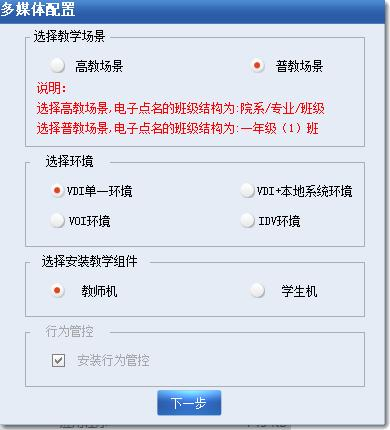
① 根据实际使用环境选择“高教场景”或“普教场景”,两者不能同时选择,该选项的区别只对多媒体的电子点名功能有影响。选择高教环境,电子点名的模式为院系专业,选择普教环境,点名的模式为年级班级
② 选择环境:vdi环境选vdi单一环境,vdi终端虚实双系统环境下选择vdi 本地系统环境,voi环境选voi环境,IDV环境选择IDV环境
③ 选择安装教学组件:安装包是一个,但是学生端和教师端区分是通过安装配置实现的,选择教师机桌面会生成快捷图标,开机学生端程序不会自启;
④ 行为管控:只能在这里选择,学生端选择行为管控后,会安装禁网和禁U盘驱动,程序安装完成后无法修改。
在配置过程中检测教师机分自动检测和手动设置,选择自动检测,输入频道1-30个,学生端安装完成后会自动连接上相同频道的教师;指定ip后会连上指定ip机器。
⑤ 若选择安装学生机,界面会弹出学生机设置,可以设置显示学生端主面板和自助栏的位置
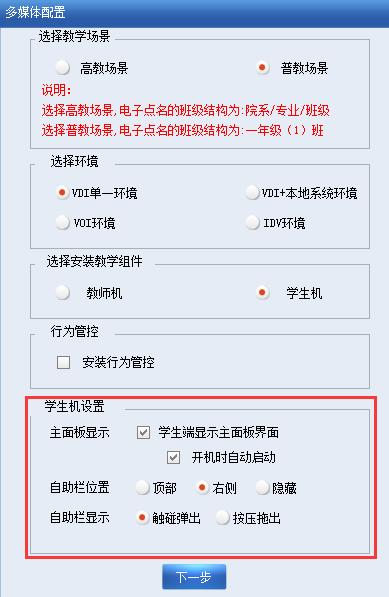
3. 参数配置完成后点击“下一步”
① 多媒体配置中勾选教师端后,点击“下一步”,弹出服务器ip配置窗口,如下图;选择普教则需要输入课堂作业服务器ip和vdi/voi服务器ip地址(没有课堂作业服务器可以不填写),高教只需输入vdi/voi服务器ip
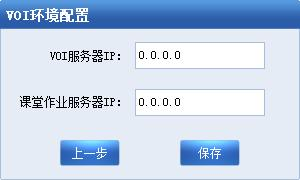
普教场景
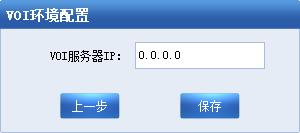
高教场景
② 多媒体配置中勾选学生端后,点击“下一步”,弹出学生端连接配置窗口,如图所示,选择voi环境可选择自动检测和手动设置,选择vdi环境自动检测置灰,只能选择手动设置。
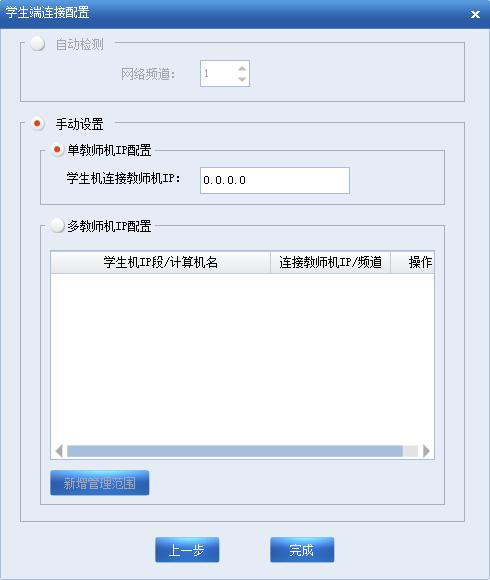
Vdi环境配置
Vdi环境配置
VDI环境下频道连接暂不支持。
单教师机配置
如果教学模板只有1个教室使用,则勾选“多媒体配置”界面中的“单教师机IP配置”单选按钮,然后输入教师机的IP地址。
多教师机配置
如果教学模板有多个教室同时使用,则勾选“多媒体配置”界面中的“多教师机IP配置”单选按钮,然后点击“新增管理范围”按钮,“多媒体配置”界面会弹出学生机IP段/计算机名范围输入框和教师机IP/频道输入框,多次点击“新增管理范围”输入框可弹出多条管理范围输入框,在学生机IP段/计算机名输入框输入正确的IP地址或者计算机名,教师机IP/频道输入框中输入正确的IP地址和频道。
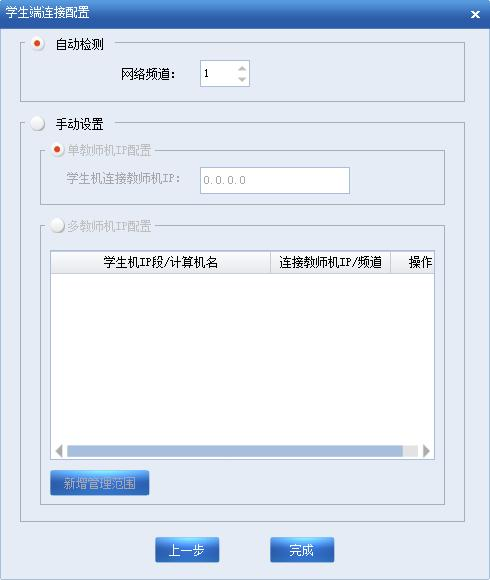
Voi环境
Voi环境配置
自动检测跟手动检测2选1,自动检测提供1-30个频道供输入,教师端与学生端需选择同一频道。手动检测参考VDI环境配置。
注:
①选择自动检测,学生端会连上与教师端频道相同的教师机;
②选择择自动检测的单教师机ip输入教师端ip地址,学生端会连上指定ip的学生端
③选择多教师机ip配置,学生端ip段不能有重叠的部分
4. 配置完成后重启机器(模板或者机器,学生机和教师机都要)
3. 多媒体产品激活、授权
桌面云环境下需要服务器已安装本产品授权插件。然后激活服务器后,每个教师端可向服务器申请授权点数使用。
激活步骤
3.1 多媒体授权服务器激活
1. 打开教师端的登录界面,点击右上角的“授权服务器配置”
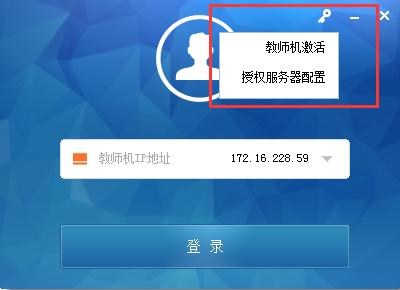
2. 输入密码登录(只要教师机跟服务器能通讯,就可以登录连接)
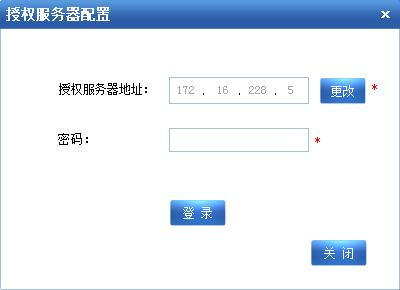
注:
① “授权服务器地址”IP默认显示的是安装时输入的服务器IP。可修改,点击“更改”按钮即可对更换授权服务器ip地址,更换后再次点击“保存”按钮
② 密码默认与服务器root密码一致
3. 输入正确后打开服务器激活窗口
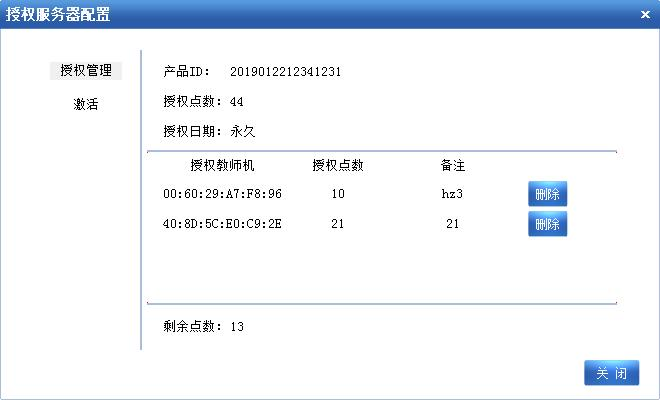
4. 点击“激活”切换到“激活”界面
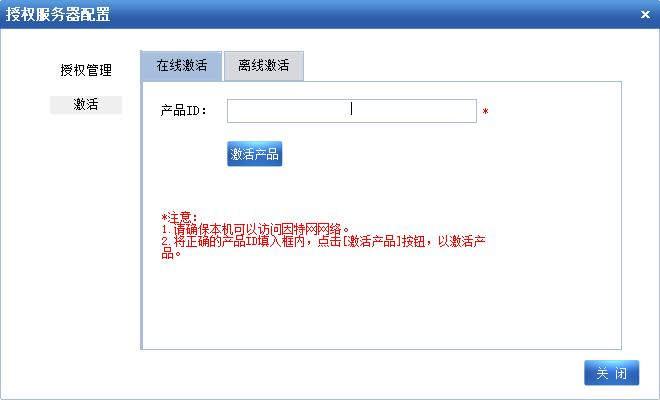
①在线激活
若教师机能正常访问外网,并与服务器能正常通讯,可选择在线激活,输入产品授权ID后点击点击“激活产品”,多媒体授权服务器可正常激活
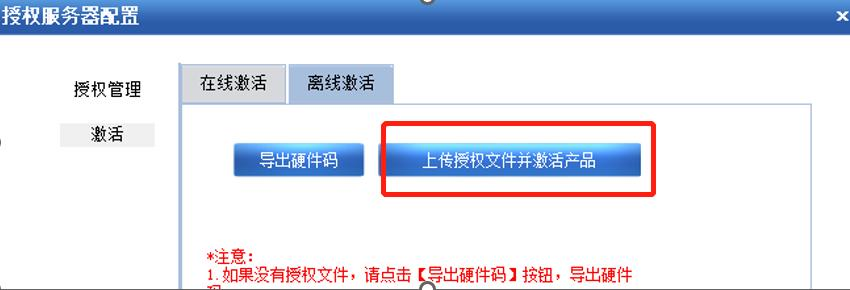
②离线激活
若教师机不能正常访问外网,可选择离线激活的方式,点击“导出硬件码”按钮导出硬件码,然后在指定的激活网址(http://activation.os-easy.com)中上传硬件码并下载离线授权文件。
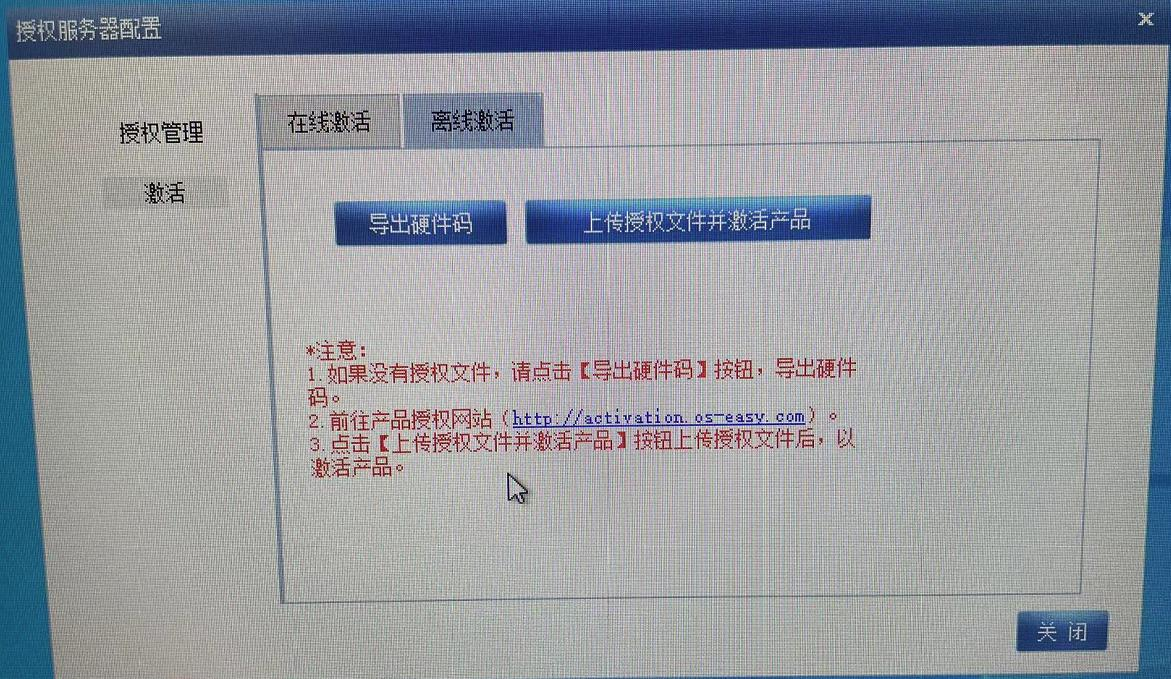
在指定的激活网址(http://activation.os-easy.com)中输入产品授权ID并上传硬件码,最后点击下载离线授权文件获取离线授权文件。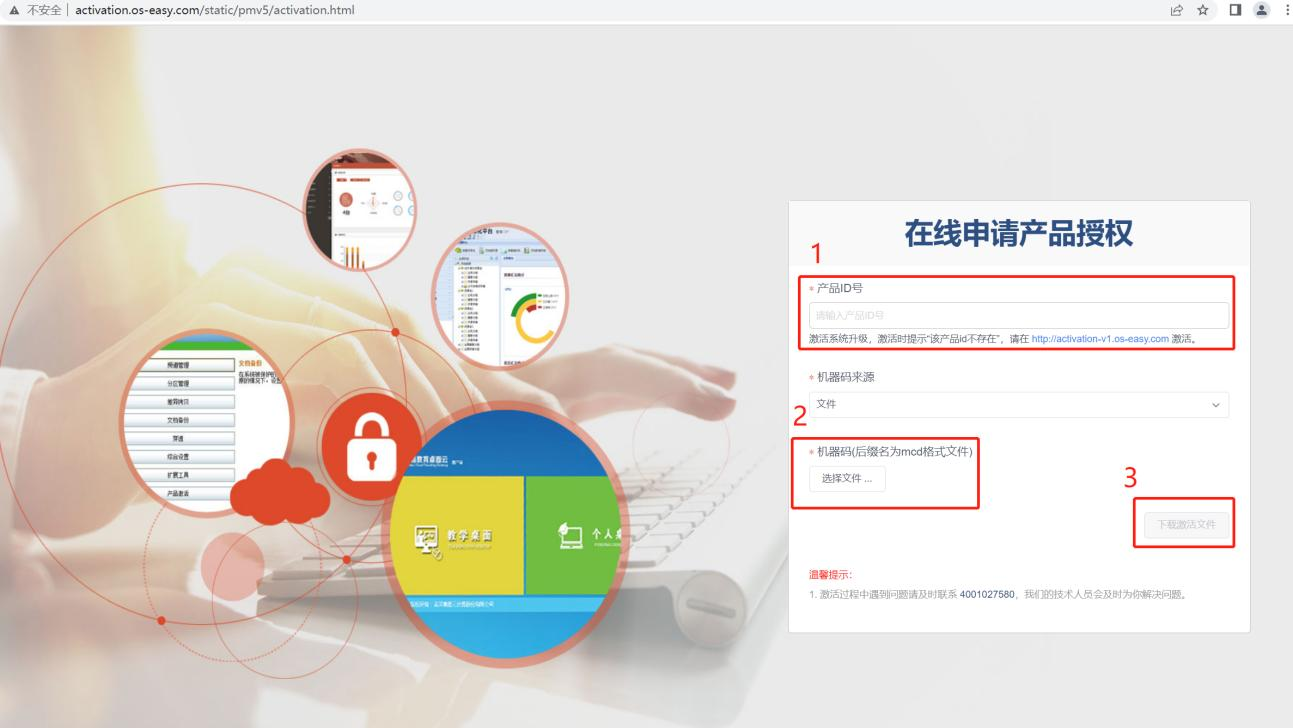
点击“上传授权文件并激活产品”按钮,成功上传离线授权文件后可激活服务器。
3.2 服务器授权管理
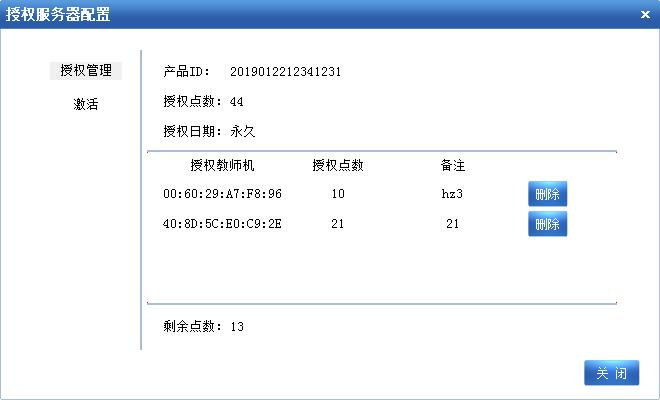
1. 激活成功后,授权管理界面会显示产品ID信息,ID信息绑定的总的授权点数和总的授权日期,试用版本显示总的试用天数,正式版本显示永久;
2. 已申请点数的教师机信息会显示在授权管理中,包括mac,申请点数和备注信息。可删除该教室授权,删除后教师端无法登录;
3. 授权管理界面会显示当前服务器剩余点数
3.3 教师机申请点数
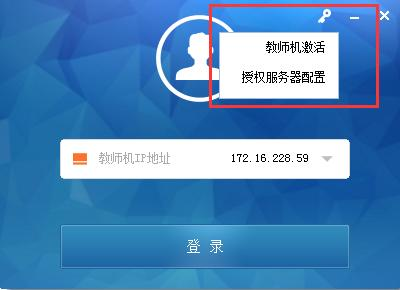
1. 服务器激活后,点击登录界面右上角的“教师机激活”,打开“教师机激活”界面
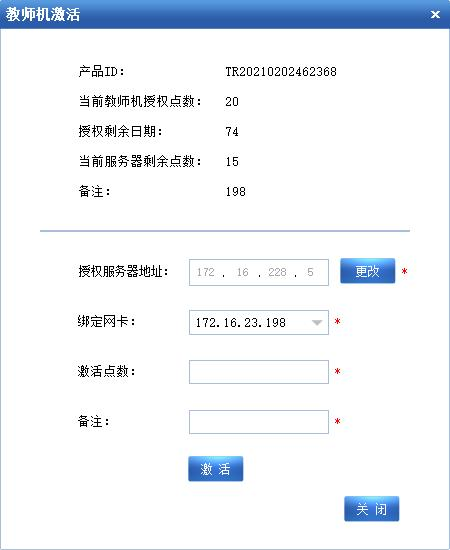
2. 教师机激活界面会显示产品ID信息,“授权点数”显示的是该教师机申请的点数,“授权日期”显示的是服务器授权当前剩余天数,过期后会显示“过期”,正式版本显示永久;
3. 授权服务器地址默认获取的是安装时输入的服务器ip地址,请勿随意更改;
4. 如果想更换教师机点数,比如从10点更换到20点,直接在激活点数上输入20点即可,会自动更新,无需删除之前的信息;
5. 绑定网卡是应用于多张网卡情况。(默认绑定第一张网卡,可进行更改。如果教师机有多张网卡可针对没张网卡申请点数,但教师机实际可使用点数仍是第一张网卡的。)
6. 激活后提示成功后关闭即可。