部署安装 | 多媒体安装指导手册(传统PC版本)
一、产品简介
1.产品概述
本产品是基于TCP/IP的网络应用系统。它利用一套软件,在计算机教室中,把影视、图形、图像、声音、动画以及文字等各种多媒体信息及控制实时动态地引入教学过程,是一种专用电脑网络的平台,是利用计算机技术、网络技术、多媒体技术进行现代化教学活动的一个系统。
产品特色
产品在屏幕广播传输画面的同时不仅可以将老师的语音信息实时的传递下去,还能将教师机本地的音频信息也传输下去,达到即使广播有声音的PPT、视频等带有音频的文件时声音信息也传输下去。
使用 TCP/IP 通讯协议,全面支持局域网(包括Windows NT,Windows 对等式网络)。
支持多个主控端(教师机)同时上课。
视频直播可以将主控端(教师机)连接的摄像头所拍摄的影像以及主控端(教师机)的声音实时广播给被控端(学生机)。
广播,遥控速度快,达到即时同步效果。
支持多达100个窗口的同步同时监看,支持对监控的学生机设置自动循环查看功能,且能对单台和全部学生进行远程遥控功能。
通过短消息实现主被控端(学生机)的文字交互。
实时发送视频、音频节目,达到多元化教学的目的。
特别功能
提供多种广播方式,不但可以提供流畅的全屏幕广播方式,还可以以窗口模式进行广播。
广播效能卓越,学生机广播画面与教师机的画面具有相同的流畅度,可以直接广播视频播放内容,完美支持AutoCAD,3DMax,Protel,几何画板等教学软件。
语音对讲,教师端和学生端可以进行一对一的语音对讲。
二、产品安装和卸载
1.产品安装环境要求
1)教师端和学生端安装包为同一个,支持的系统有:
Microsoft® Windows 7 Professional with Service Pack 1 32Bit
Microsoft® Windows 7 Professional with Service Pack 1 64Bit
Microsoft® Windows 10 Professional with Service Pack 1 64Bit
2)为了达到较好的使用效果,建议教师端安装在物理机上,物理机配置cpu i3以上、内存2G以上;
3)仅支持中文简体系统,安装路径不能包含中文;
4)教师机和学生机必须是静态IP;
5)安装前请先关闭uac,如图2.1-1所示:
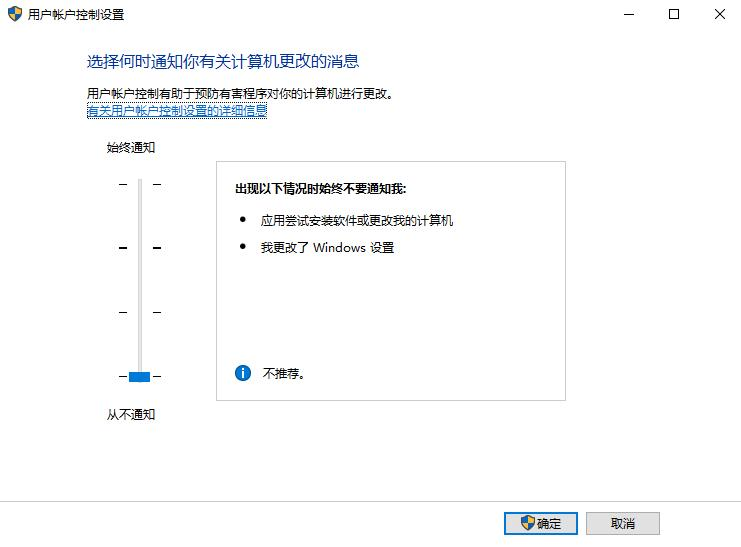
2.1-1
2.程序安装
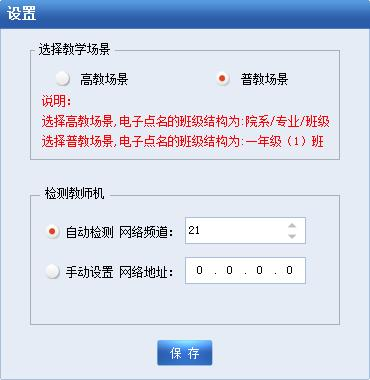
运行.exe格式安装包,选择安装路径(非中文,且一般安装在默认路径下),安装过程中会弹出系统会弹出“多媒体配置”界面,如图2.2-1所示,教师可根据实际的使用场景来选择配置项。安装完成后需要重启电脑。
2.2-1
选择教学场景
根据实际使用环境选择“高教场景”或“普教场景”,两者不能同时选择,高教和普教的区别只在于班级的命名结构不同,具体详见电子点名章节。
检测教师机
自动检测和手动检测只能选择其中一个。自动检测提供1-30个频道供选择,教师端与学生端需选择同一频道。如果选择手动设置,请在ip框中输入教师机IP。
3.程序卸载
可在控制面板、开始菜单和安装路径下进行程序卸载。
卸载程序
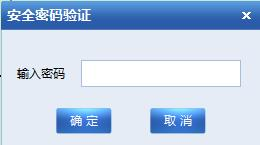
运行卸载程序后弹出安全密码验证窗口,如2.3-1所示,输入正确密码(与教师端系统设置中的安全验证码保持一致)后弹出“卸载”界面,点击“卸载”即可卸载多媒体程序。
2.3-1
三、产品授权
1.产品授权
教师端识别
传统pc环境下,插入加密狗后学生端程序自动变成教师端。
加密狗类型
1、加密狗分试用版和正式版两种,试用版天数根据订单变化(不使用天数不减少,建议不使用的时候加密狗拔下);
2、无加密狗仍有5点试用,在安装路径下运行教师端程序即可。