操作系统 | Windows系统优化步骤
一、系统优化
1.系统安装完毕后,需要对系统进行一些设置项目优化;
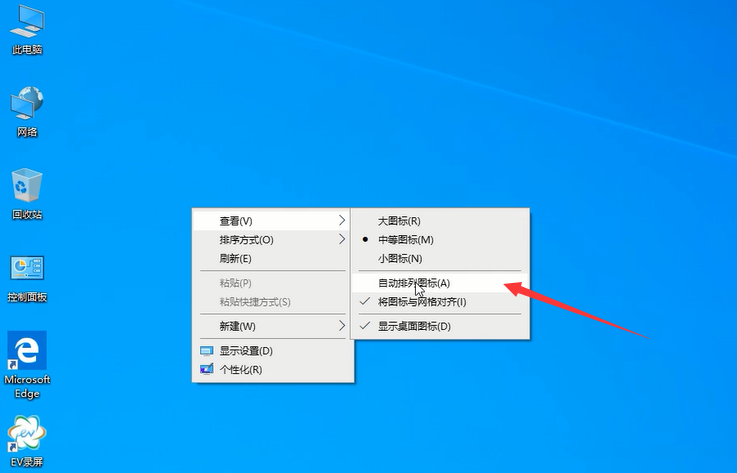
① Windows桌面图标自动排列;桌面鼠标右键—》选择查看—》选择自动排列图标;
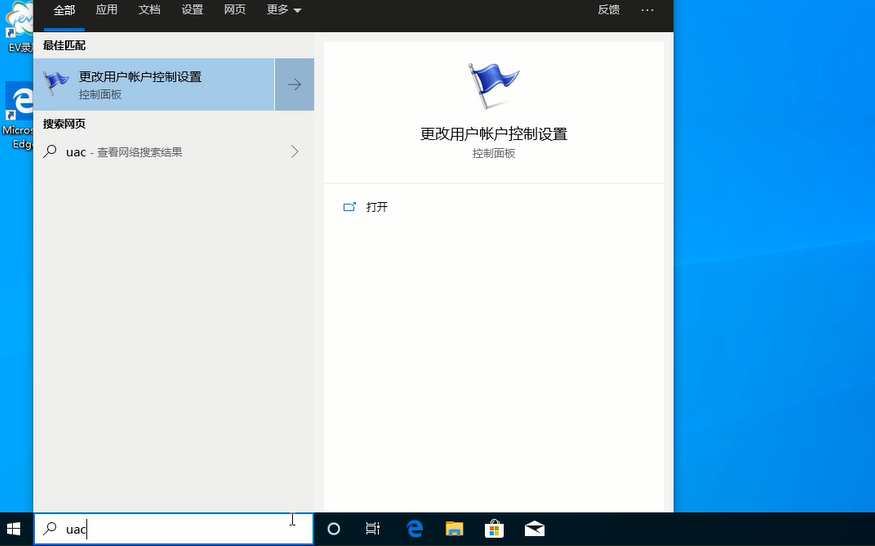
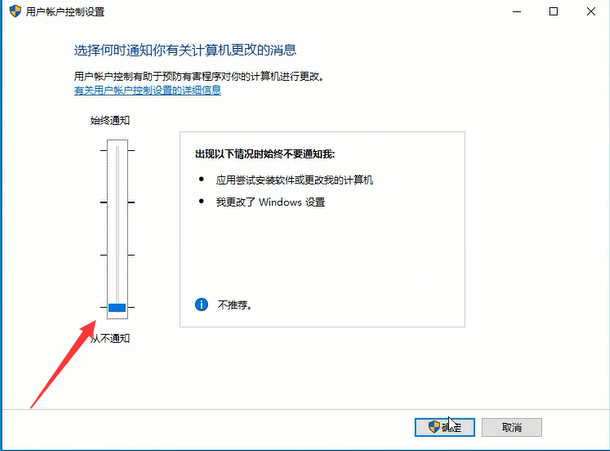
② UAC用户控制关闭;开始菜单—》Win R—》输入UAC确定—》将通知栏拉到从不通知—》确定即可;
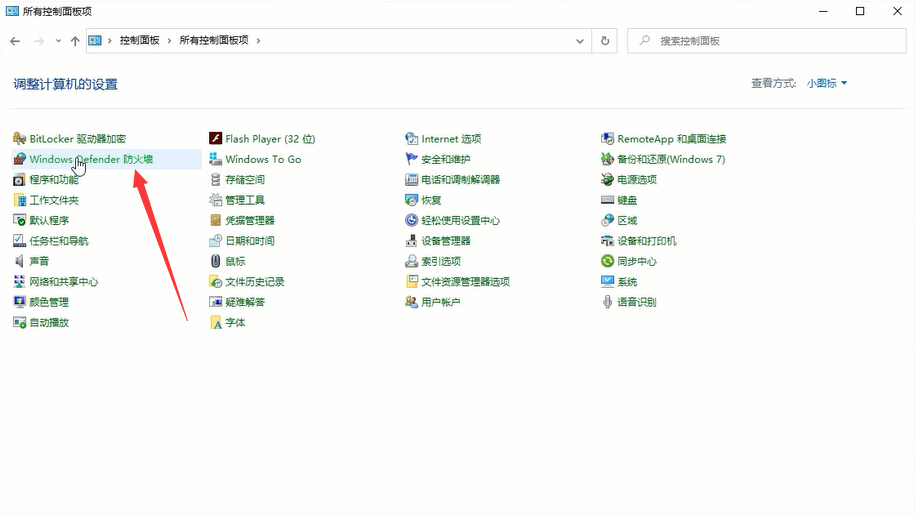
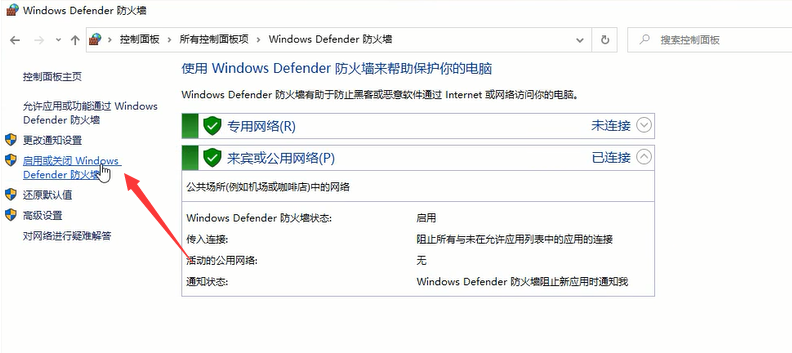
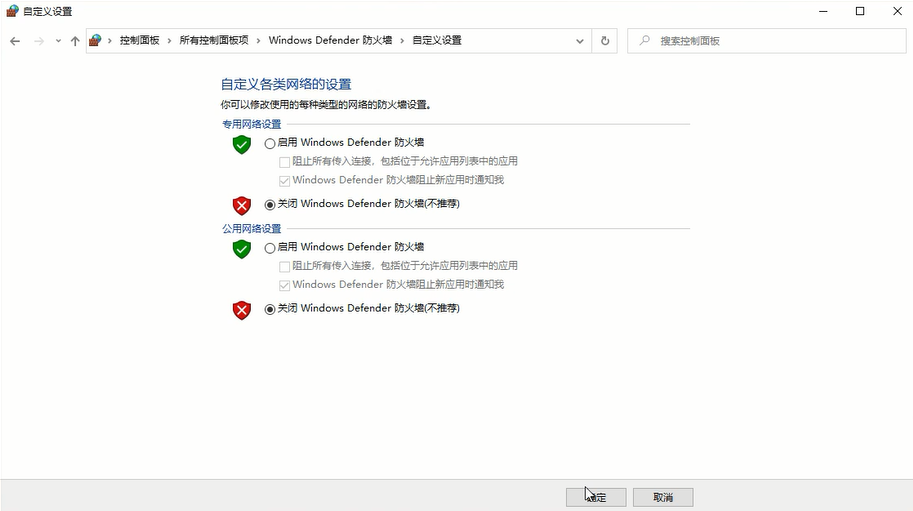
③ 系统防火墙关闭;打开控制面板—》查看方式改成小图标—》选择Windows防火墙—》点击启用或关闭Windows防火墙—》专业和公用网络都选择关闭防火墙;
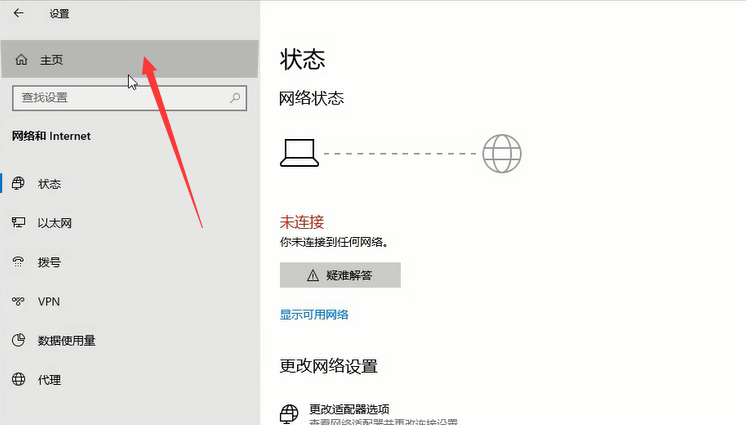
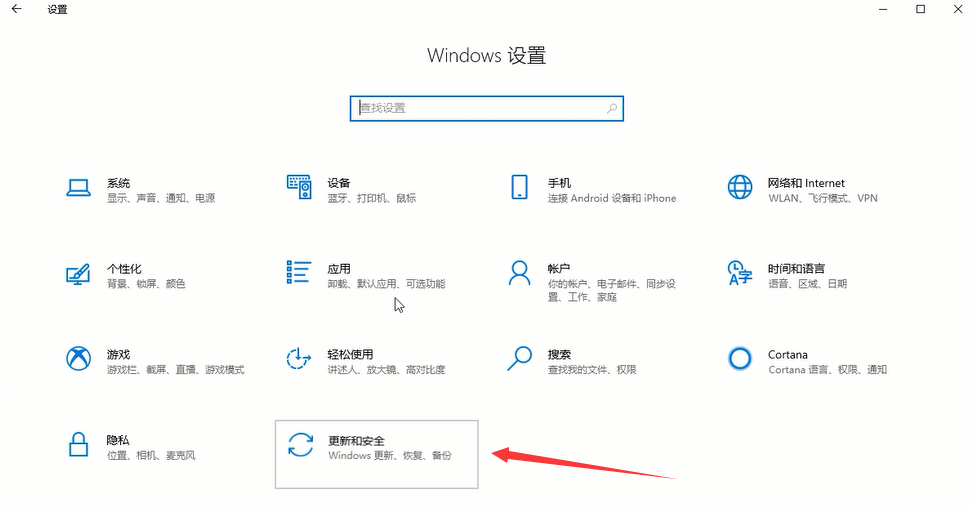
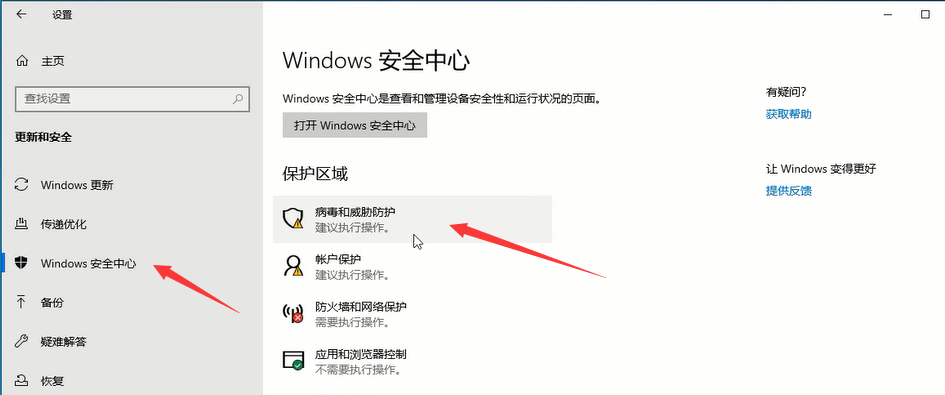
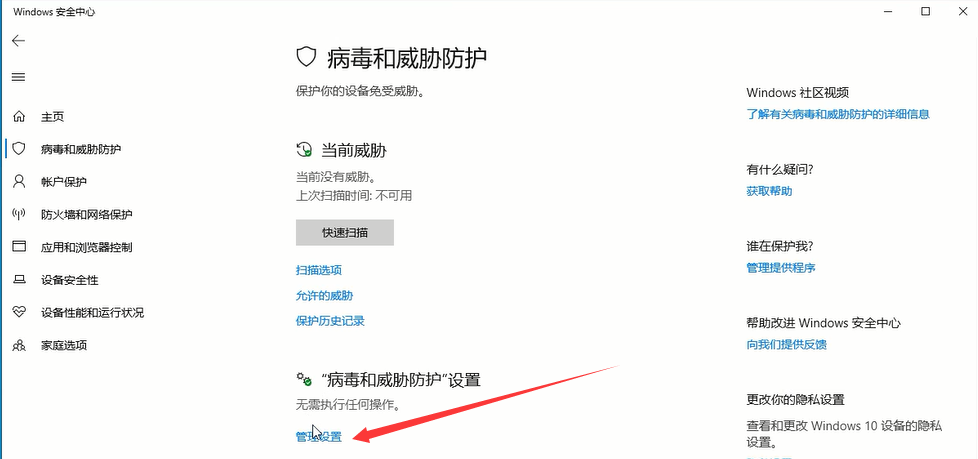
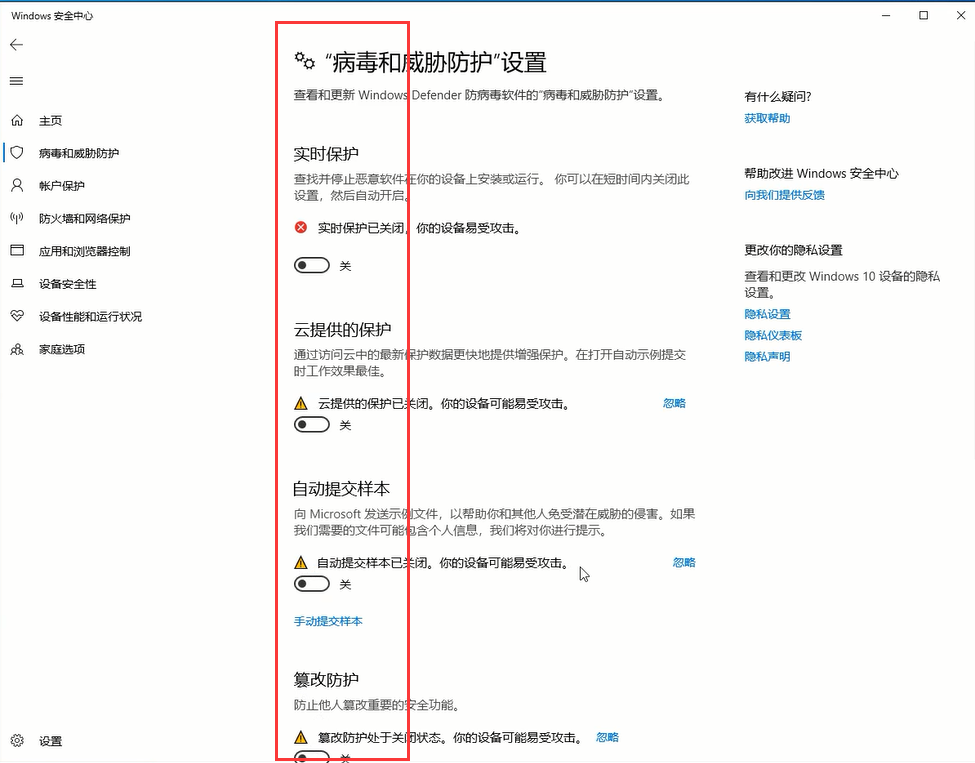
④ Windows 安全中心关闭;选择网络—》鼠标右键选择打开网络设置—》选择主页进入windows设置主页—》选择更新和安全—》选择windows安全中心—》双击病毒和威胁防护—》打开管理设置—》关闭所有保护选项;

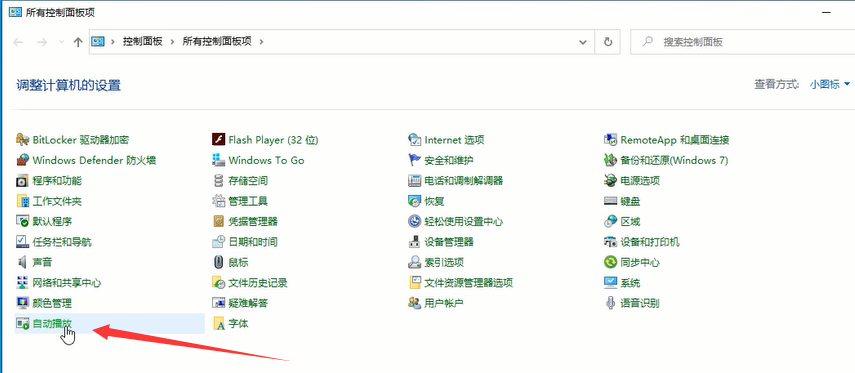
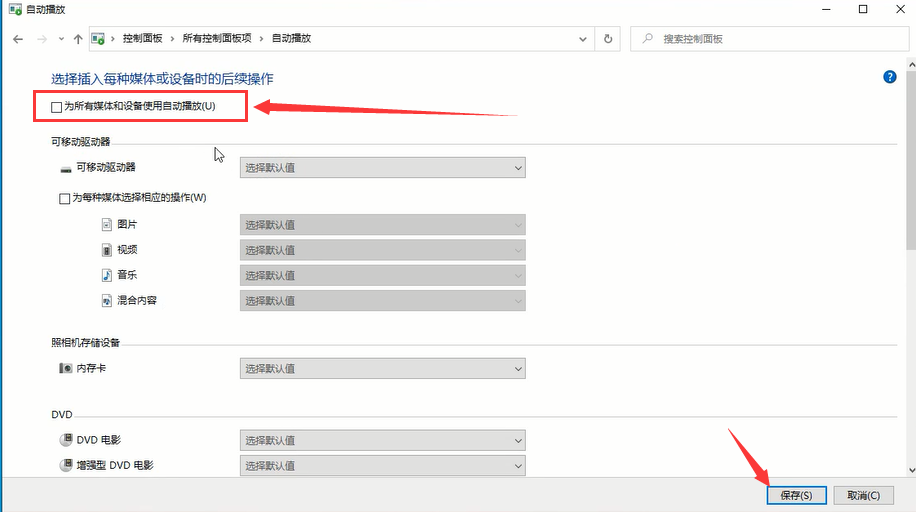
⑤ 媒体自动播放关闭;打开控制面板—》查看方式改成小图标—》选择自动播放—》取消勾选为所有媒体和设备使用自动播放—》确定即可;
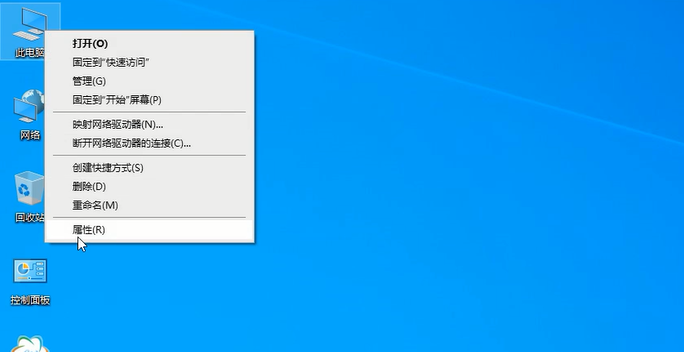
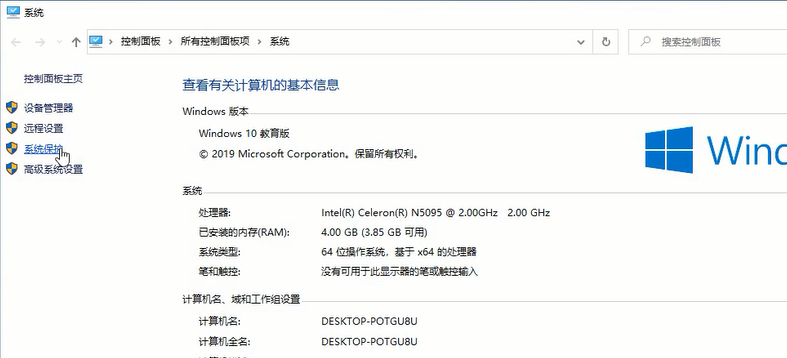
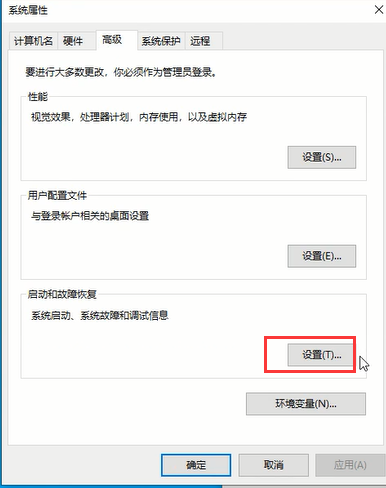
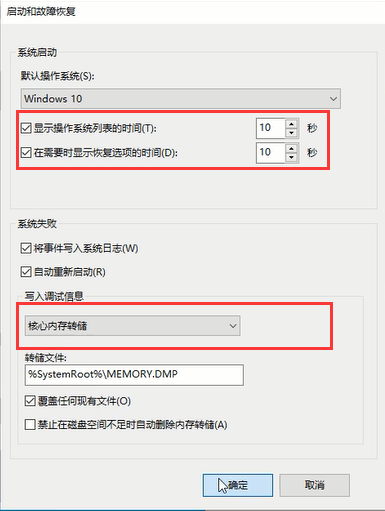
⑥ 优化系统保护;此电脑—》鼠标右键选择属性—》选择系统保护—》点击高级选项—》选择启动和故障恢复的设置选项—》将系统启动的两个选项勾选启用,并设置时间为10秒—》写入调试信息,改成核心内存转储—》确定应用即可;
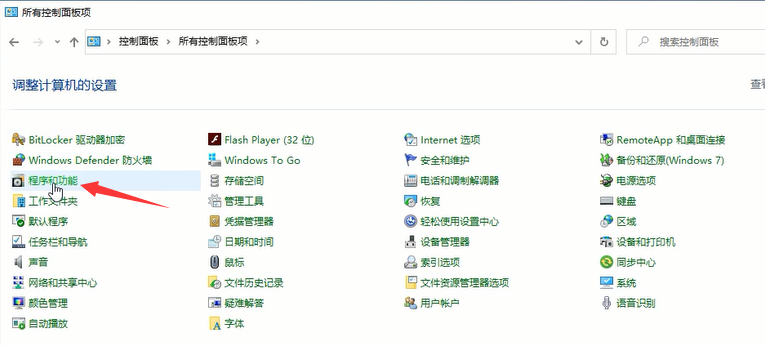
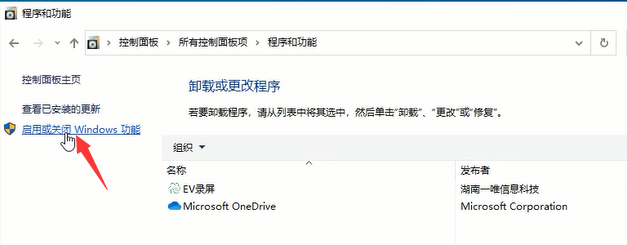
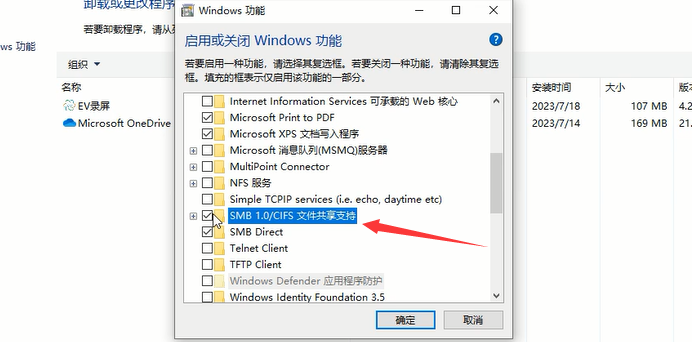
⑦ 启用windows功能里面的共享设置;打开控制面板—》查看方式改成小图标—》选择程序和功能—》选择启用或关闭windows功能—》勾选启用SMB1.0/CIFS文件共享支持—》确定即可;
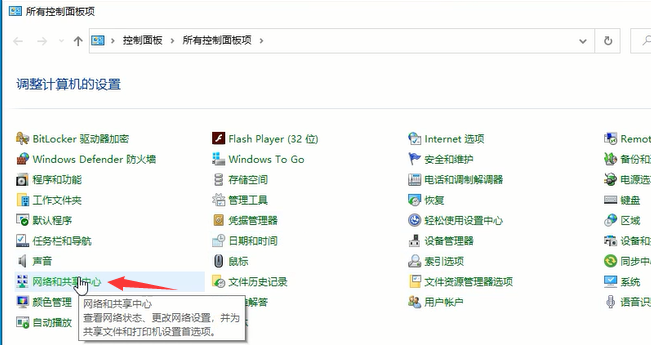
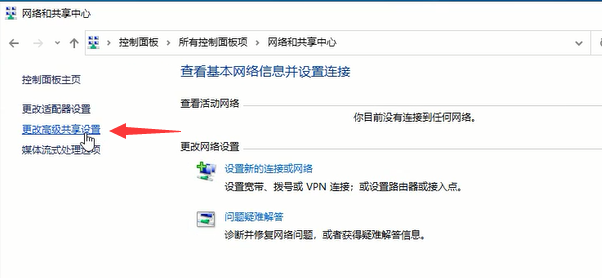
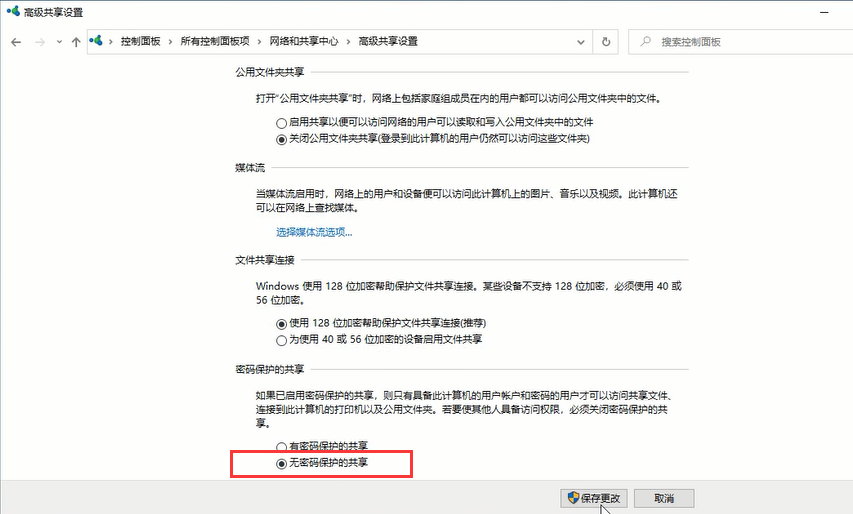
⑧ 关闭密码保护的共享;打开控制面板—》查看方式修改为小图标—》选择网络共享中心—》选择更改高级共享设置—》密码保护的共享设置里面将选项改成无密码保护的共享—》保存更改;
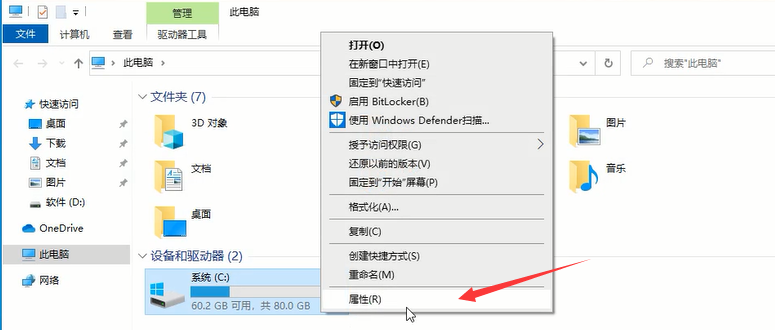
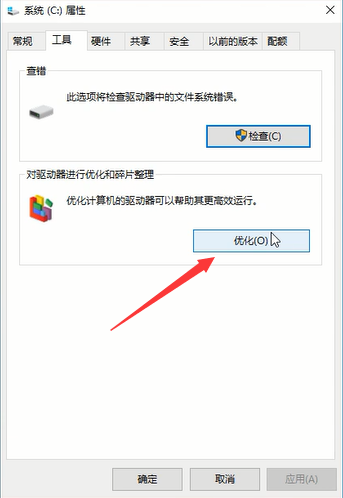
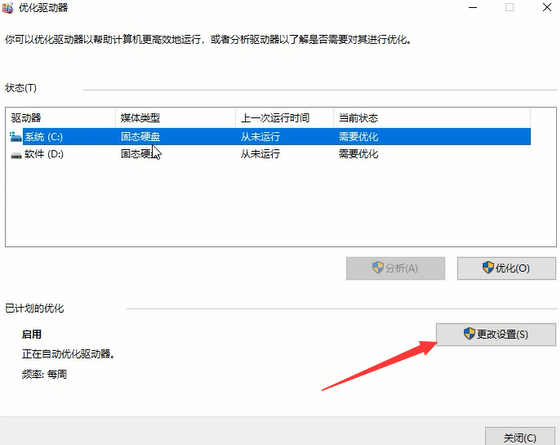
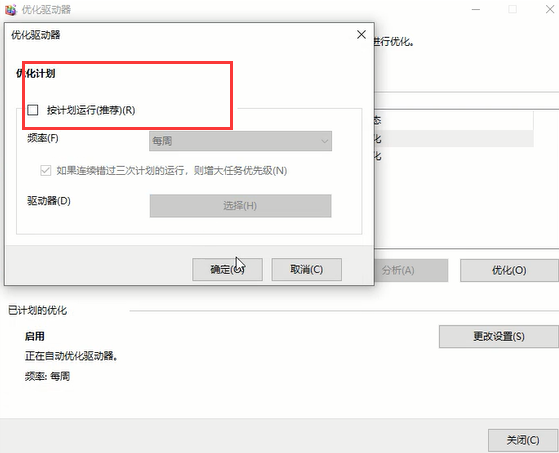
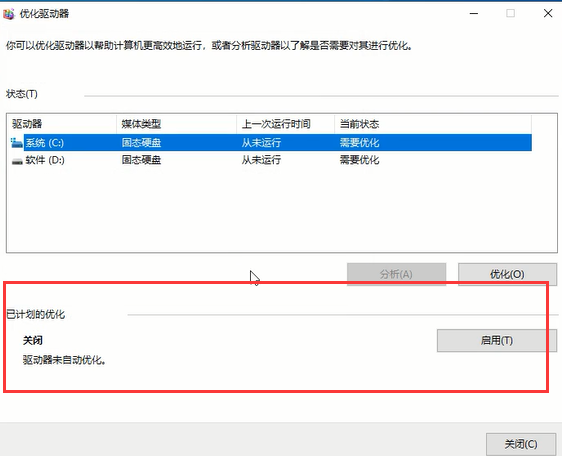
⑨ 关闭磁盘碎片整理计划;打开此电脑—》选择C盘右键属性—》选择工具优化选项—》点击更改优化设置—》将优化计划关闭—》确定保存;
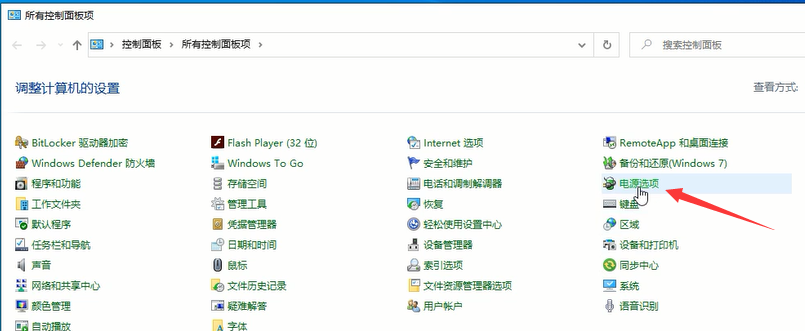
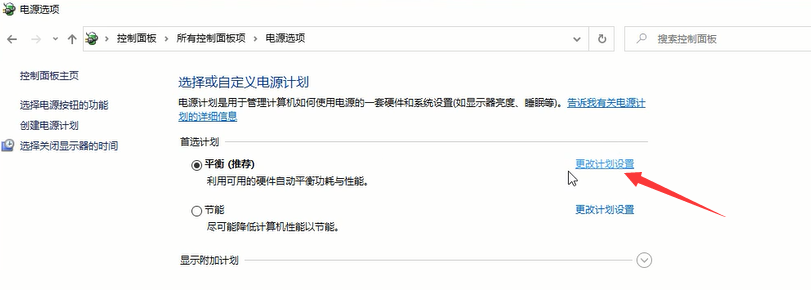
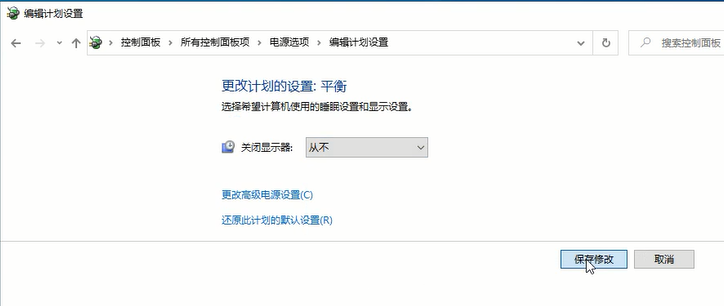
⑩ 电源策略设置显示器从不关闭;打开控制面板—》查看方式改成小图标—》选择电源选项—》更改当前计划设置—》显示器关闭时间改成从不—》保存修改;
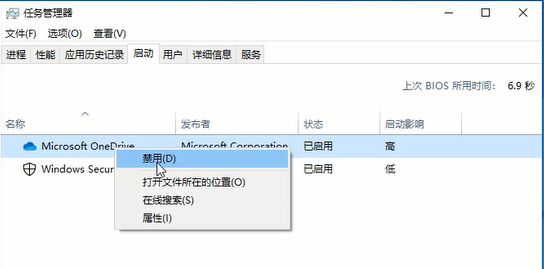
⑪ 开机启动项禁止;任务栏—》鼠标右键选择任务管理器—》选择启动选项—》选择需要禁用的启动项程序—》鼠标右键选择禁用即可;
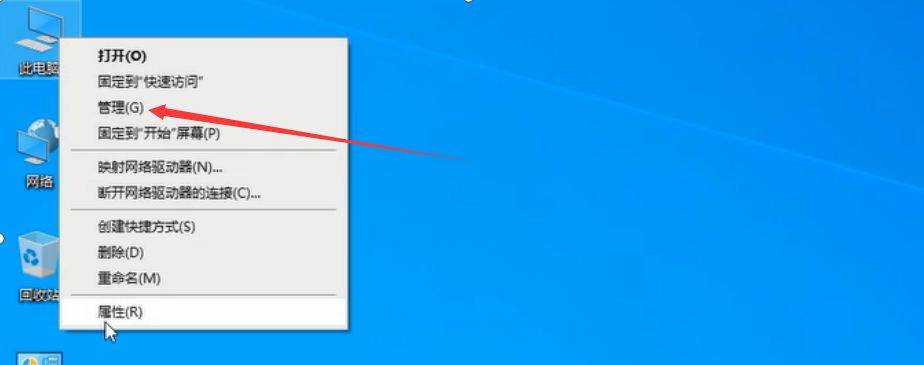
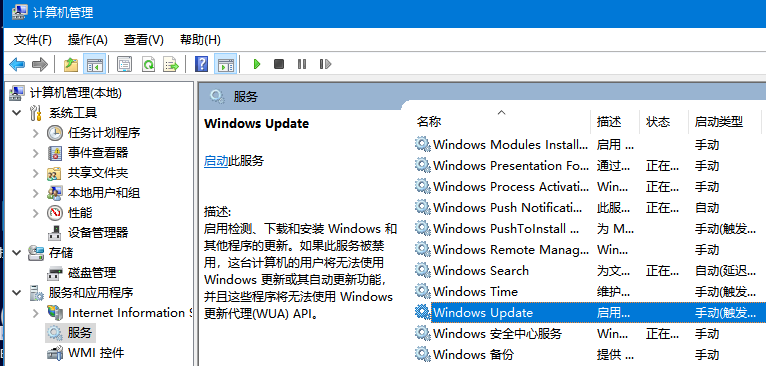
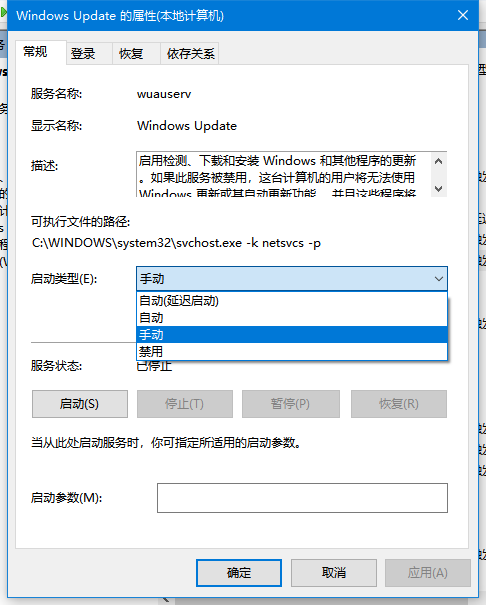
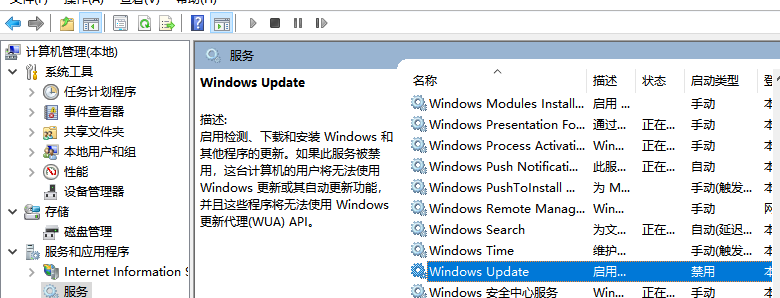
⑫ 禁用windows自动更新;此电脑—》鼠标右键管理—》服务和应用程序打开—》选中Windows服务里面的Windows update服务—》鼠标右键属性—》启动类型改成禁用—》确定保存;
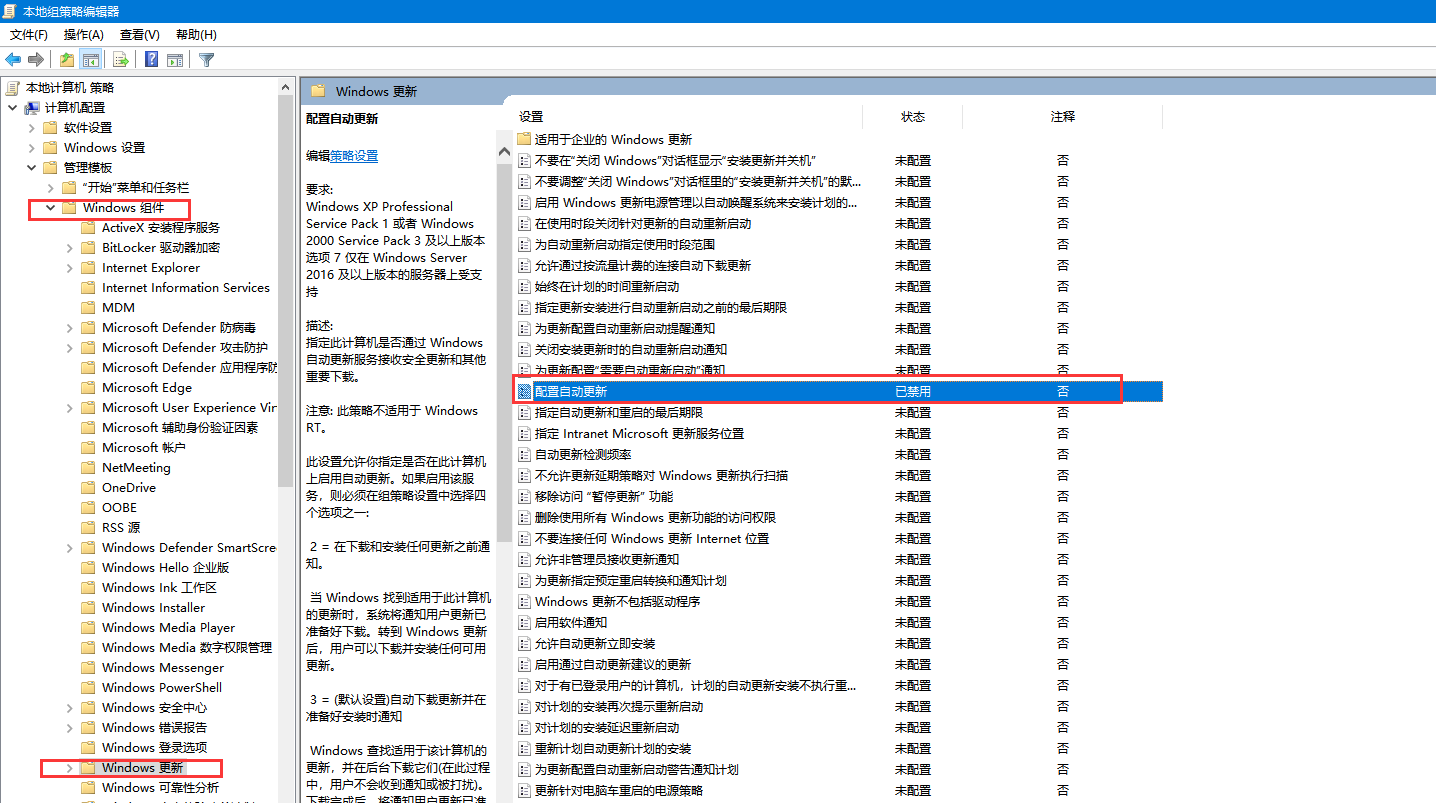
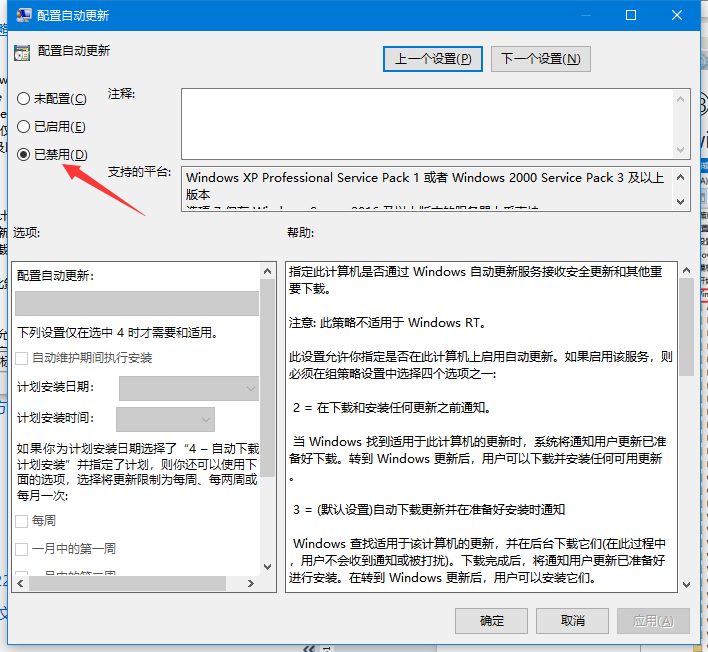
⑬ Win R,输入gpedit.msc确定—》依次点击计算机配置—管理模板—windows组件—windows更新—》设置中双击配置自动更新—》改为已禁用;