设置使用教学网盘快速入门
最后修改时间:2025-11-04 浏览:
问题需求
用户需要设置教学网盘
操作流程
启用网盘功能
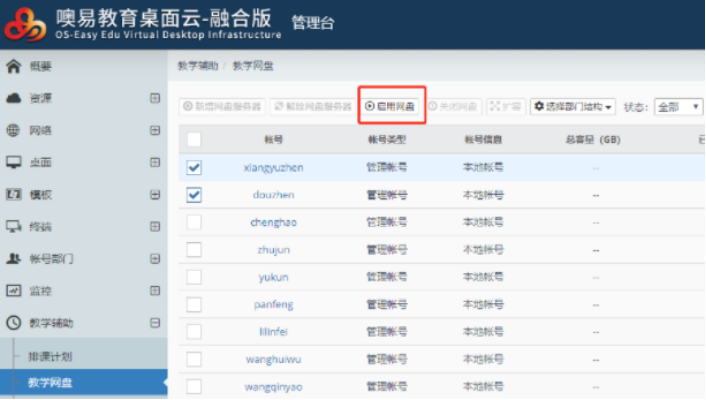
1.打开管理平台选择【教学辅助】-【教学网盘】,选中需要开启网盘的账号,点击“开启网盘”
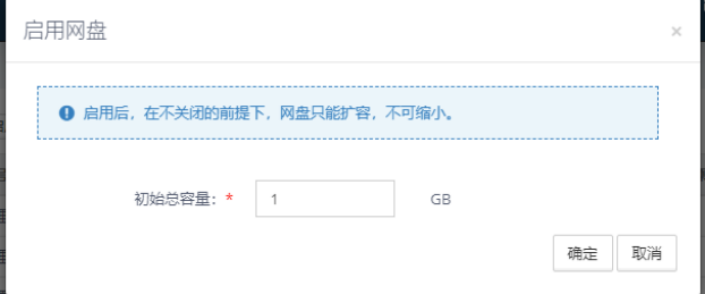
2.在弹出窗口内设置网盘大小,点击“确定”
网盘扩容
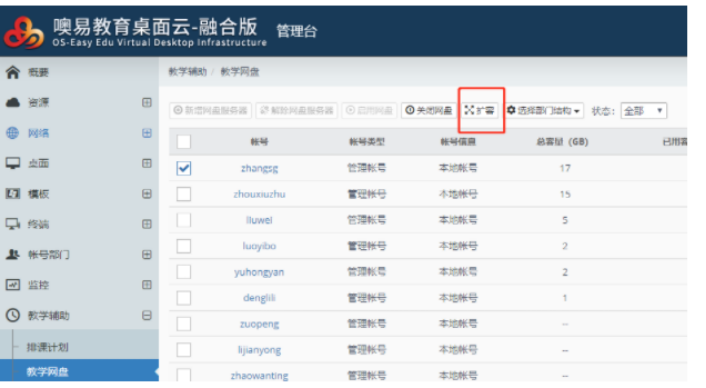
1.选择【教学辅助】-【教学网盘】,选中已开通网盘的账号,点击“扩容”
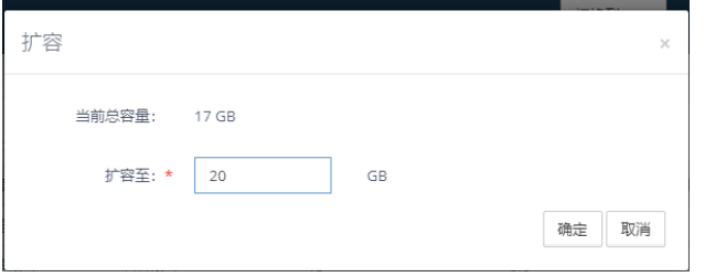
2.在弹出窗口内设置要扩容到多少GB后,点击确认
关闭网盘功能
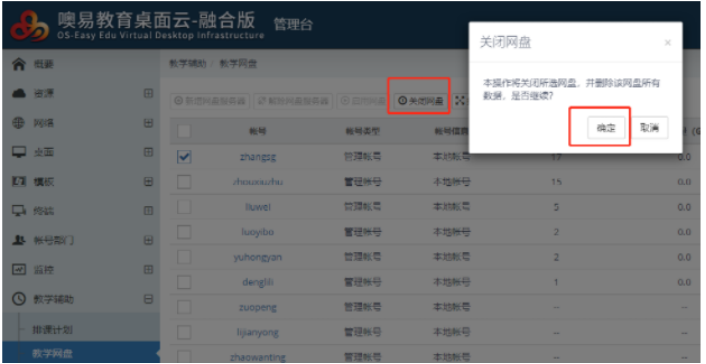
1.当用户不需要再使用网盘服务时,管理员可以回收网盘资源。选择【教学辅助】-【教学网盘】,选中已开启网盘的账号,点击“关闭网盘”,然后点击“确定”
网盘使用方法
个人桌面使用
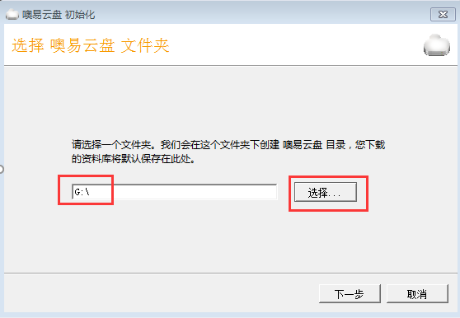
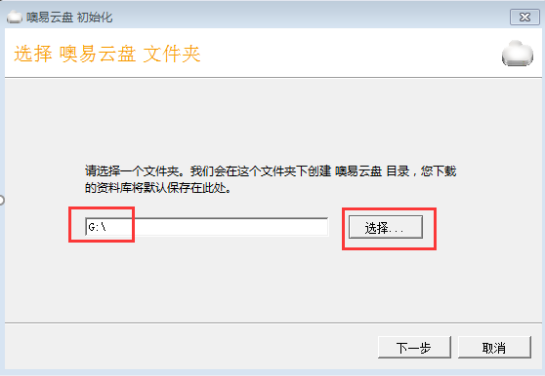
1.网盘开启后,个人用户登录桌面后,桌面上会有"噢易云盘"的快捷方式 ,在桌面鼠标双击网盘快捷方式,选择资料库的保存位置,并点击【下一步】
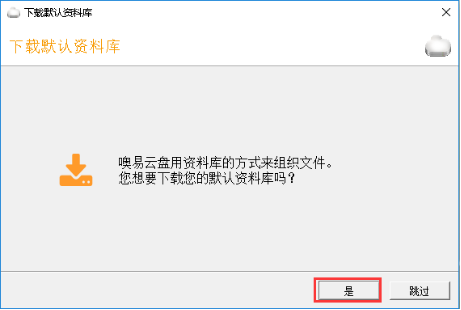
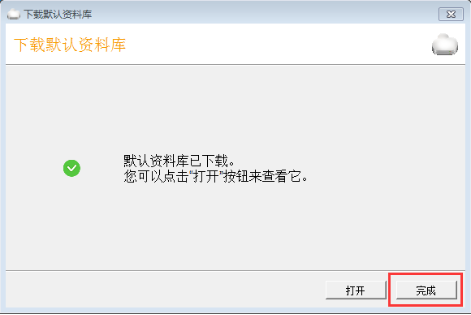
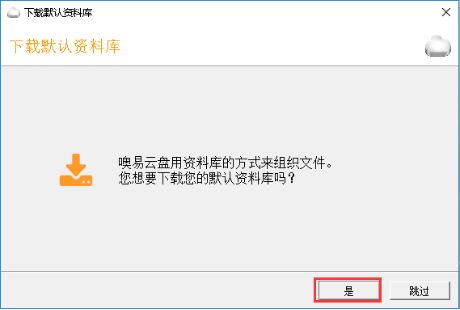
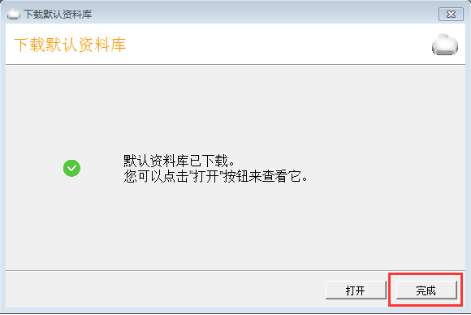
2.网盘初始化成功后,下载默认资料库弹出框,选择 【是】,然后运行完成后,点击【完成】后,噢易云盘可以正常使用
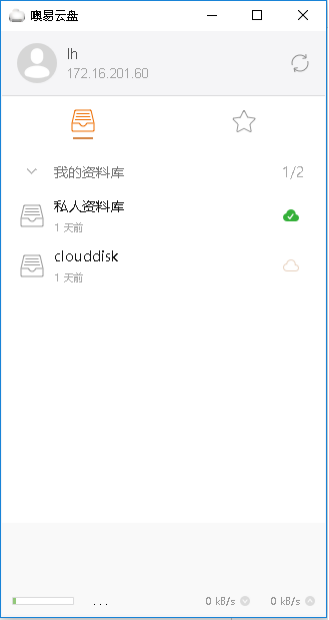
教学桌面使用网盘
1.将网盘客户端上传至管理平台,然后在教学模板里安装网盘客户端
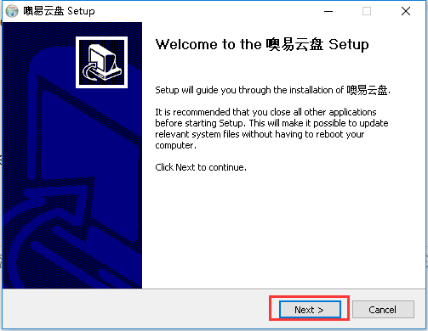
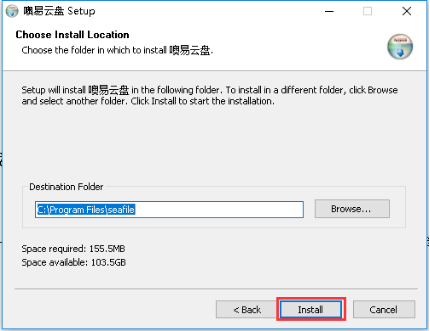
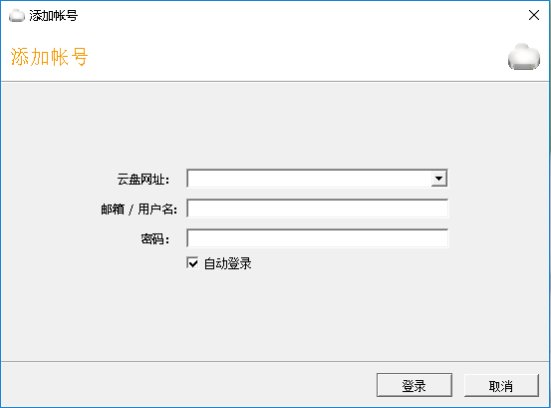
2.安装完客户端后,在桌面鼠标双击网盘快捷方式,选择资料库的保存位置,并点击【下一步】,添加账号弹出框中,输入【云盘网址】,【邮箱/用户名】,【密码】,点击【登录】
3.网盘初始化成功后,下载默认资料库弹出框,选择 【是】,然后运行完成后,点击【完成】后,噢易云盘可以正常使用
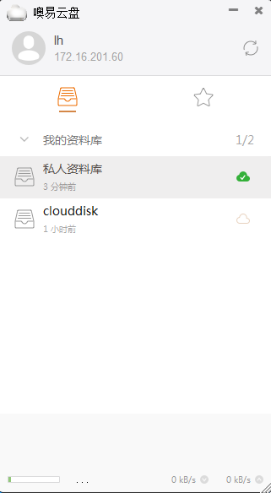
4.再将已经登录的网盘给登出,只留下云盘地址记录即可
PC端使用
安装方法和教学桌面一致