多媒体V10.8屏幕广播用户使用指南
最后修改时间:2025-11-04 浏览:
功能简介
屏幕广播功能的作用是将教师端的电脑桌面广播给学生端,从而达到在线教学的目的,屏幕广播还支持窗口广播、实时语音、本地音频和屏幕笔等功能。
使用步骤
1.打开教师端主界面,点击 “屏幕广播”功能控件后教师端主界面会自动最小化,且会弹出“屏幕广播”悬浮框。学生端会全屏显示教师端桌面画面,并且学生端的键盘和鼠标会被锁定无法使用。

教师机悬浮框
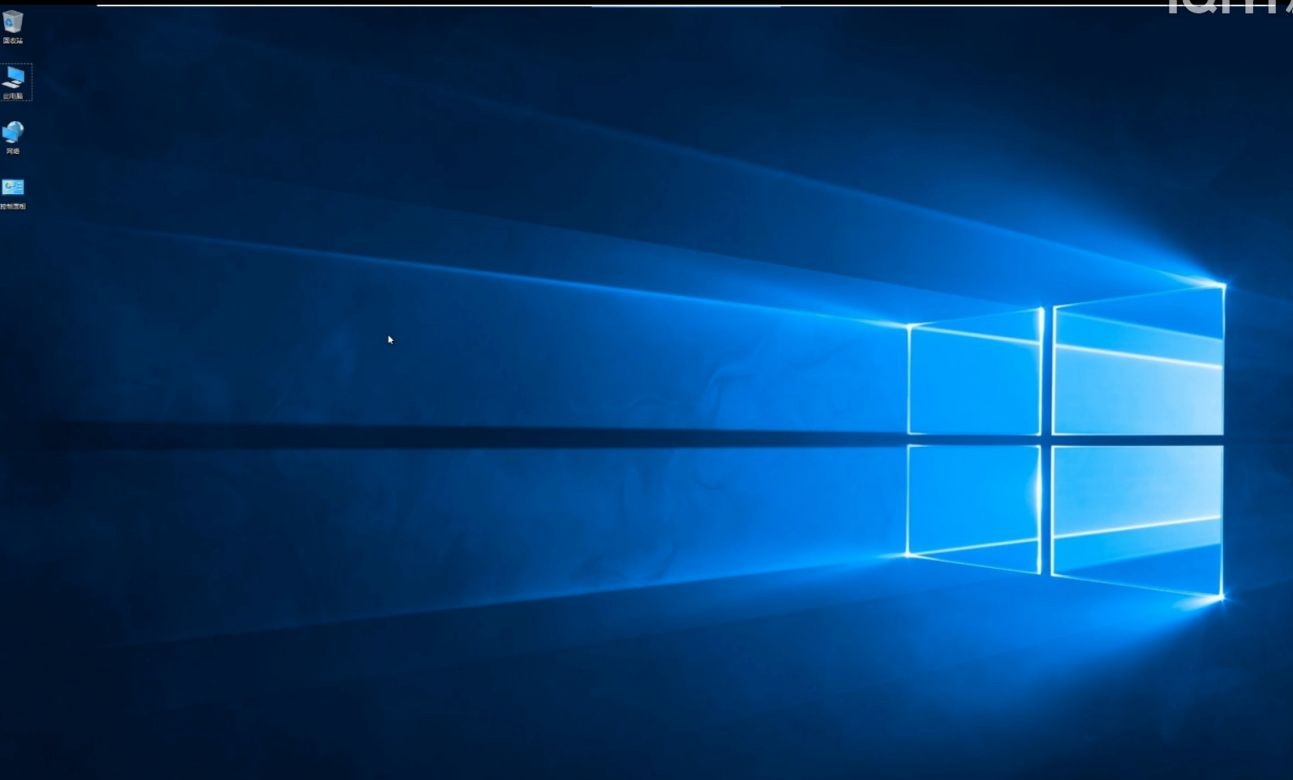
学生机画面
悬浮框各功能介绍
窗口广播:点击“屏幕广播”悬浮窗中的“窗口广播”控件,学生端由全屏广播变为窗口广播,同时鼠标和键盘解锁,学生可以对广播窗口进行拖拽操作。
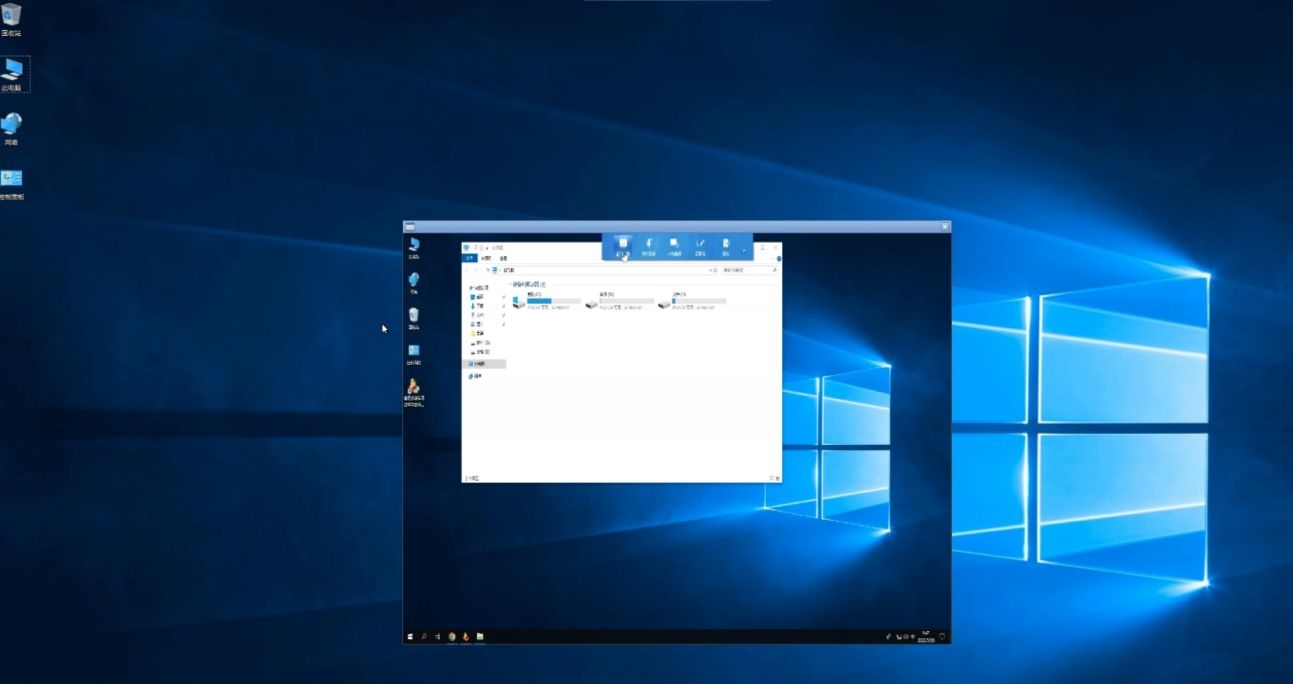
学生机画面
实时语音:点击“屏幕广播”悬浮框中的“实时语音”控件,同时教师对连接教师端的麦克风讲话,学生端可以通过耳机接听到教师端麦克风接收到语音,“屏幕广播”悬浮框中的“实时语音”处于被选中状态。
本地音频:点击“屏幕广播”悬浮框中的“本地音频”控件,教师机在本地播放音频文件,学生端可以通过耳机实时接听到教师机本地播放的音频文件的声音,“屏幕广播”悬浮框中的“本地音频”处于被选中状态。
屏幕笔:点击“屏幕广播”悬浮框中的“屏幕笔”控件,教师端将此时的桌面截图作为画板并弹出“屏幕笔”功能框,教师端可以在画板上进行绘制,如图所示。学生端可以实时显示画板上绘制的图案。
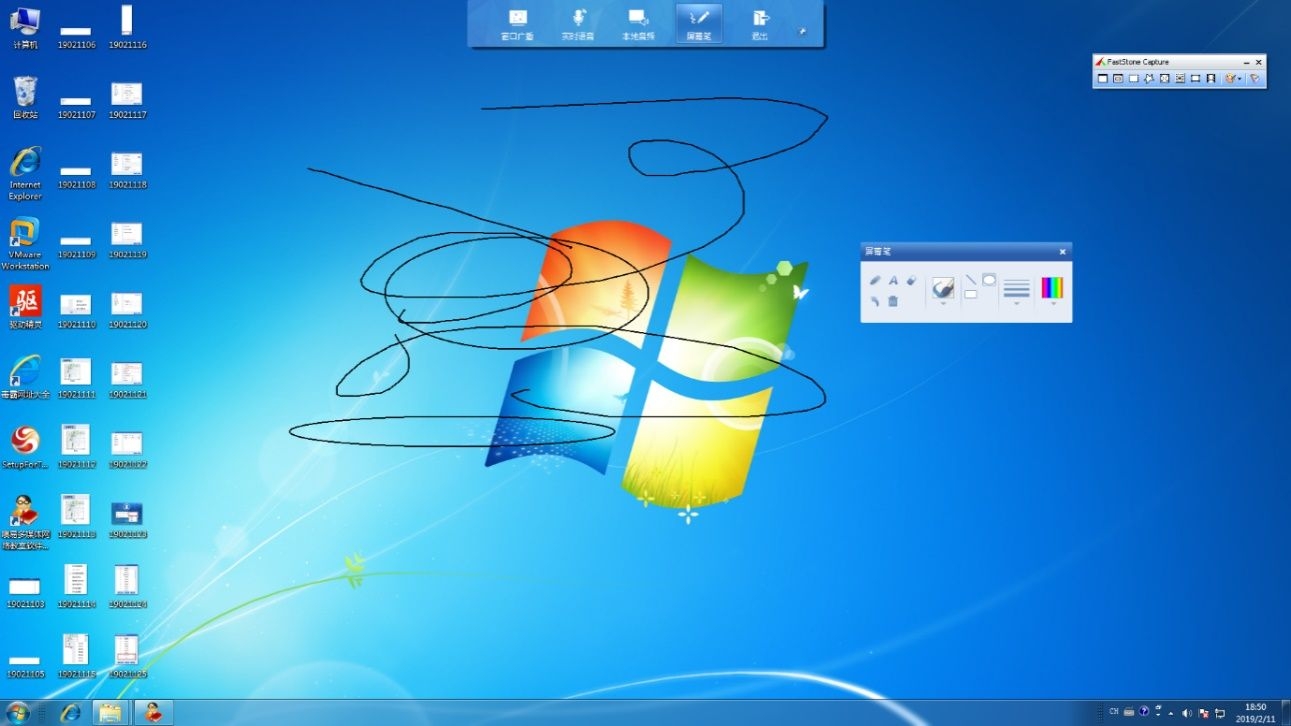
悬浮框隐藏:点击“屏幕广播”悬浮框中的“图钉”控件,然后移开鼠标,“屏幕广播”悬浮框会隐藏到屏幕上方,将鼠标移动到悬浮框隐藏处可再次显示“屏幕广播”悬浮框。
退出:点击后可退出屏幕广播功能