多媒体V10.8行为管控使用指南
最后修改时间:2025-11-04 浏览:
功能简介
行为管控配置分为程序使用限制、禁用外网、禁用设备三部分,用户可根据实际情况分开使用,也可同时使用。设置后可禁止学生访问黑名单程序,禁止学生访问白名单以外的程序,禁止学生访问外网,禁止学生访问U盘、USB外接设备和移动硬盘。
使用步骤
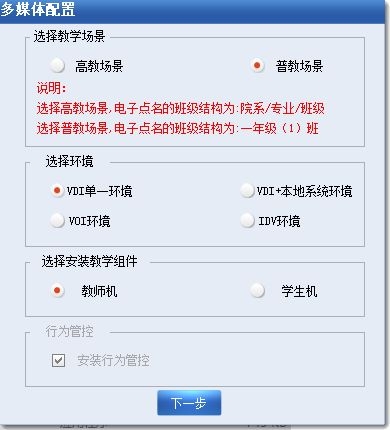
1.安装多媒体教师端时在“多媒体配置”界面中勾选了“安装行为管控”选项后,会在课堂纪律下显示“行为管控”功能,如图所示。
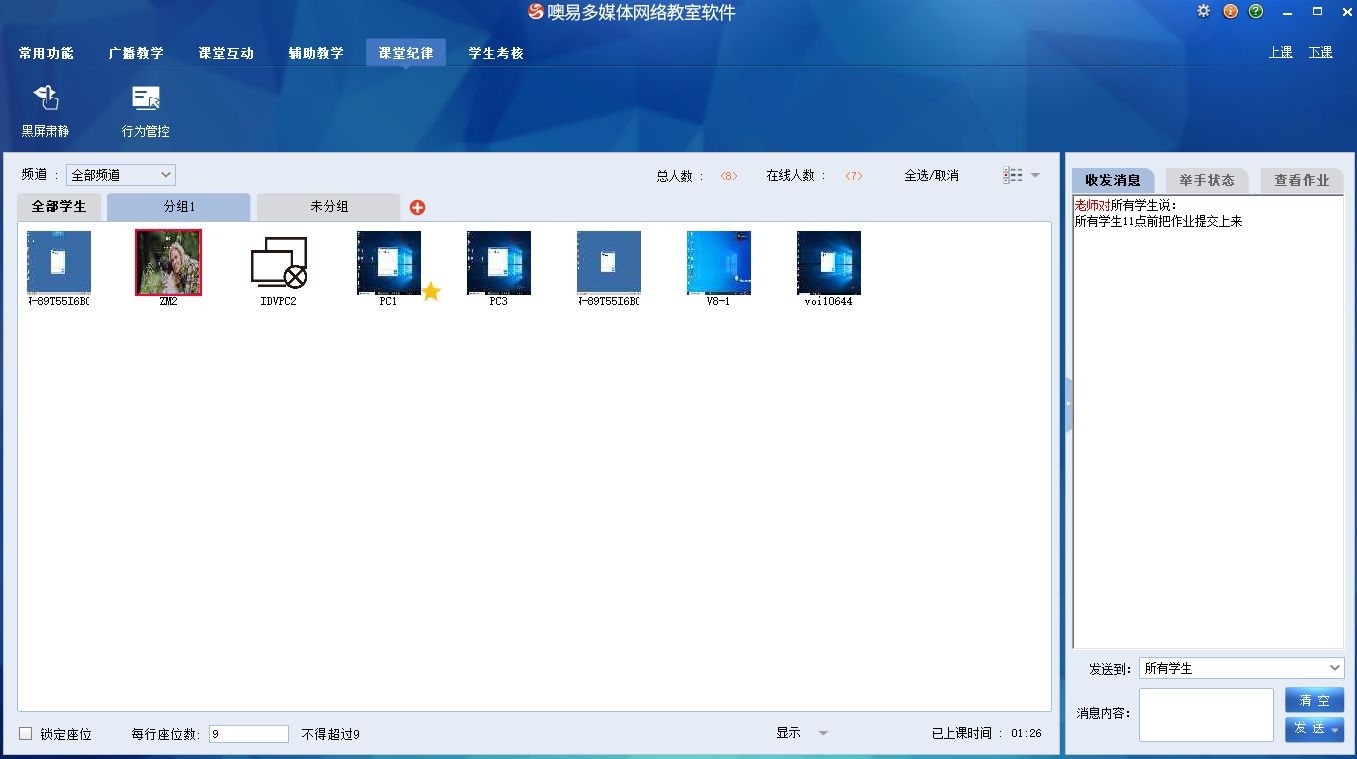
点击课堂纪律下“行为管控”功能,显示行为管控配置界面,如图所示
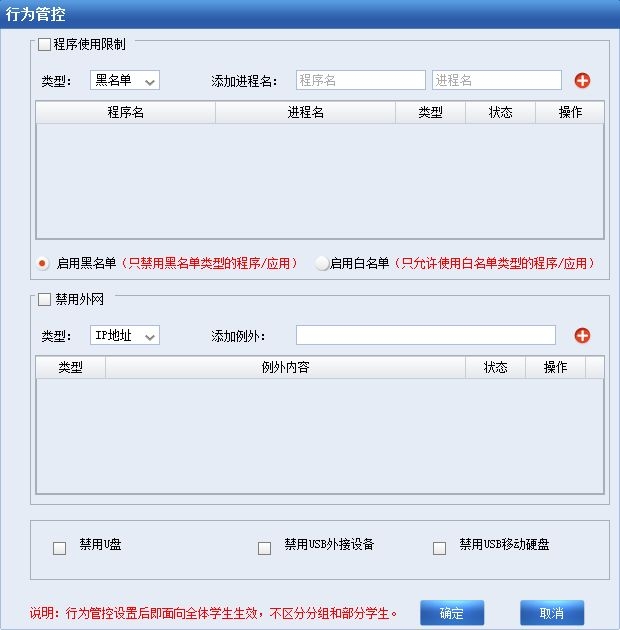
功能说明
程序使用限制
类型:下拉框默认为“黑名单”,用户可点击下拉框切换为白名单。
程序名/进程名:添加黑名单或白名单类型时,程序名可为空,进程请输入完整的名称,输入内容参照图所示。
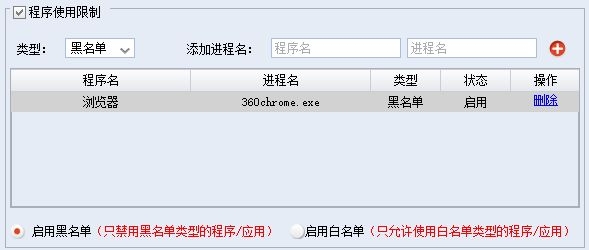
启用黑名单:当勾选了“程序使用限制”,而且单选项为“启用黑名单”时,则学生机上禁止访问列表中类型为黑名单的程序,非黑名单的程序可正常使用。
启用白名单:当勾选了“程序使用限制”,而且单选项为“启用白名单”时,则学生机上可以访问类型为白名单的程序,除白名单以外的程序在学生机上禁止访问,该选项请谨慎使用。
禁用学生端外网
勾选“禁用外网”后学生端将无法访问外网,添加的例外网址或IP地址可正常访问。
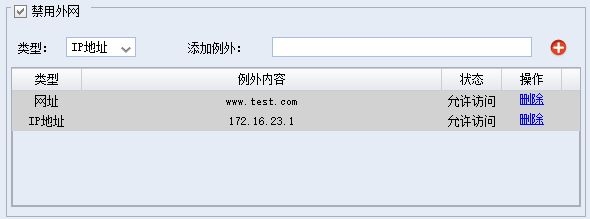
禁用学生端U盘、USB外接设备、移动硬盘
勾选禁用U盘、禁用USB外接设备、禁用USB移动硬盘复选框后学生端U盘、USB外接设 备、移动硬盘将无法使用。

注:
1、学生端安装时同样需要勾选“行为管控”否则行为管控将不生效。
2、教师端配置了行为管控后,学生端退出多媒体程序或与教师端断开连接,学生端仍受行为管控仍限制。
3、教师端配置了行为管控后,教师端退出多媒体程序,学生端将不再受行为管控限制。