教师机更换 | 传统PC环境更换多媒体教师机
1新教师机安装多媒体教师端
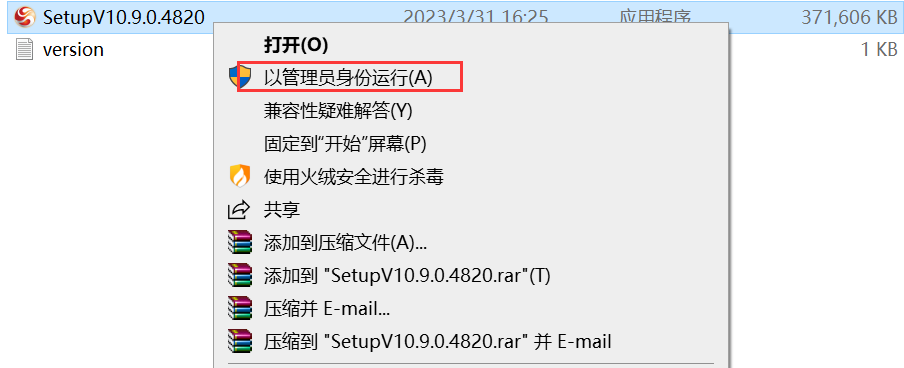
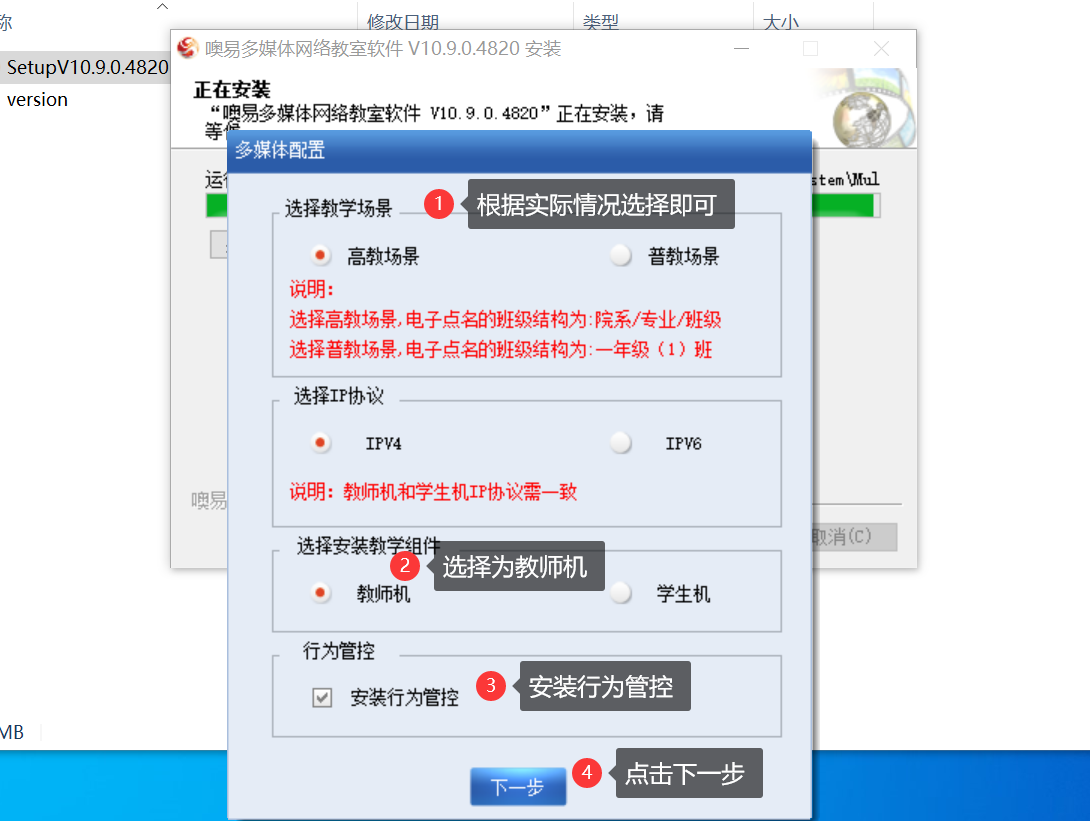
1、开始安装,右击安装包以管理员身份运行,点击安装后等待程序安装,安装过程中会弹出配置信息;
2、完成配置信息;
2 判断教师端和学生端的连接方式
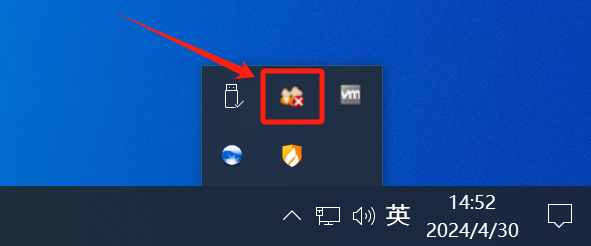
1、找一台该机房内的学生机,进入到windows系统内,点击右下角学生端图标;
2、点击设置选项,打开学生端设置;
情况1:如果[当前使用]显示的是[网络频道x],那么代表教师端和学生端使用的是频道连接的方式;
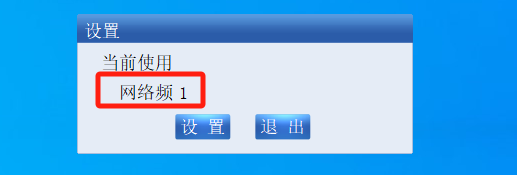
说明:此时无需修改新教师机的IP地址,只需要教师端登陆时勾选频道1即可;
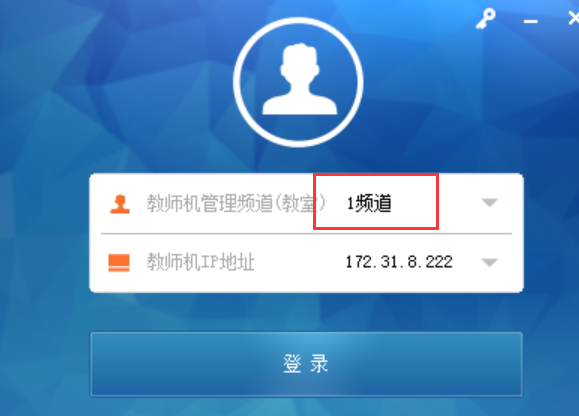
情况2:如果[当前使用]x显示的是[教师机IP x.x.x.x]时,那么代表教师端和学生端使用的是指向教师机IP连接的方式;
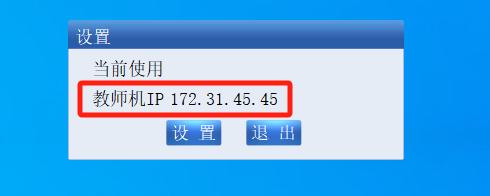
说明:此时就需修改新教师机的IP地址为学生端设置中看到的IP地址,学生端才能找到教师机并链接;
情况2下如何修改教师机IP地址
Windows10修改方法
①:点击桌面右下角的网络图标或通过“控制面板”进入“网络和Internet设置”;
②:选择您要修改的网络连接以太网,然后点击“更改适配器设置”;
③:在网络连接列表中,右键点击您正在使用的网络连接,选择“属性”;
④:在属性窗口中,找到并点击“Internet协议版本4(TCP/PV4)",然后点击“属性”;
⑤:在IP设置窗口中,选择“使用下面的!P地址"或“使用下面的DNS服务器地址”(如果需要),然后输入新的IP地址、子网掩码、默认网关和DNS服务器信息;
⑥:输入信息后,点击“确定”保存设置;
windows7修改方法
①:打开“控制面板”,可以通过点击“开始”菜单,然后选择“控制面板”来访问;
②:在控制面板中,点击“网络和共享中心”;
②:在网络和共享中心窗口中,选择“更改适配器设置”;
④:在适配器设置中,找到连接到网络的本地连接或无线网络连接,右键点击该连接并选择“属性”;
⑤:在属性窗口中,找到并选择"Internet协议版本4°(TCP/IPv4)”,然后点击“属性”;
⑥:在Intemnet协议版本4(TCP/IPV4)属性窗口中,可以选择"自动获取IP地址"和"自动获取DNS服务器地址”以让系统自动分;
配IP地址,或者选择“使用下面的IP地址”并输入想要设置的IP地址、子网掩码和默认网关;
⑦:如果需要,也可以手动设置DNS服务器地址;
⑧:设置完成后,点击“确定”按钮保存更改;
3 教师端授权激活
PC版本的多媒体授权是通过教师机插上加密狗来激活的,只需要把加密狗插上新机器上即可激活。