共用模板 | 多个教室共用模板学生端如何配置
最后修改时间:2025-11-04 浏览:
1 文档用途说明
通过讲解多媒体多教室共用模板学生机配置方法,形成知识点文档,提升运维人员解决同类问题的处理经验与能力,提高远程和现场解决这一类问题的服务效率。
2 使用背景
为了方便管理和提供运维效率,VDI或VOI下多教室学生机共用一个模板进行场景部署。
3 配置方法
说明:
本操作以云桌面环境为例演示,有三间教室A、B、C共用一个模板,其中
云桌面服务器IP:192.168.100.100
高教环境VOI单一环境
A教室学生机网段为192.168.10.101-199 教师机IP为192.168.10.200
B教室学生机网段为192.168.20.101-199 教师机IP为192.168.20.200
C教室学生机网段为192.168.30.101-199 教师机IP为192.168.30.200
1、根据具体环境打开管理平台选择VDI模板或是VOI模板系统进行驱动包加载;
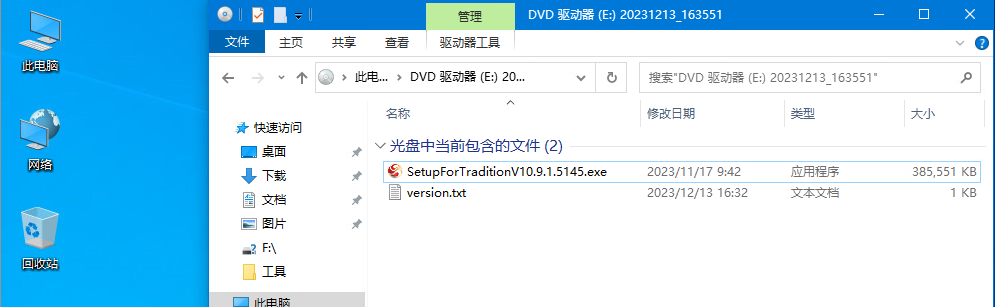
2、右键以管理员运行安装包;
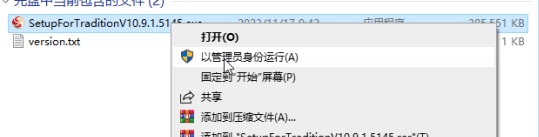
3、依次点击“接收”--“安装”至客户端配置界面;
根据具体环境选择高教,选择voi环境单一环境,学生端;填入服务器IP:192.168.100.100
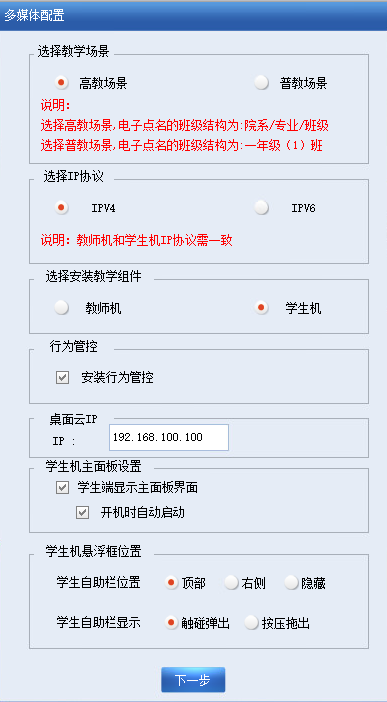
4、点击下一步,选择“手动设置”并勾选“多教师机IP配置”
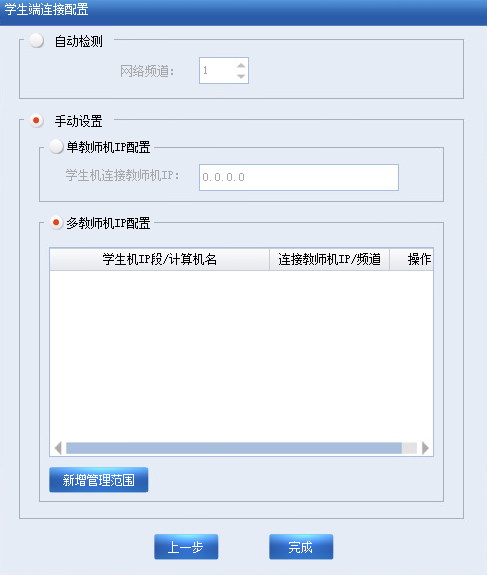
5、点击“新增管理范围”,根据机房实际情况配置网段和教师机对应关系;本次演示为三个教室所以需要依次点击新增三次管理范围;(重点)
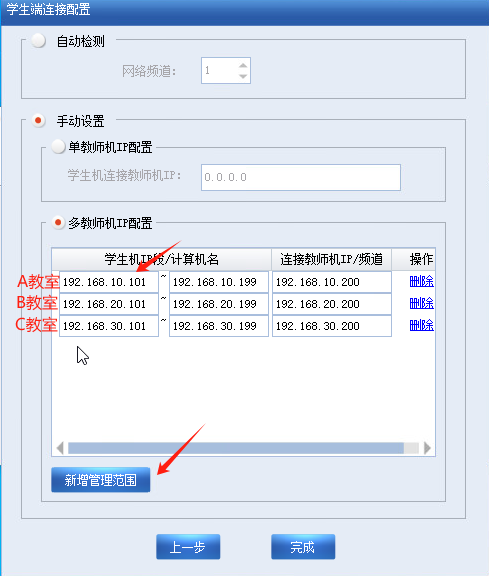
6、配置好后点完成按钮完成,提示环境配置成功表示正常;
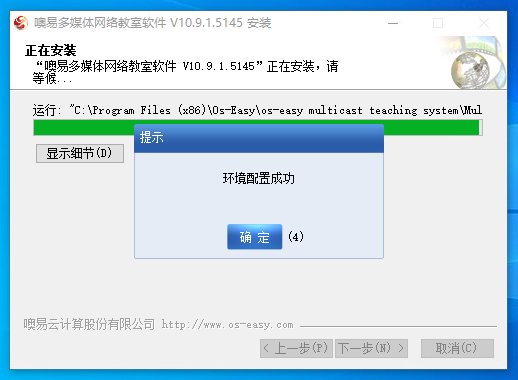
7、学生机配置完成后,点击立即重启系统后配置生效,后续更新模板即可。