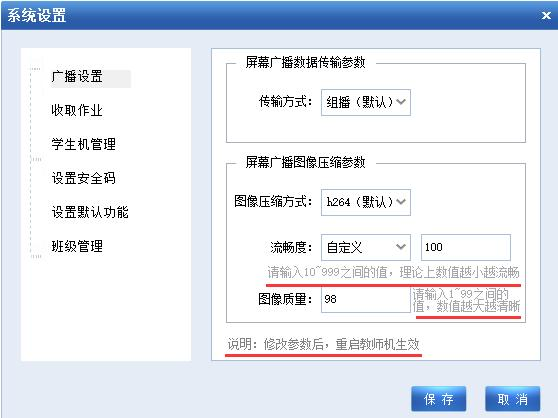
屏幕广播 | 调整广播流畅度清晰度
最后修改时间:2025-11-04 浏览:
问题现象
屏幕广播时,学生机收到的画面出现花屏、不清晰
解决方法
1.打开教师机客户端,点击右上角的“设置”,选择“广播设置”
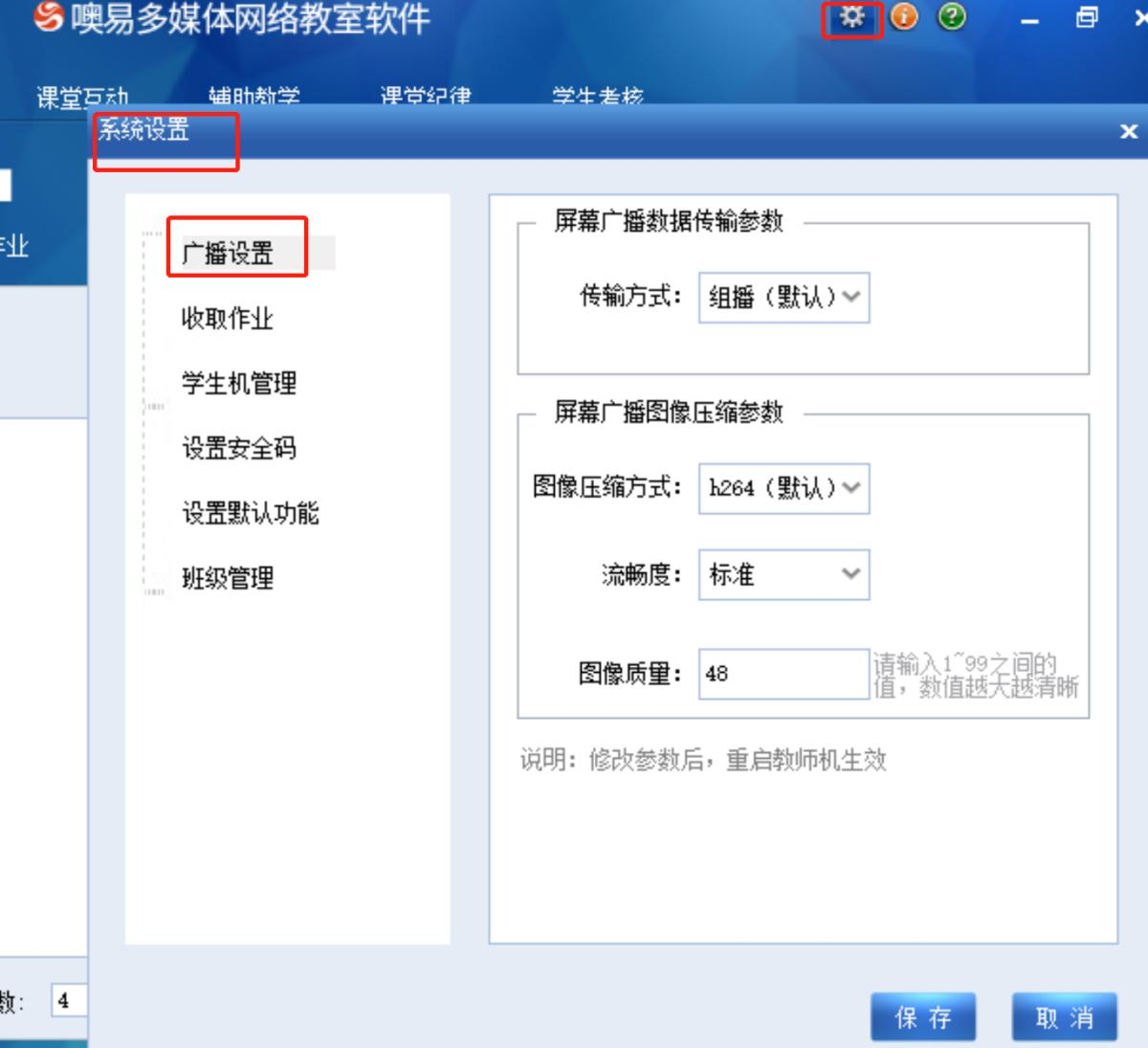
2.将图像压缩方式改成h264,将流畅度、图像质量数值调低(值越小越流畅),修改后点击“保存”即可。
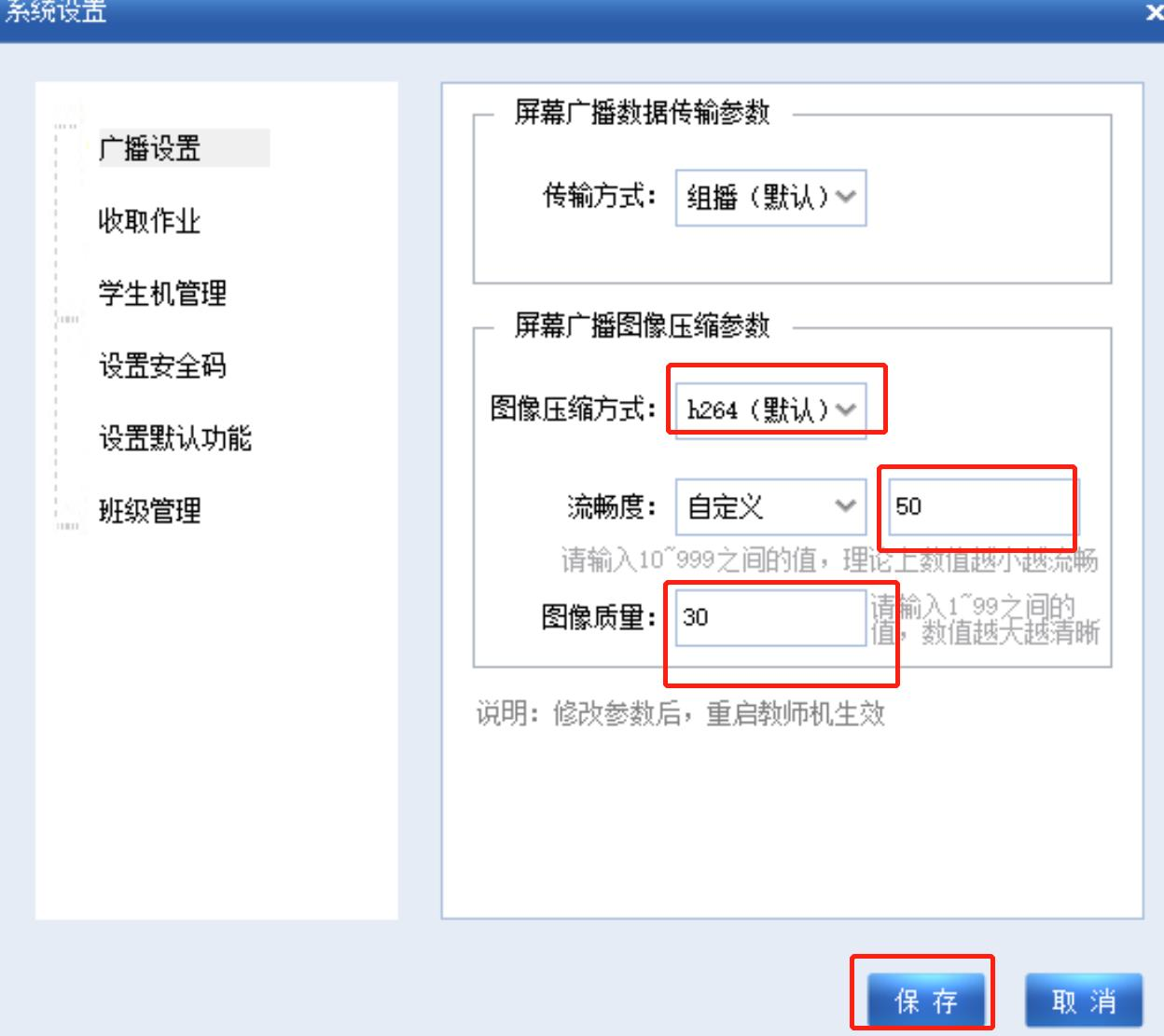
附:多媒体系统设置界面相关参数详解:
1.慢:可尝试将“系统设置”中的“广播设置”图像压缩方式改成h264,将流畅度、图像质量数值调低(值越小越流畅);
2.卡顿:可尝试在“系统设置”中的“广播设置”中将流畅度参数值调小(理论上数值越小越流畅);
3.不清晰:可尝试在“系统设置”中的“广播设置”中将图像质量调大,将h264调
整到就jpeg;
4.以上两项很大概率会一起调整,根据现场环境调试设置最合适的值。
传输方式:组播数据过不去可切换成单播
图像压缩方式:jpeg比h264清晰,但同时消耗网络资源更多,如果想要更清晰的画
面可切换到jpeg,jpeg选项最好在千兆网络环境下
流畅度:可自定义,数字越大,流畅度越低,数据量越小,在网络环境不好的情况下,
可调大该数字(注意广播效果);
图像质量:数字越大图像越清楚,在jpeg模式下,呈现线性效果,在h264模式下,
呈现半抛物线效果
注意:以上调整后需重启教师端程序才会生效。