部署安装 | OSSV5系统简易安装
1 安装前注意事项
提前告知(非常重要):如果您的机器已经提前预装好了Windows操作系统,请详细阅读以下注意事项:
1.如果您如果您在机器上已经安装好了windows操作系统,且想要保留操作系统来安装噢易OSS系统,即保留系统安装OSS。
2.此文档是针对MBR分区安装OSS系统的说明文档。如果您的系统是GPT分区,机器BIOS引导是UEFI引导方式,必须得购买我公司的OSS V8系统来安装部署。
3.磁盘分区后面有恢复(recovery)分区,如果有一定要删除此分区,才能够简易安装底层成功。
删除办法如下:
1)在pe下面用diskgen(磁盘精灵)直接删除recovery和OEM分区。
2)在系统cmd里边用diskpart 删除recovery和OEM分区。
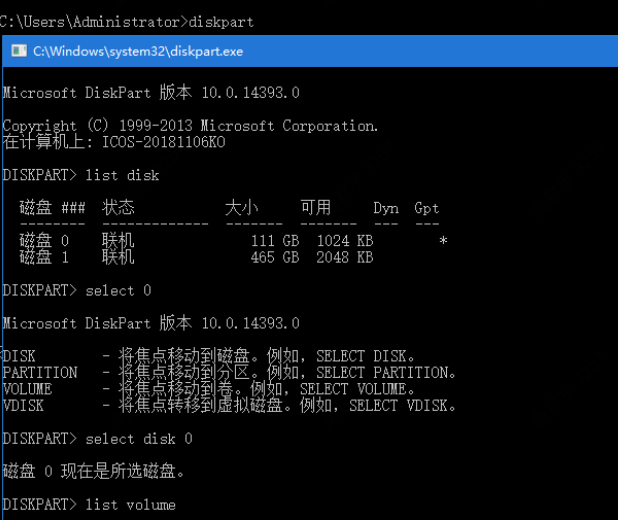
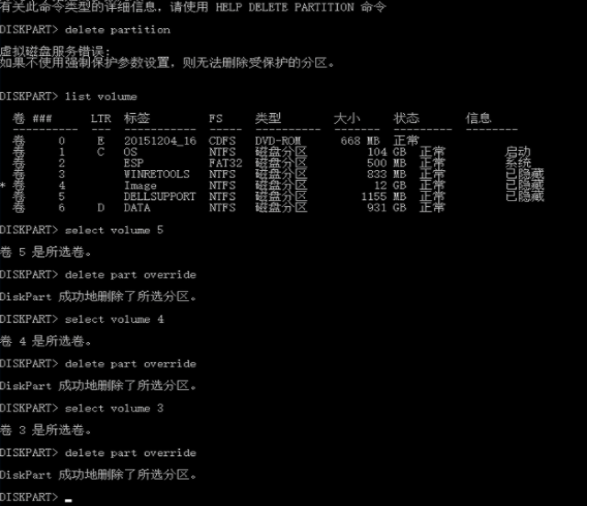
删除完后重新安装OSS驱动文件即可。
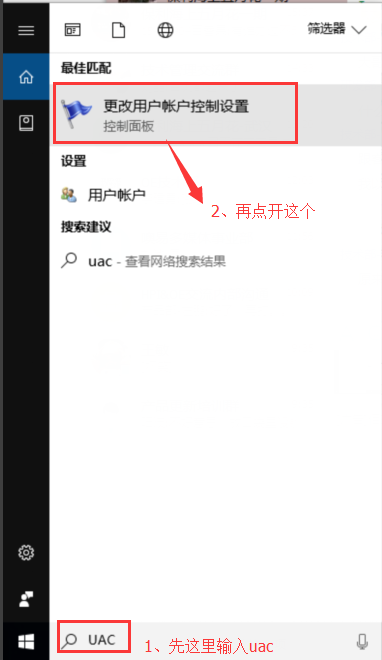
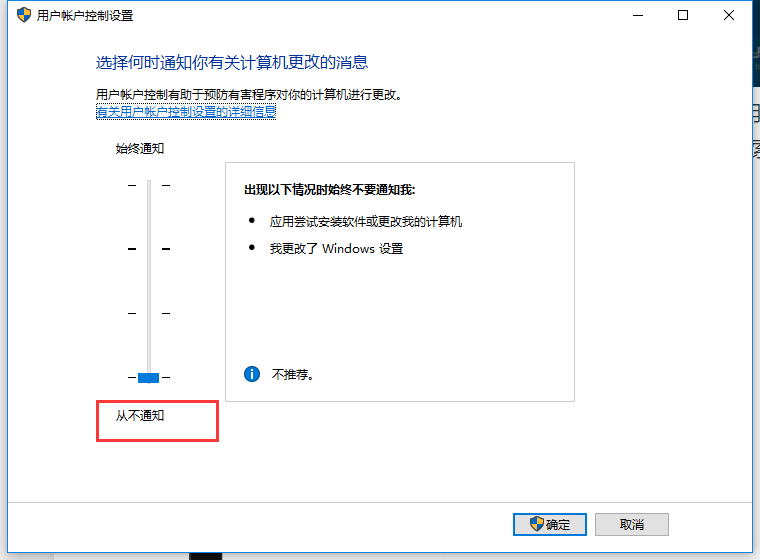
4.系统内执行以上简易安装之前:需关闭操作系统的用户账户控制(即UAC),要不然会出现点击“底层驱动初始化”没有任何反应。关闭UAC方法:系统搜索界面输入UAC 或系统控制面板---用户账户控制,更改用户账户控制,拉到从不通知;并重启系统才生效。如下几图:
5.系统里还需做些基本的优化设置,如关闭windows内置防火墙、关闭系统保护、关闭屏幕保护等。(即屏幕一直开着,不节能)
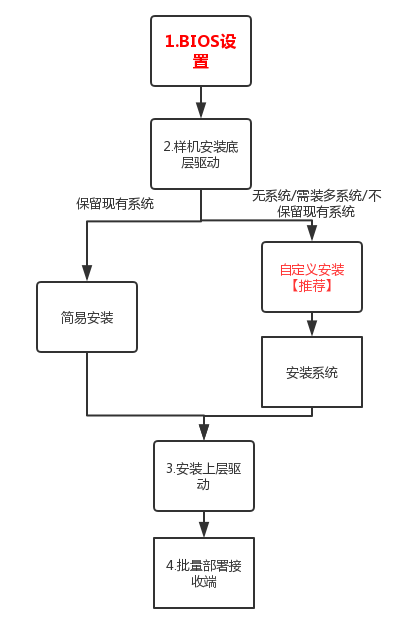
2 安装流程图
3 BIOS设置
安装之前请先确认机器BIOS设置是否正确,主要调整项有以下几个:
1.开启legacy支持(CSM传统引导方式开启);
2.开启PXE-ROM,即传统legacy PXE;
3.关闭fastboot快速启动;
4.硬盘模式更改为AHCI模式。
注意:每台需要安装OSS V5的机器都需要设置以上要求修改的BIOS设置
4 OSS样机(母机)安装制作
4.1 OSS底层驱动安装
OSS底层安装方法有两种,一种是自定义分区安装(推荐),这种安装会删除原有机器中的操作系统;另一种是简易安装,该安装方法能保留机器原有的操作系统进行安装OSS底层,但简易安装的方法只适合安装一个操作系统,若要安装多个操作系统建议采用自定义安装。
4.1.1 简易安装OSS底层方法(保留系统安装)
1.进入操作系统后,如果您手上拿到的是OSS驱动ISO文件的话,先鼠标右键右键------打开方式,选择winrar解压软件解压OSS驱动ISO镜像到文件夹;或者 用 UltraISO、PowerISO等虚拟光驱软件加载ISO到虚拟机光驱盘符里。如果您手上拿到的是光盘,插入光盘到光驱,再打开OSS光盘盘符即可(PS:有的系统插入光盘后会自动播发打开光盘内容)。
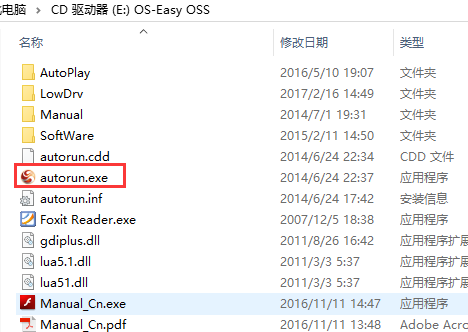
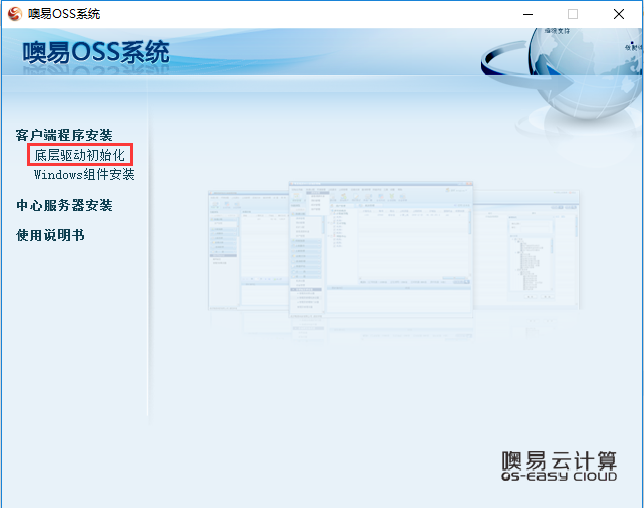
2.运行autorun.exe,在弹出的界面上点击“底层驱动初始化”,如下两图:
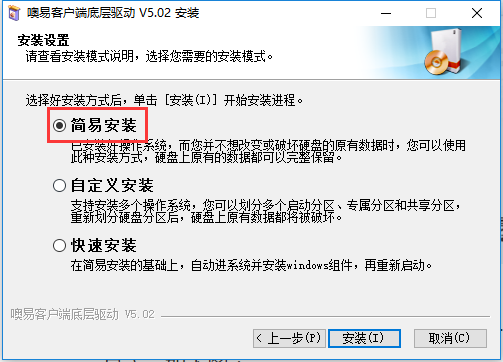
3.出现语言选择后,执行默认的“下一步”---“我接受”,直到出现安装选项选择简易安装(默认就是),如下图:
4.安装完成后,会要求重启,点确定重启操作系统。
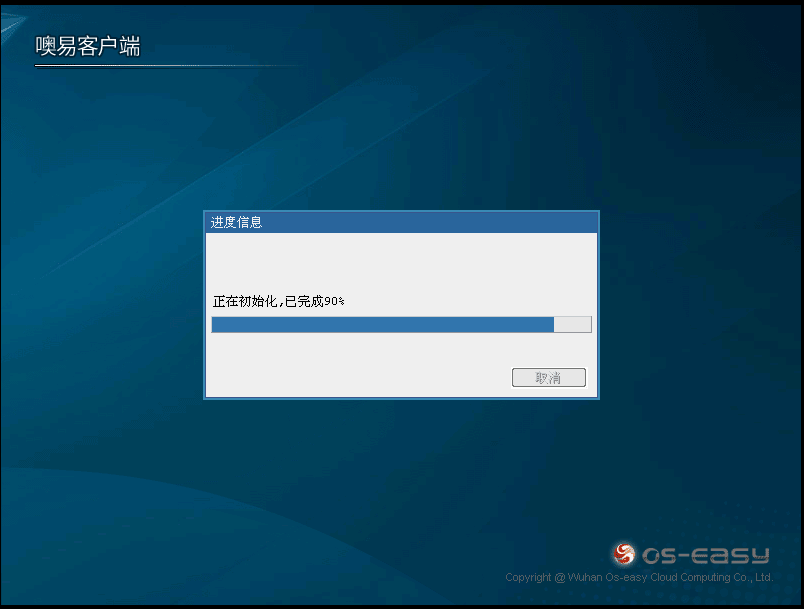
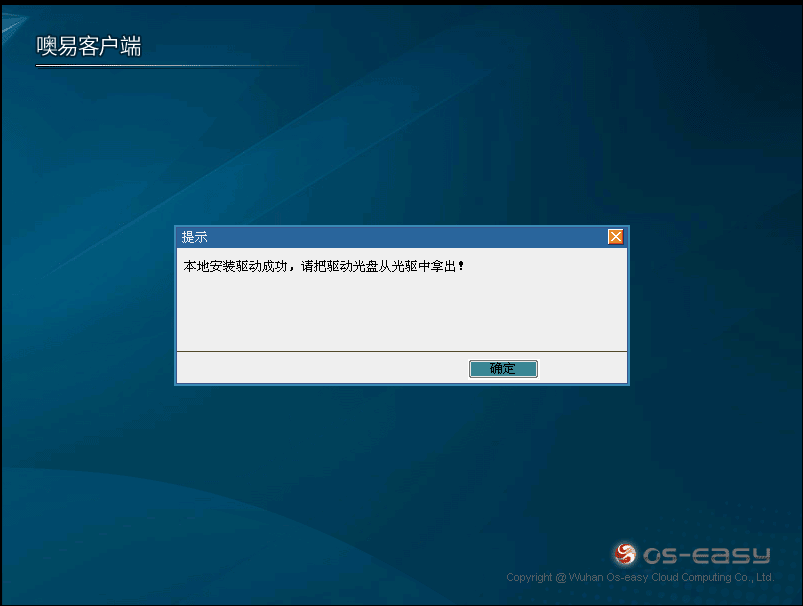
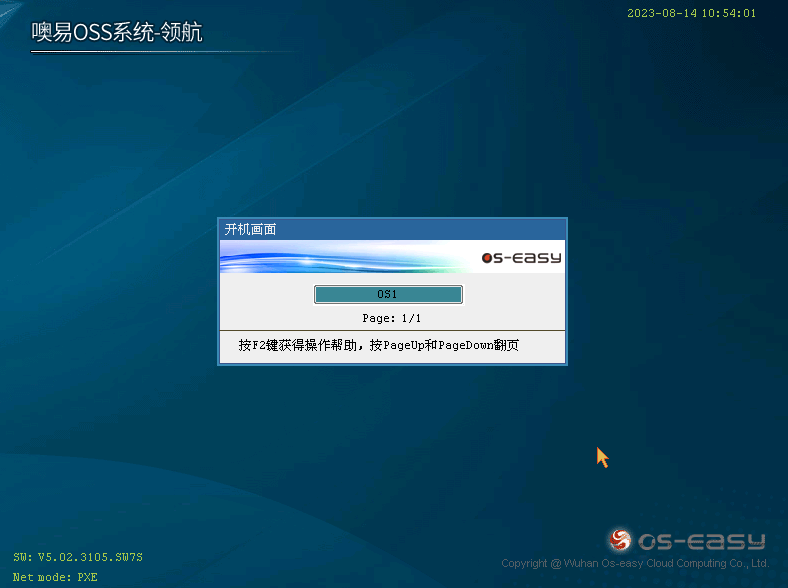
5.重启后,会出现底层驱动安装进度条,此时您需要等待一会,不要做任何操作,等它自动安装完成即可,安装完成后会自动到安装好OSS底层驱动界面,停留在OSS底层系统选择画面,就意味着OSS底层驱动已成功安装完成。具体过程如下几图:
4.2 OSS上层驱动安装(Windows组件安装)
从选单界面,回车进入操作系统,安装OSS windows上层驱动,以管理员身份运行安装包中的autorun.exe程序,如下图:
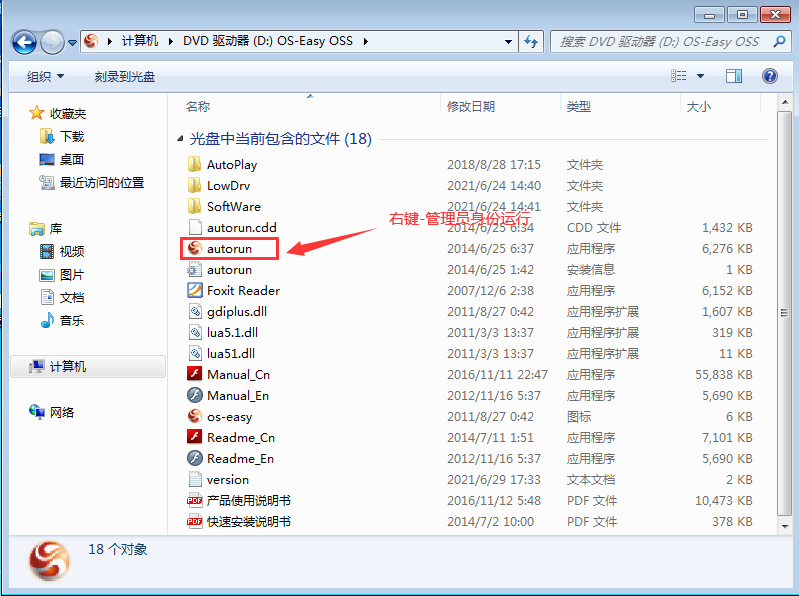
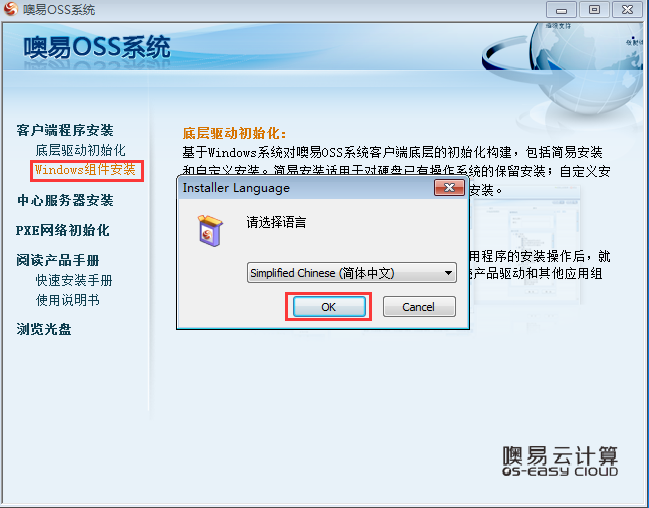
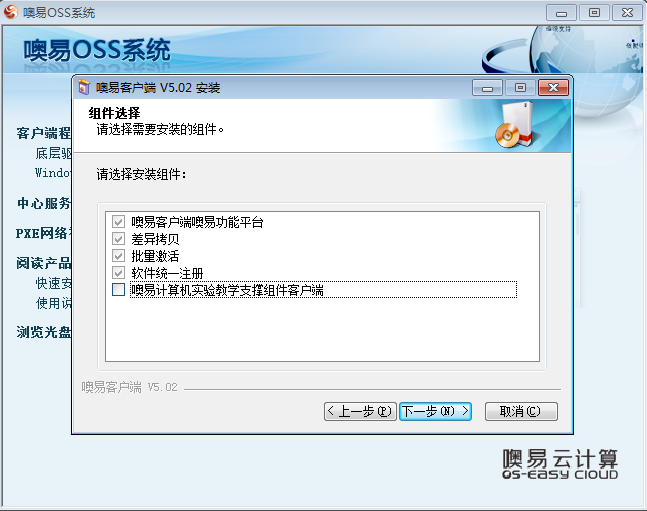
注:噢易计算机实验教学支撑组件客户端(CTSC)需要搭配CTSC中心服务器进行使用,在已安装CTSC中心服务器情况下选择勾选,否则不需要勾选。
保持默认一直点击下一步直至开始安装即可,安装结束后点击完成重启。
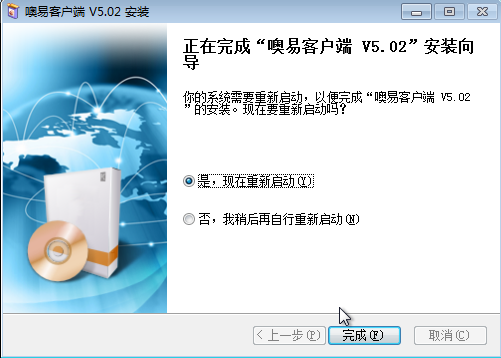
至此,OSSV5简易安装完成。
5 批量部署(网络安装)
5.1 通过windows上层差异拷贝网络安装OSS系统
前提条件:
1、通过以上步骤,将第一台样机(即母盘)已安装好OSS底层驱动、操作系统、上层驱动。
2、样机与其它机器局域网络互通,要能通相互通讯,即交换机局域网网络连接正常。
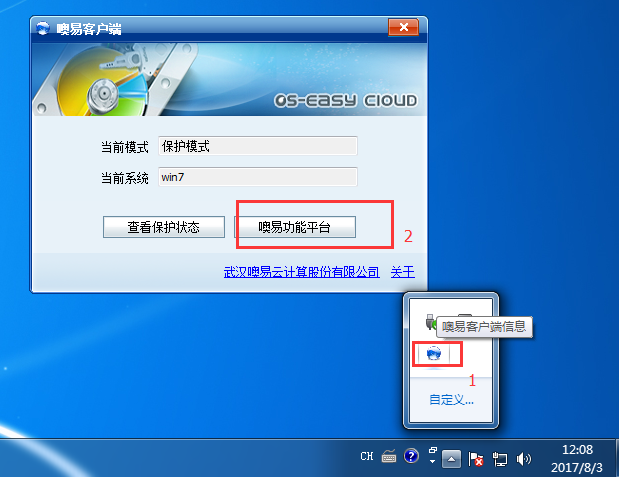
1.首先,做好的样机,进入windows操作系统,打开右下角保护信息托盘里的(可按CTRL L打开),接着打开“噢易功能管理平台”,如下图:
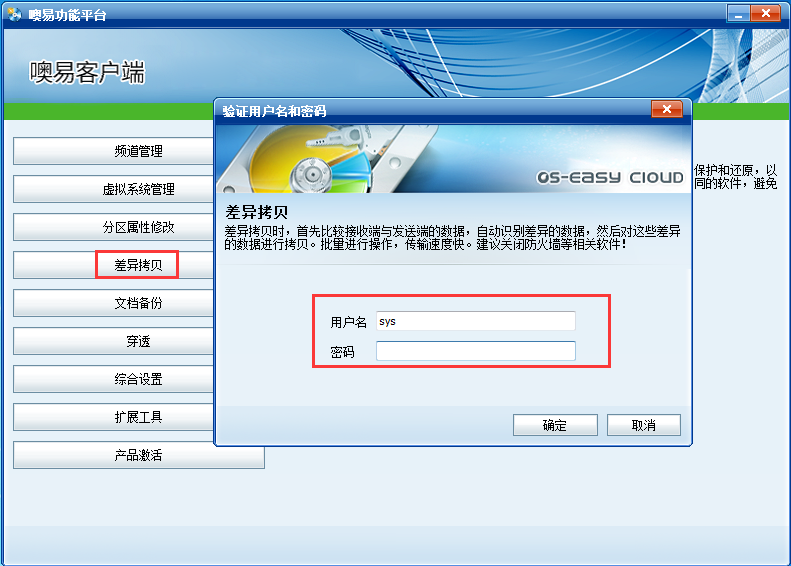
2.样机打开功能管理平台里的“差异拷贝”(默认登录用户名sys,密码空),点等待登录,初次登录时,会要求输入拷贝群组名称,输入任意的字母、数字或组合都行,如下几图:
注意事项:
1)还原方式不能改成完全开放,因为完全开放用不了差异拷贝程序,得用每次还原方式即可。
2)运行差异差异拷贝前系统内网卡连接需设置好IP地址,IP地址可以任意的,如192.168.100.1 或根据现场环境所用的IP端来设置IP,但注意样机的IP地址尾数不能太大,例如不要设置成192.168.100.253,尽量从1开始。因为设置的太大,可连上的接收端数量就越少,因此刚开始样机可以任意设置一个尾数是1的IP。
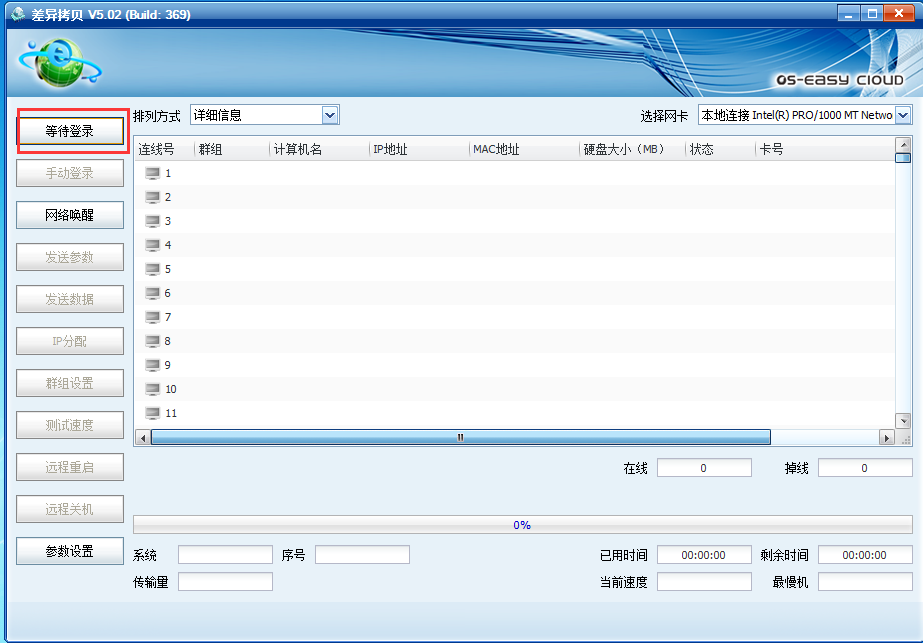
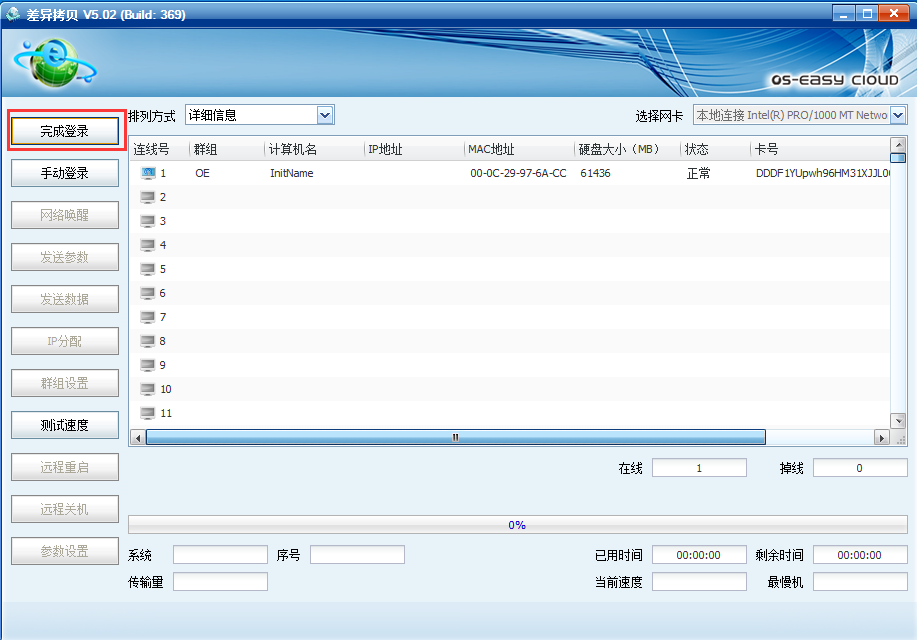
1.样机停留在完成登录状态即可,代表已经做好了准备连接接收端了。如下图:
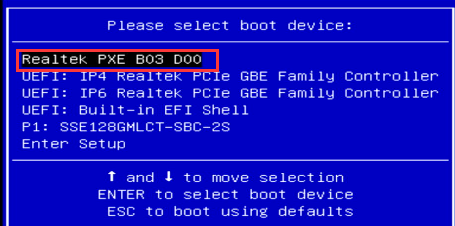
2.其他新机器(接收端,即未安装OSS的电脑)开机手动按快速引导键选择从PXE (如下图,一般显示是:Network:Realtek PXE..如下图中所示)DHCP 网络引导。
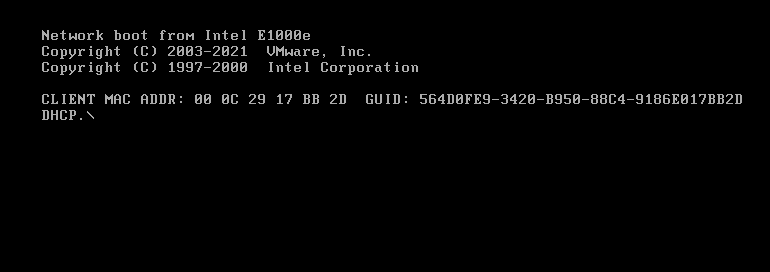
如果接收端和样机是连通的交换机局域网,此时接收端就会自动连上样机(会获取样机分配的IP地址后,满屏打点自动开始安装,如下图),并自动执行OSS底层驱动网络安装。
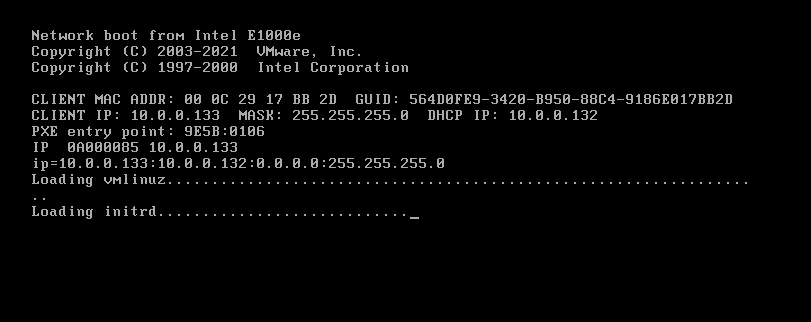
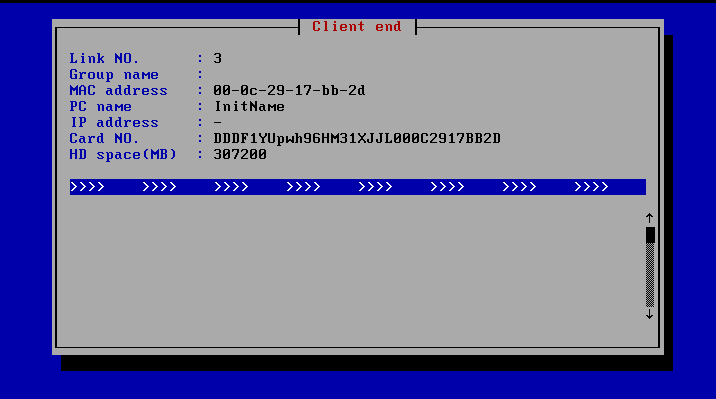
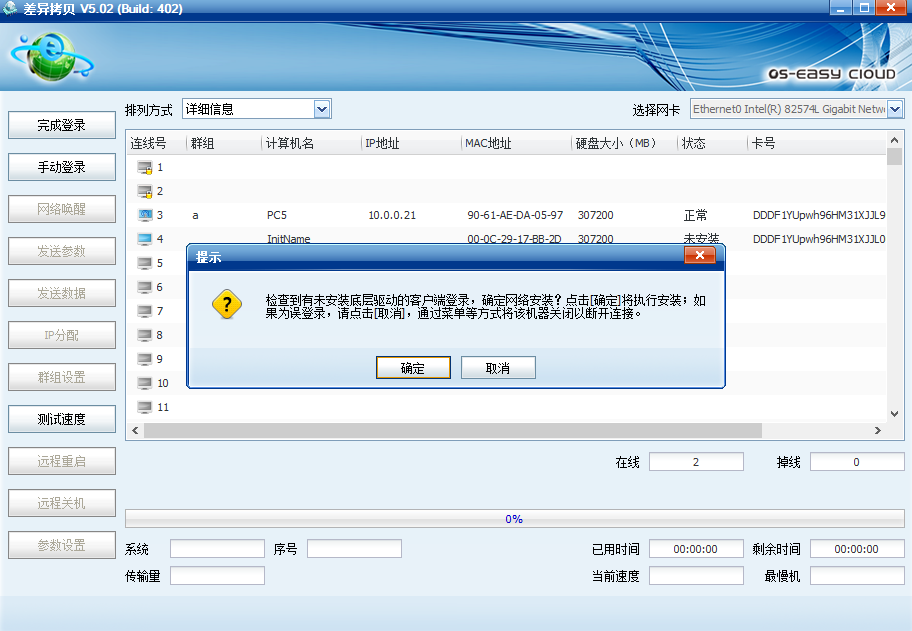
按照此方法,所有接收端都通过网络安装好OSS底层驱动后,再去样机差异拷贝界面点完成登录,它会弹出网络同步样机参数分区的提示,点确定即可。
5.2 差异拷贝批量分配IP、计算机名和传系统及分区数据
1.手动排序方法:所有机器通过差异拷贝连接上后,发送端(即样机)点手动登录,然后接收端依次按顺序敲回车,即可完成排序(如果遇到有网络不通等问题的接收端,发送端设置占位,这样就不会影响顺序了)
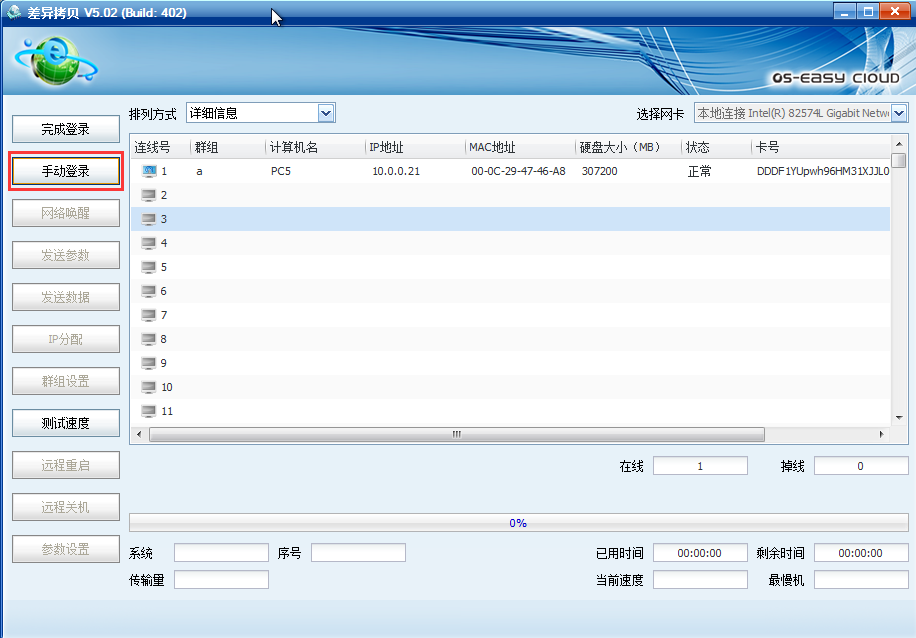
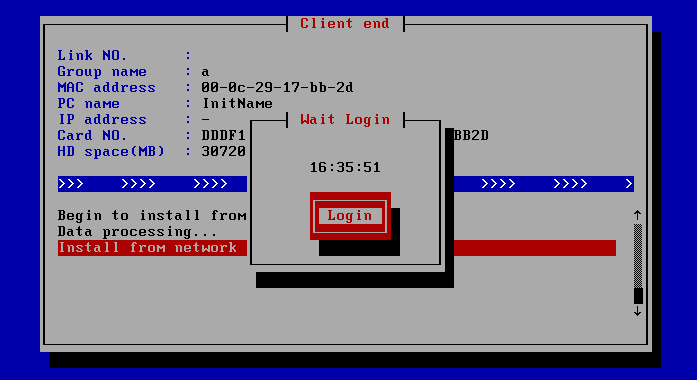
2.通过差异拷贝批量分配IP地址及计算机名、和传系统及分区数据操作方法,如下几图:
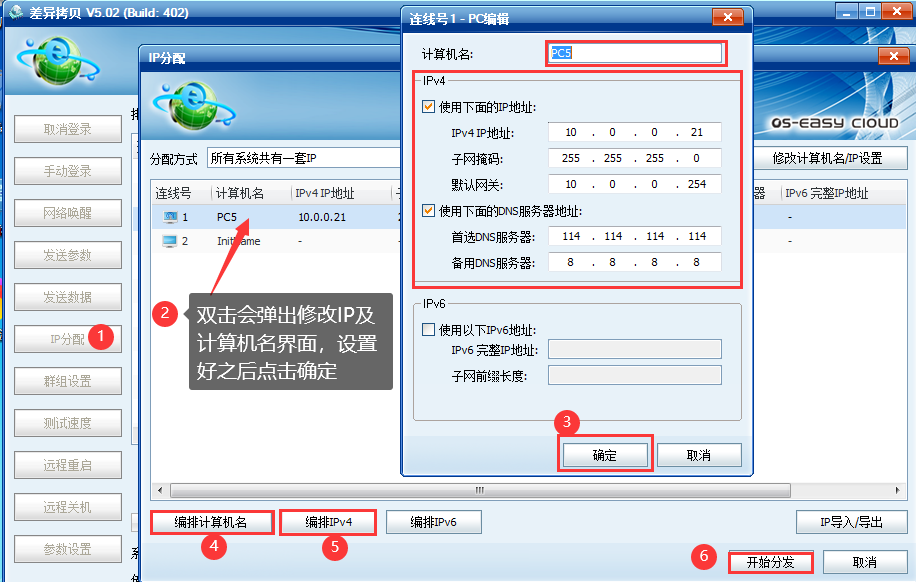
首先鼠标双击1号连线号机器,配置好计算机名、IP地址、网关等信息,然后点“编排IP V4地址”和编排“计算机名”,再点“开始分发”即可按顺序从上往下分配好所有机器的计算机名和IP地址了;
先点击“发送参数”,再点击“发送数据”,选择分区,点确定开始发送,如下图:
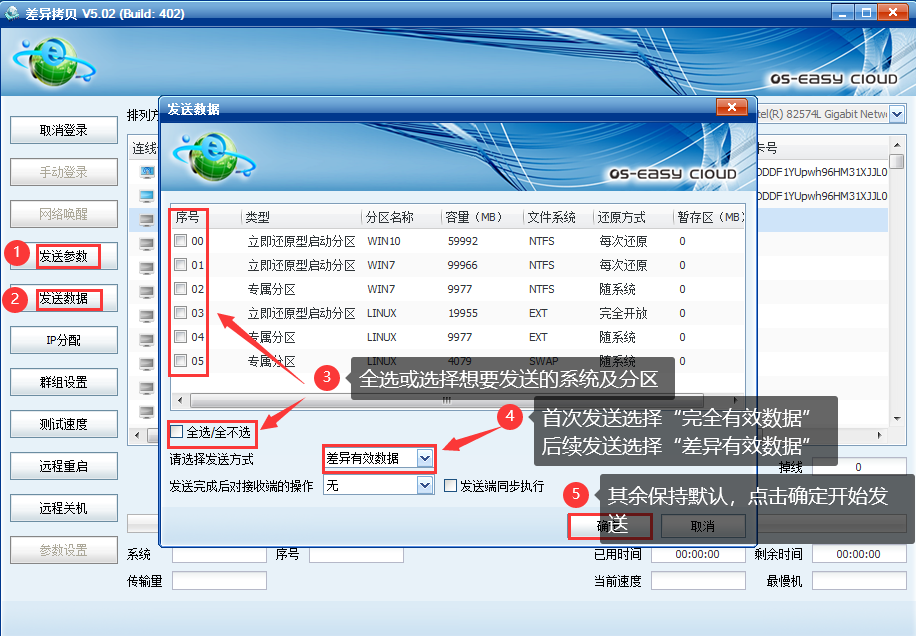
发送完毕后点击左侧远程重启。
注:点击远程重启后,接收端会跳过底层直接进入系统执行修改IP和计算机名的操作,发送几个系统的数据会重启几次,属于正常现象,等待完成即可。
至此,OSS V5的样机安装和接收端的网络安装介绍完毕。