部署安装 | OSSV8系统自定义安装
1 OSS样机(母盘)安装制作
1.1 OSS底层驱动安装
OSS底层安装方法有两种,一种是自定义安装(推荐),这种安装会删除原有机器中的操作系统;另一种是简易安装,该安装方法能保留机器原有的操作系统进行安装OSS底层,但简易安装的方法只适合安装一个操作系统,若要安装多个操作系统需采用自定义安装。
自定义安装(不保留机器自带系统)【推荐】
1.安装底层驱动
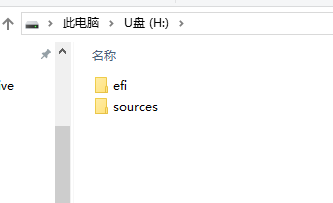
1) 制作底层安装U盘:安装包ISO解压后将Usb-Boot里的efi和sources文件夹复制到FAT32格式U盘(U盘无其它文件)的根目录,如图: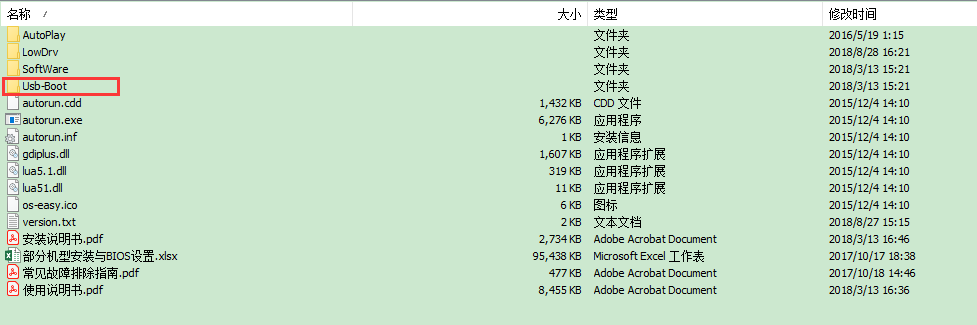
安装文件放U盘后的截图如下:
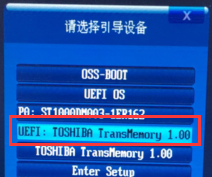
2) 将已制作好的U盘插在电脑上按快速启动键(备注:进入快速启动界面按钮:HP按F9;联想按F12;Dell按F12;其它机型根据界面提示选择),选择从UEFI的U盘启动进入底层安装界面,例如:
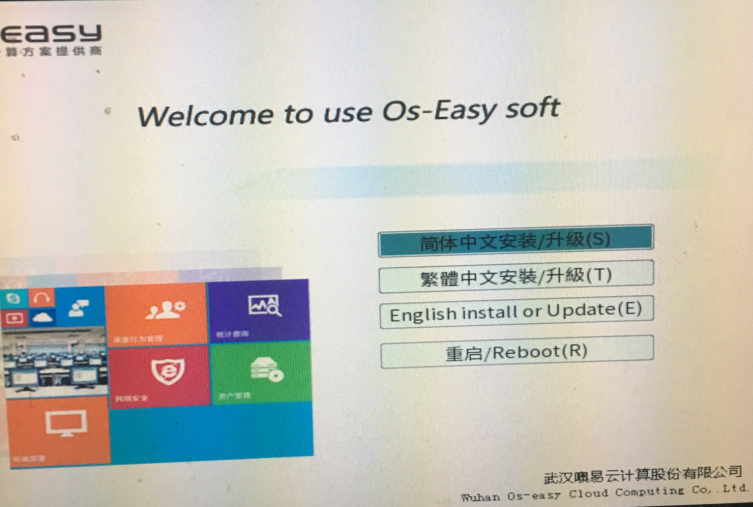
选择对应的安装语言后选择自定义安装(自定义安装会破坏机器原有系统)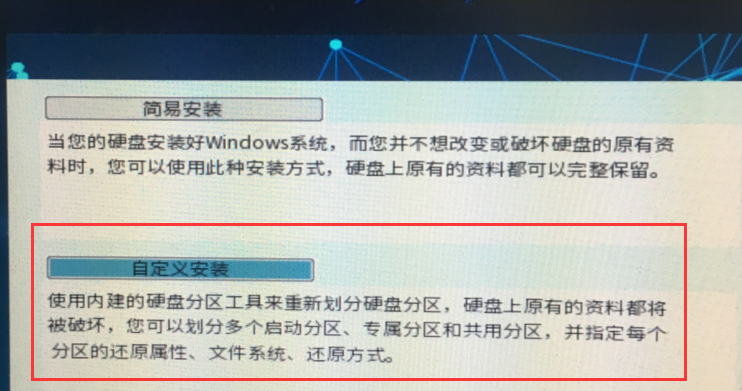
3)自动开始跑安装进度条,完成后自动重启至分区界面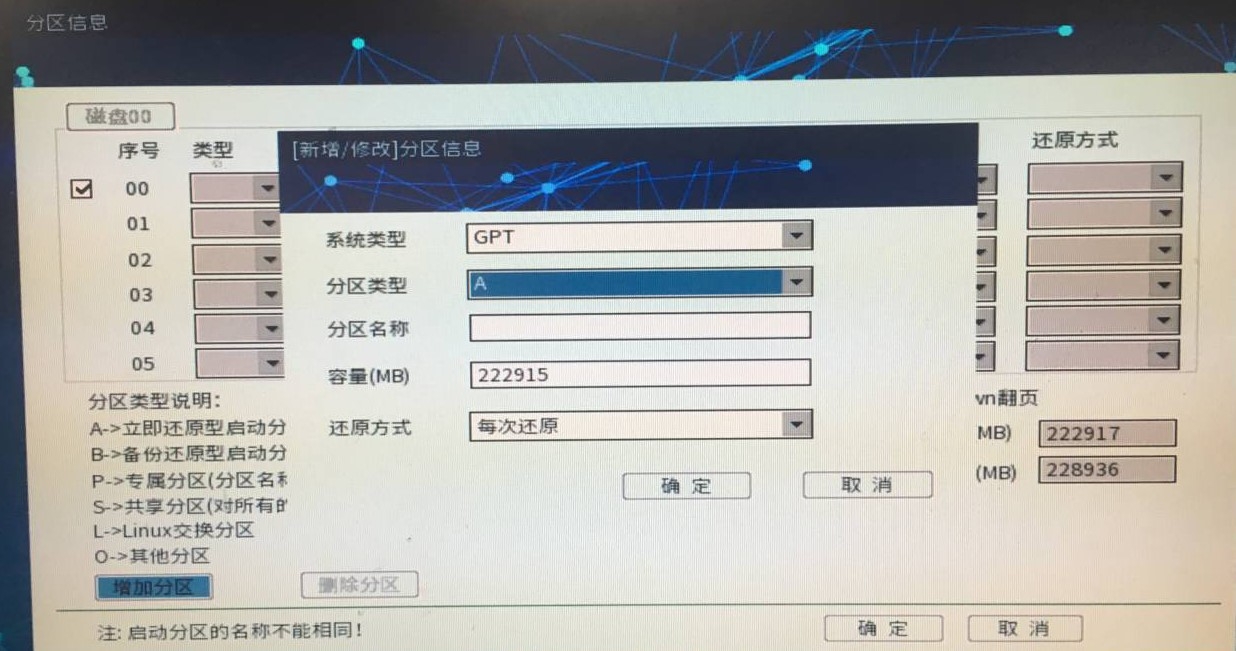
注:系统类型:64位系统推荐选择GPT,32位系统选择MBR
分区类型:A(等于系统盘C盘),P(等于数据盘D/E/F盘)
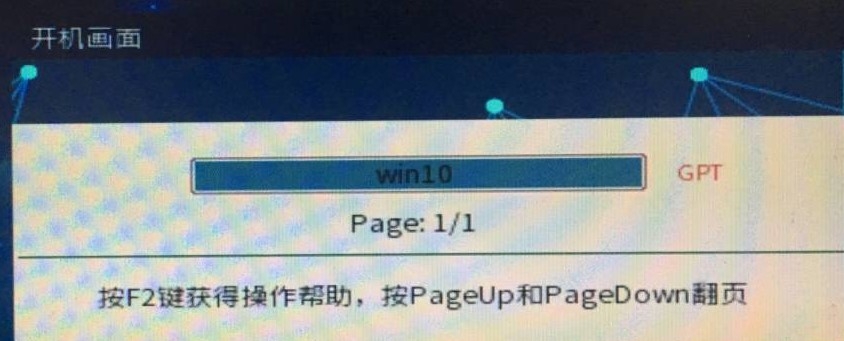
4) 根据实际情况分区完成后点击确定,机器会自动重启回到底层选单界面,界面菜单会显示分的A分区的名称。
2.安装系统
1)安装GPT系统(PE安装)
以步骤1分区的win10-64位-GPT安装为例:
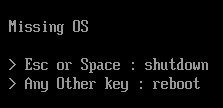
① 底层选中win10,enter出现Missing OS界面
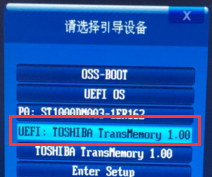
② 将PE的U盘插在机器上,重启机器进入快速启动界面,选择从UEFI的U盘启动进入PE界面,例如:
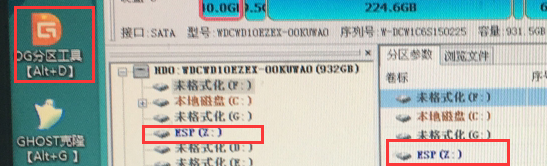
③ 进入我的电脑,将win10对应的A、P分区格式化成NTFS格式。将ESP分区格式化成FAT32格式(盘符可以在DG分区工具里面查看)
④ 打开装有win10-64位ISO的移动设备,选择ISO右键点击加载为ImDisk虚拟磁盘,并确定
⑤ 打开win系统安装器。在选择安装文件的一栏后面点击“选择…”按钮,左边栏选择“CD驱动器”,右边栏选择“sources”-“install.wim”。选择引导驱动器一栏选择ESP分区所在的盘符(再次通过DG分区工具去查看ESP分区的盘符,可能格式化时显示的不同)。安装磁盘的位置选择A分区所对应的盘符。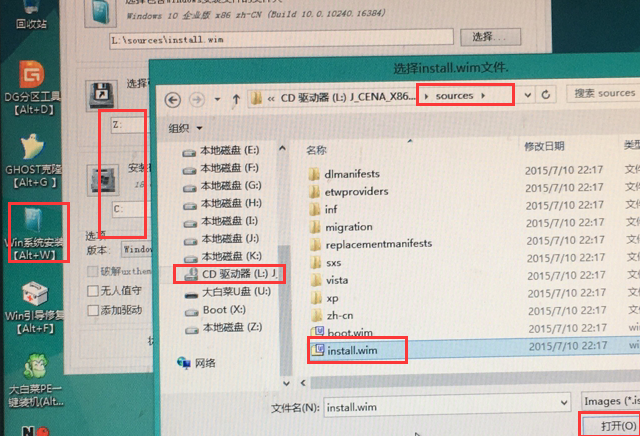
⑥ 步骤5信息确认选择正确后,点击开始安装并在弹出的提示框界面点击确定,开始跑安装进度条。进度条跑完后重启电脑回到底层开机选单界面。Enter进入win10系统,开始进行系统和账户配置,配置完成后系统安装成功。
3) 安装MBR系统(PE安装)
以安装win7-32位MBR系统为例
① 在分区管理界面分区如下
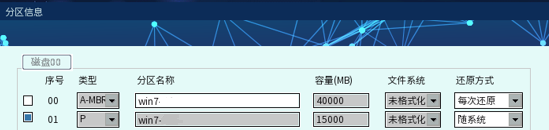
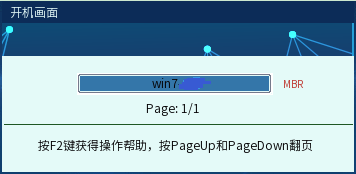
② 确认分区后回到底层选单界面,底层界面显示win7-64,且为MBR分区类型
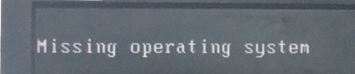
③ 选择该系统按enter键,出现Missing operating system的界面
④ 插上装有传统PE的U盘,重启电脑,按快速启动键,进入选择启动项界面
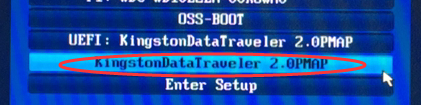
⑤ 选择传统U盘(不带UEFI前缀)按enter,根据提示选择进入PE
⑥ 打开PE界面的我的电脑,将A、P对应的分区格式化成NTFS
⑦ 进入装有系统ISO的移动设备,右键将win7-32位的系统镜像加载为ImDisk虚拟磁盘,并确定。

⑧ 打开“win系统安装”。在第一行选择安装文件栏后面点击 “选择…”,在左边栏选择“CD驱动器”,右边栏选择“sources”-“install.wim”,点击“打开”按钮。选择引导驱动器栏和安装磁盘的位置均选择A分区所对应的盘符。
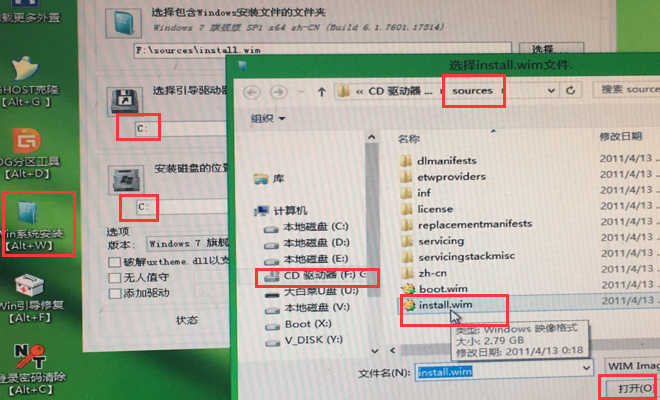
⑨ 点击“开始安装”,并在弹出的界面点击“确定”。开始跑安装进度条

⑩ 安装进度条完成后重启电脑,进入底层选单界面,enter进刚装的系统开始系统和账户信息配置。完成后系统安装成功。
3.2安装OSS上层驱动
前提:已安装完成底层驱动和系统
1.在系统里打开解压后的安装包—SoftWare—WinProgram,双击Setup.exe运行上层驱动安装程序。
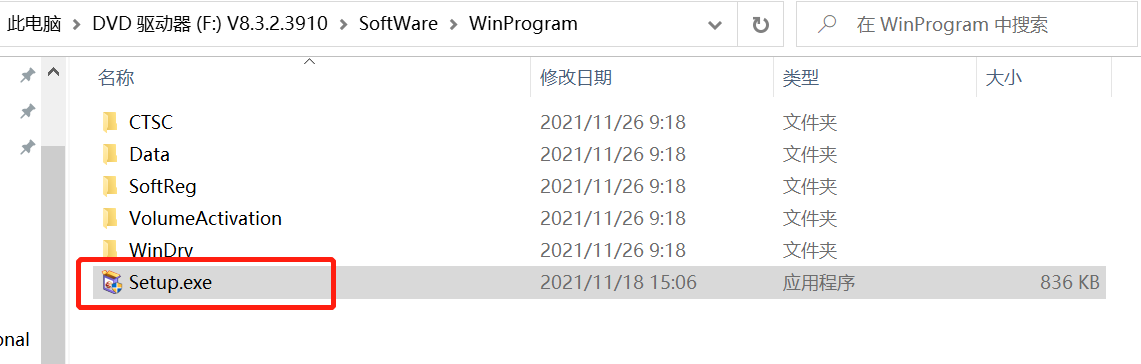
2.根据安装程序弹框提示进行操作,安装完成后根据提示重启系统,上层驱动安装成功。
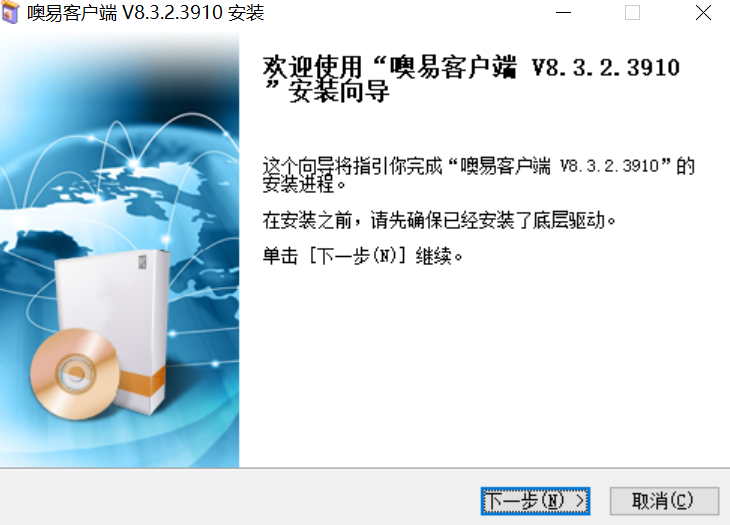
备注:上层驱动安装成功后系统已被保护,在系统里创建数据重启进系统会自动还原。如需保存对系统操作,重启在底层选单界面按Ctrl B保存数据。
4 批量部署
前提:样机已安装好底层驱动、系统、上层驱动;底层界面未显示初试化网络失败,与其它机器网络连接正常。
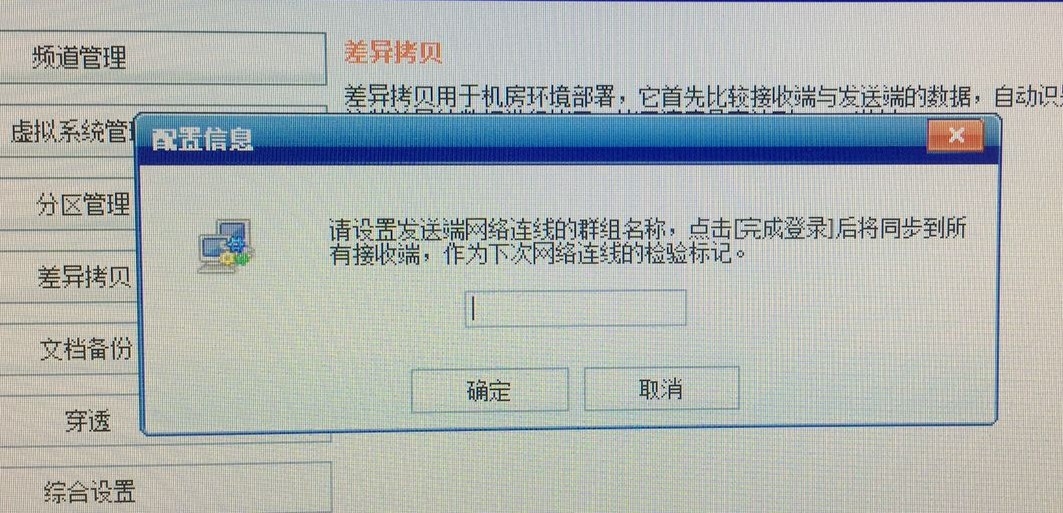
1.样机进入windows操作系统,在windows系统里Ctrl L,点击“噢易功能平台”,打开差异拷贝功能,点击等待登录.(初次登录会提示您输入群组,群组名称请输入任意字符即可,如下图:)
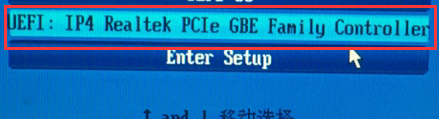
2.接收端开机进快速启动界面,选择UEFI的IPV4,按enter键
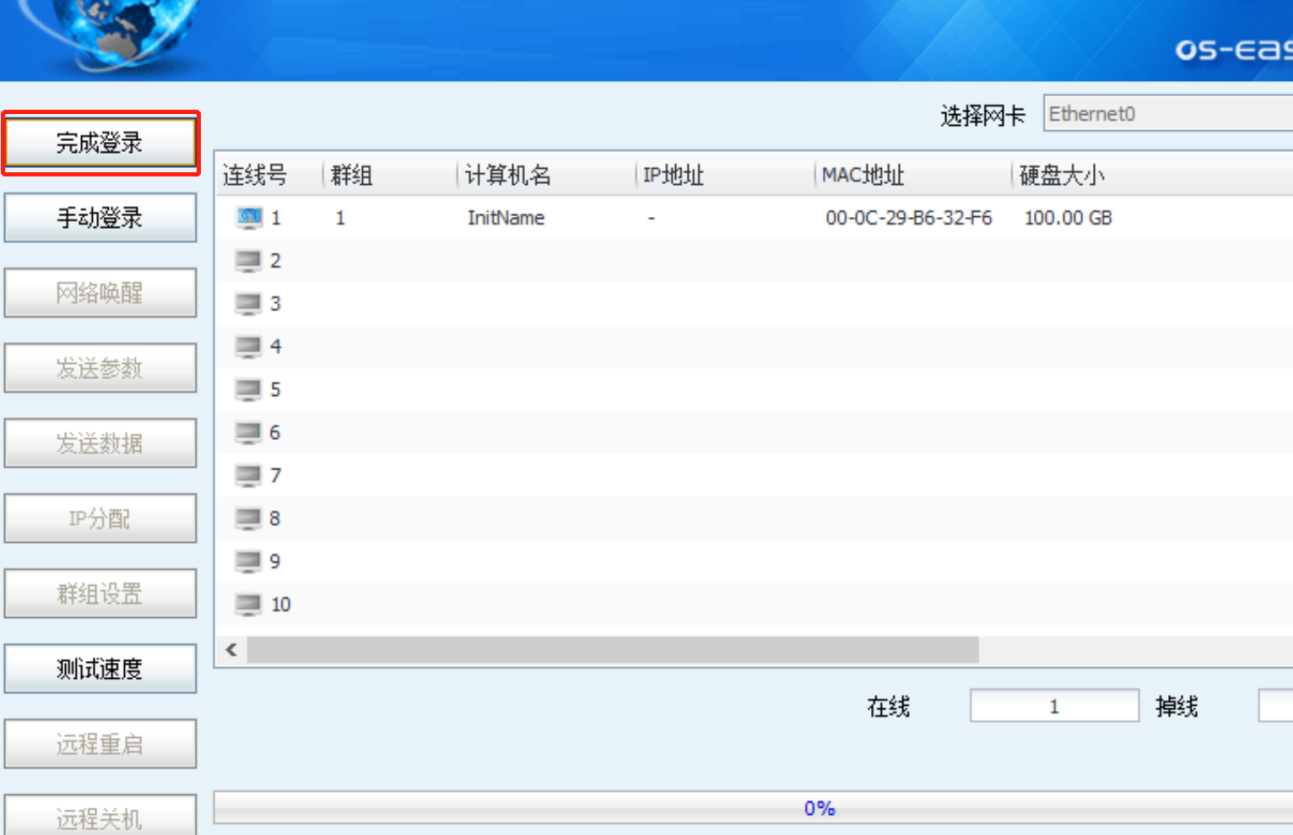
3.在样机差异拷贝界面看到接收端都登录上之后点击‘完成登录’,弹出网络安装提示框,点击确定。安装完成后弹出安装完成的提示,点击确定。再次确认接收端登录上之后点击‘完成登录’
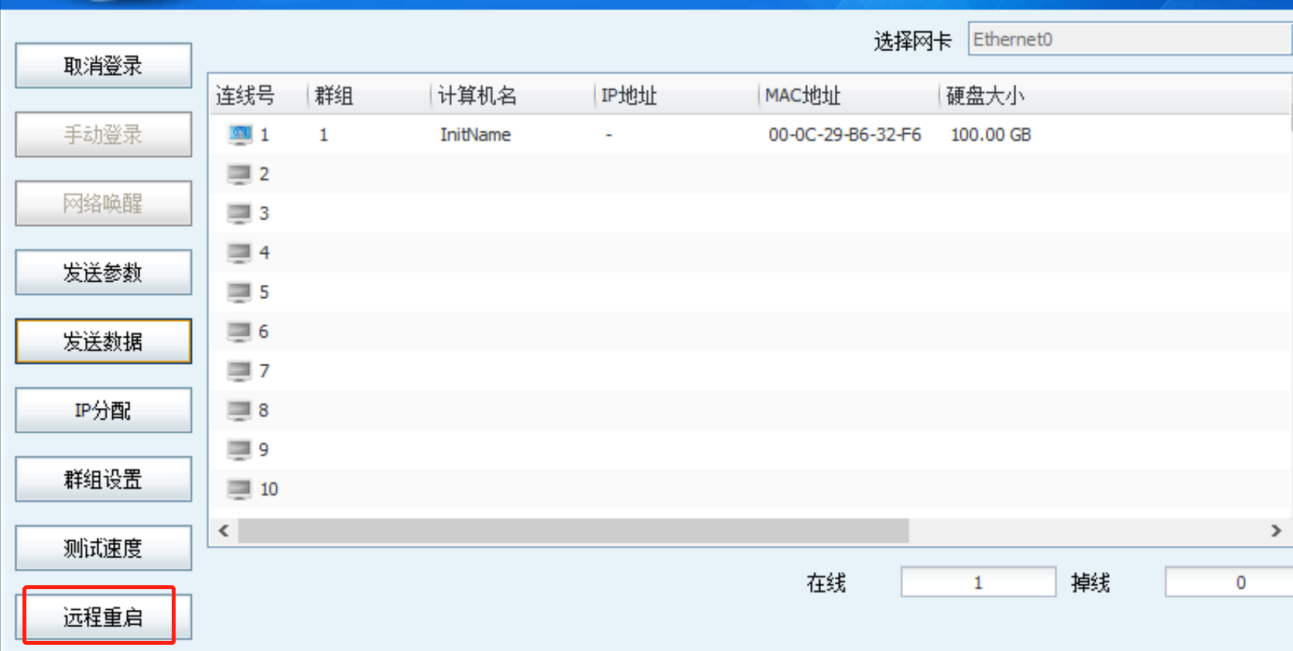
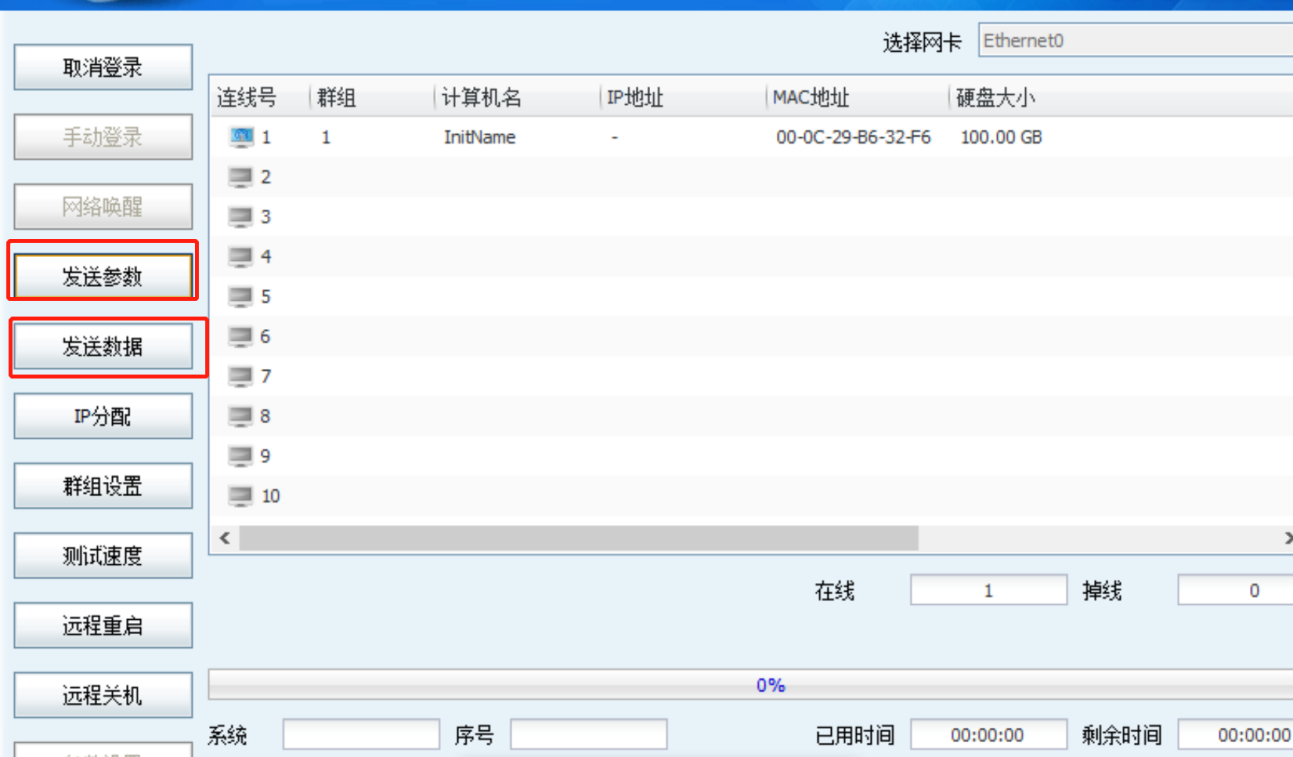
4.点击差异拷贝界面的发送数据,勾选需要同传的分区,“发送完成后对接收端的操作”选择“无”,点击确定,开始同传数据。
5.发送完成后远程重启接收端,接收端重启回到底层选单界面,底层驱动安装完成,勾选的分区发送完成。