部署安装 OSSV8系统简易安装
1 功能介绍
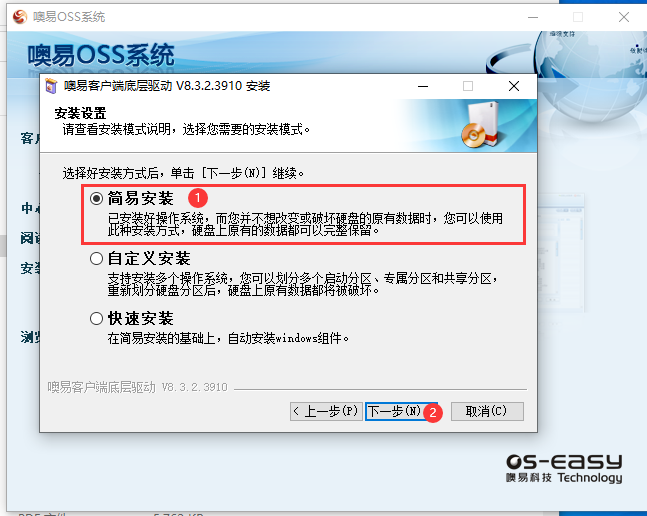
OSS提供了自定义安装和简易安装两种方法。其中,自定义安装就是全盘格式化掉硬盘,先安装OSS底层客户端,再安装操作系统,但这种情况不适用于已经部署好了样机操作系统和软件的情况,简易安装就是解决该问题的另一种方法,即先安装操作系统,再安装OSS底层客户端。
2 前提条件
1.准备安装的机器操作系统已安装好,能够正常启动;
2.已有OSS安装包,没有的话,需联系微信公众号【噢易云客服】进行获取;
3.操作系统中关闭掉杀毒软件和防火墙,以免安装过程被拦截;
4.准备安装的机器在BIOS中,需提前调整好参数:关闭快速启动、安全启动、安全芯片(华为机器),打开uefi、网络引导支持,磁盘模式设置为AHCI(若BIOS中没有找到某些选项则可以忽略);
5.准备一个PE盘,因为简易安装有一个必要的操作就是将机器里面的OEM分区、恢复分区、隐藏分区删掉,否则会简易安装失败,而这些分区只有用PE里面的diskgen工具才能被看到,正常windows是无法识别这些分区的,PE启动U盘可以百度搜索方法制作。
3 简易安装流程
① 机器开机后从U盘引导进入PE系统,并打开磁盘分区工具(diskgen),如下图:
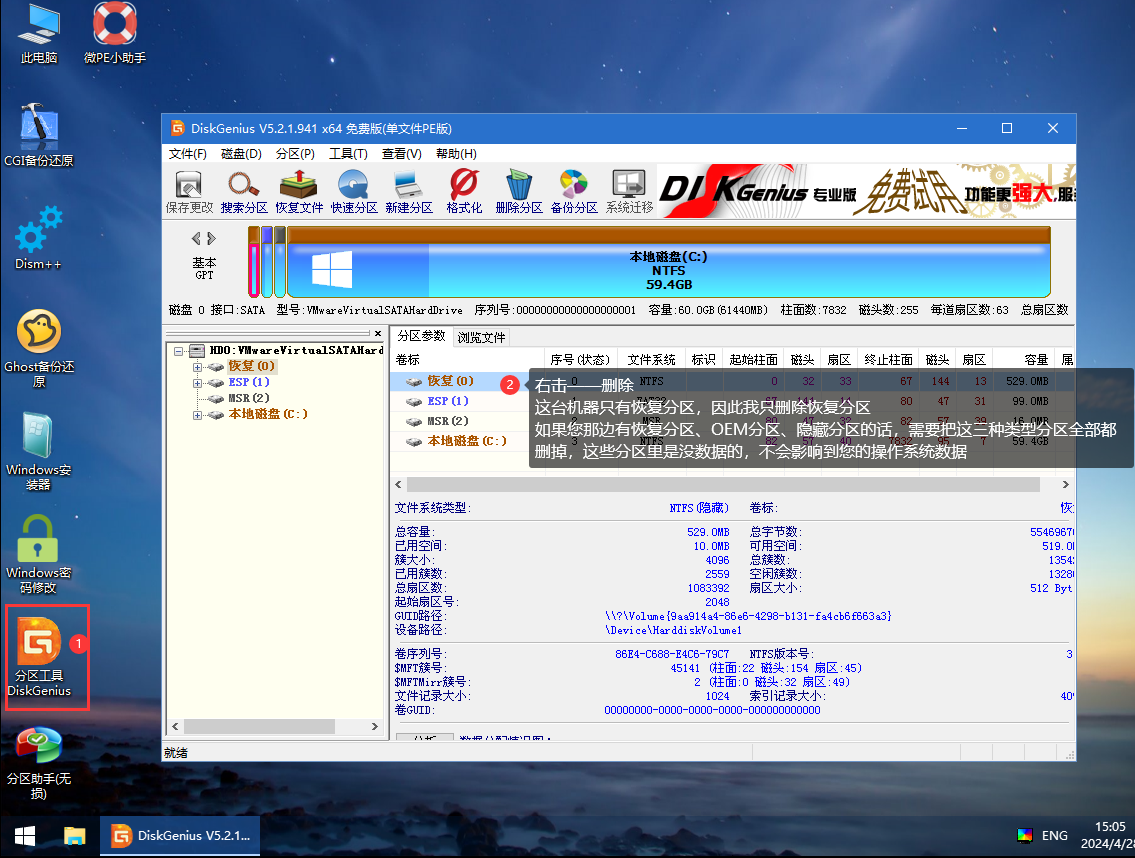
② 调整好之后,记得点左上角的【保存更改】按钮
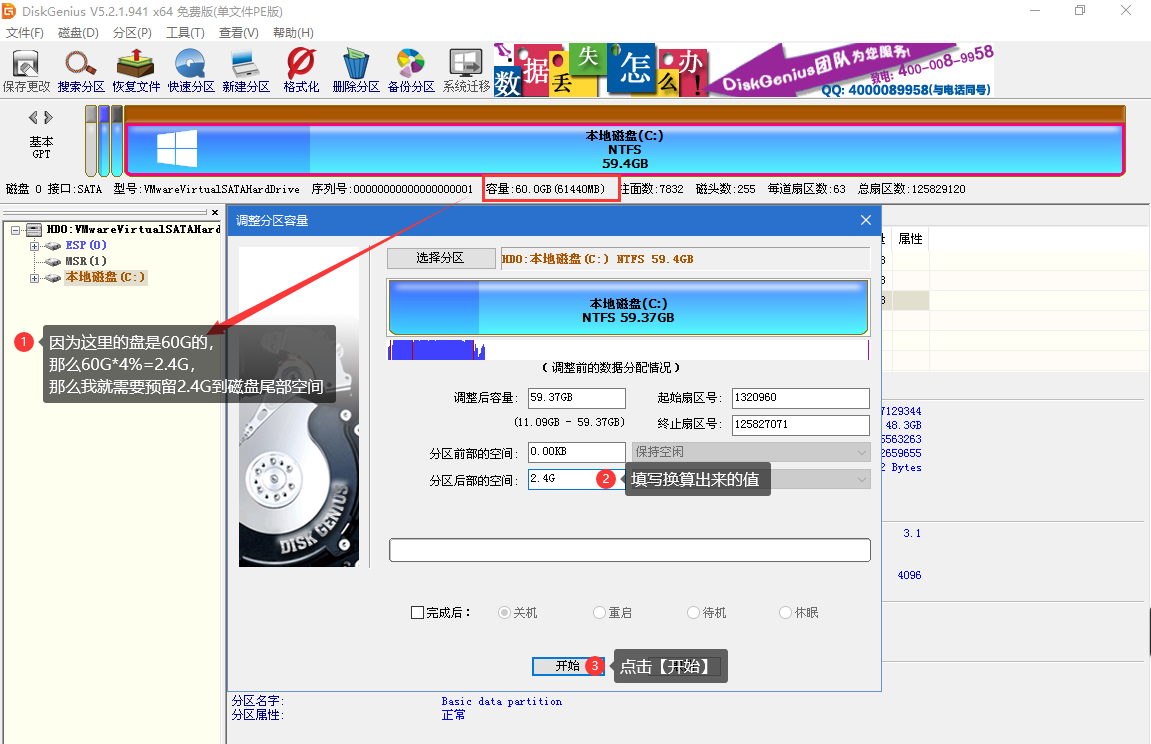
③ 还是在磁盘工具下,右击磁盘尾部的分区,然后点击【调整分区大小】,给硬盘尾部要预留该磁盘总容量的4%未分配空间出来,这部分数据是留给OSS使用的。(如果存在多个硬盘,则每个硬盘尾部都要预留每个磁盘的4%未分配空间。例如:1T的盘,尾盘就要预留40G未分配空间;500G就要预留20G未分配空间)
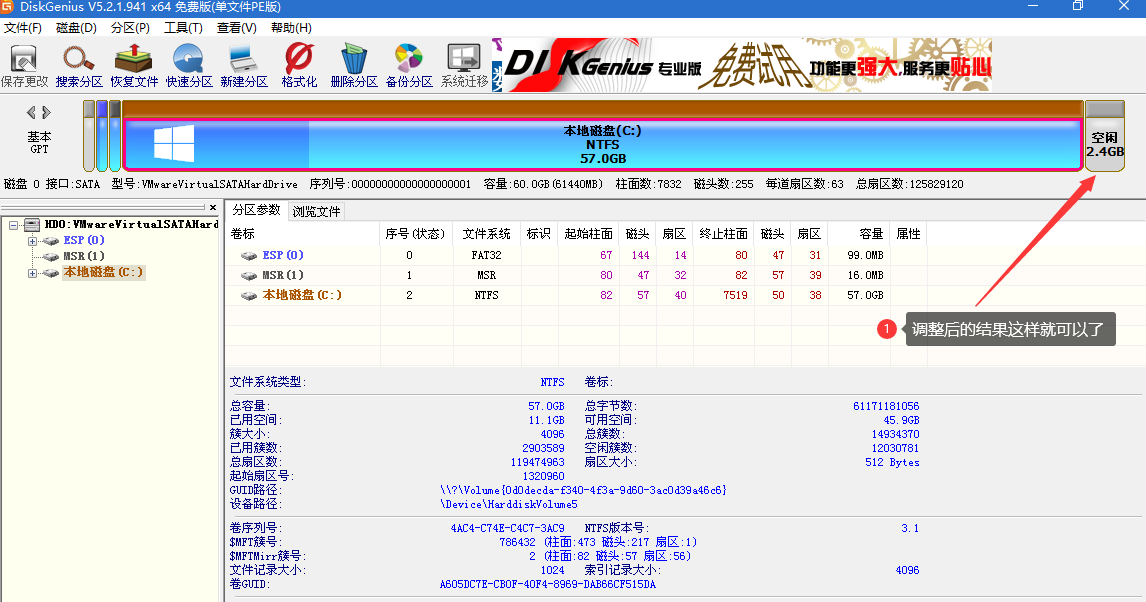
④ 调整后的结果如下图:
⑤ 重启机器,正常进入到windows操作系统中,并【以管理员方式运行】打开OSS安装包下的autorun.exe程序,并点击【底层驱动初始化】
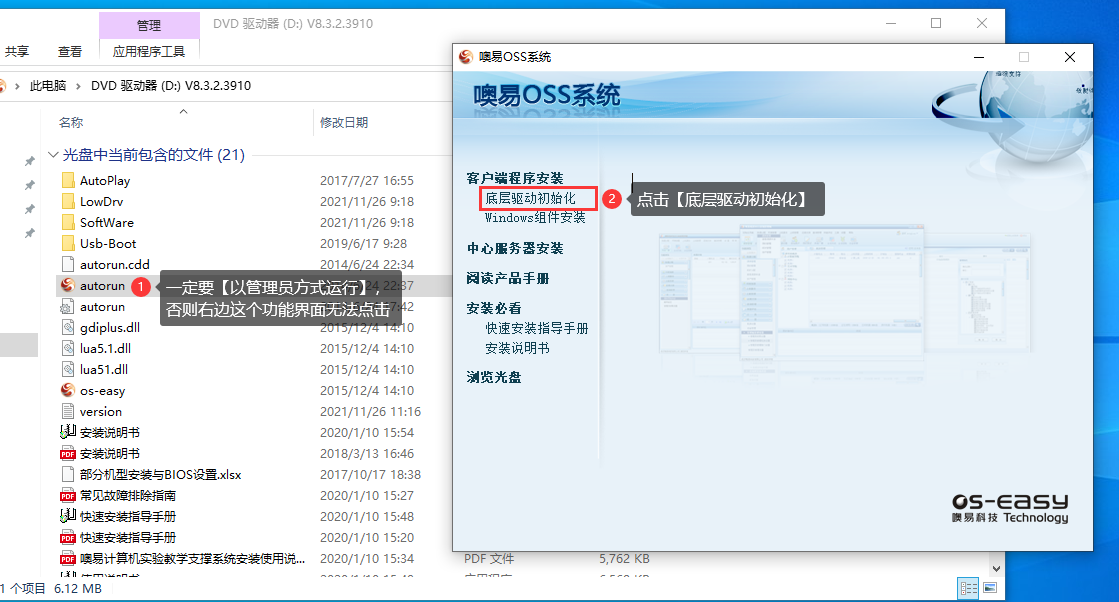
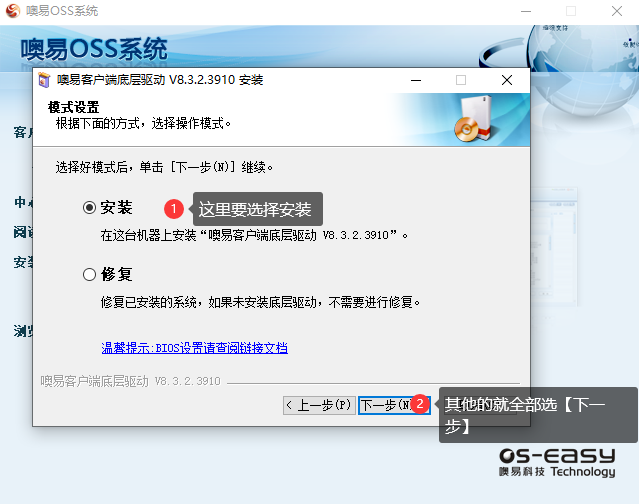
⑥ 按照提示框内容一步一步走,因为我们是安装,所以全部点击【下一步】即可:
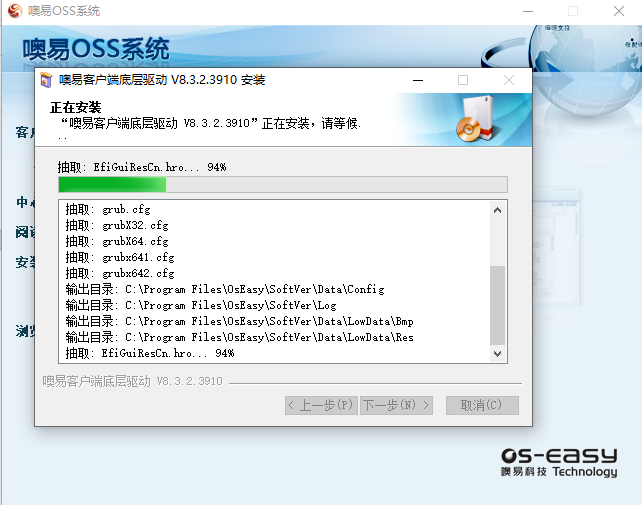
⑦ 等待安装过程走完:
⑧ 重启机器
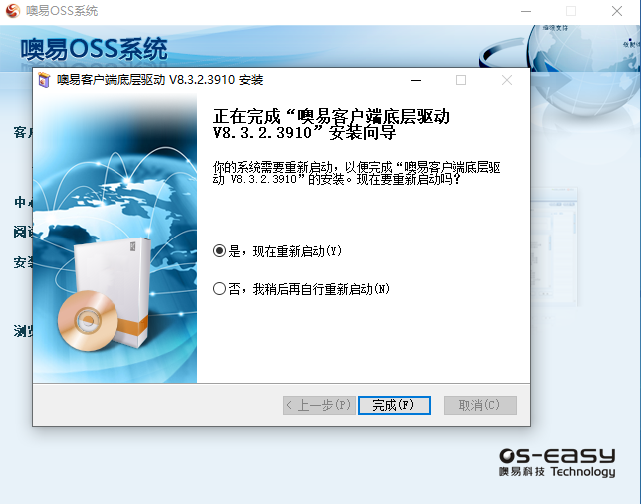
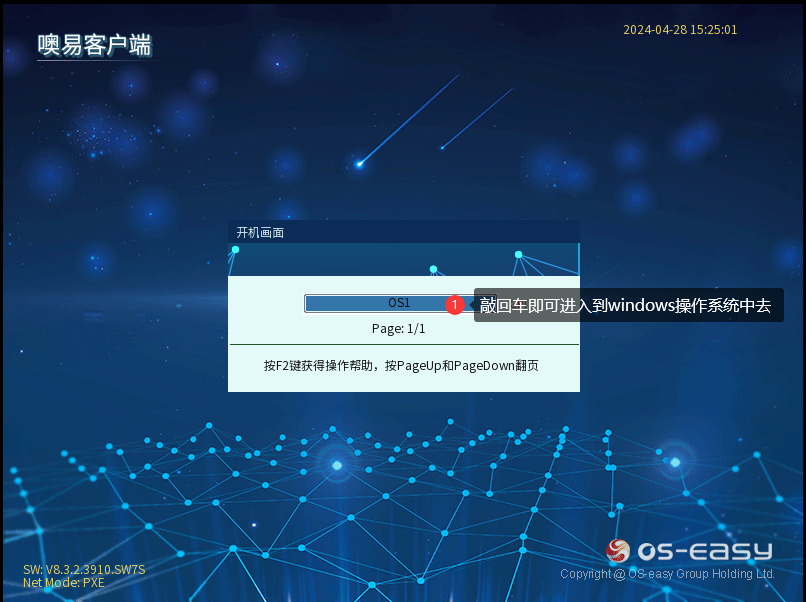
⑨ 重启后就能看到OSS底层选单界面了,从选单界面敲回车即可进入到您的windows系统中去
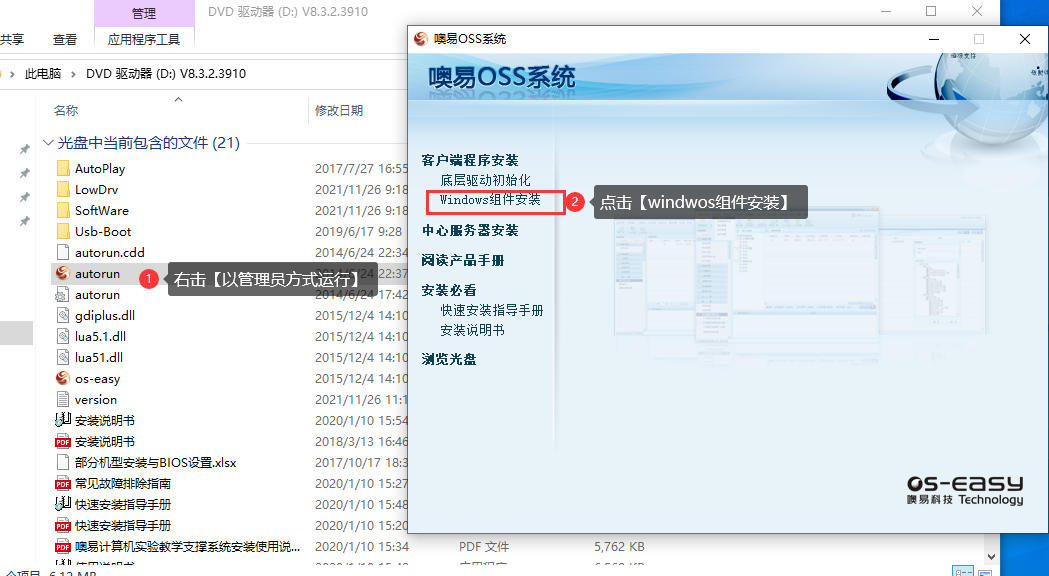
⑩ 再打开OSS的安装包,【以管理员方式运行】autorun.exe程序,回到刚才步骤④的界面,这次我们点击【windows组件安装】
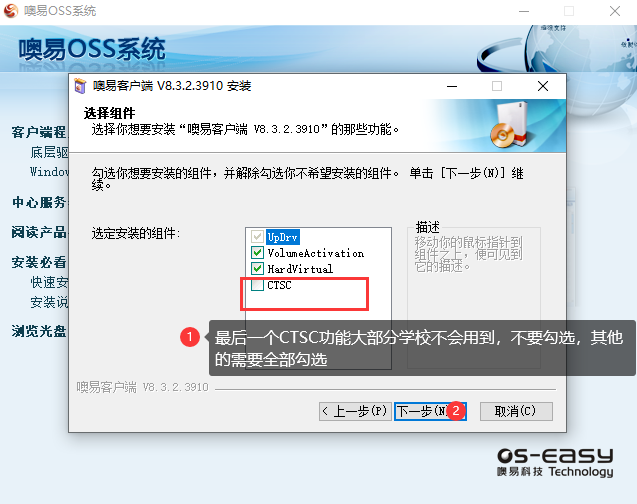
⑪ 同样,安装过程保持默认,点击【下一步】即可,其中的功能选择界面需要注意一下:
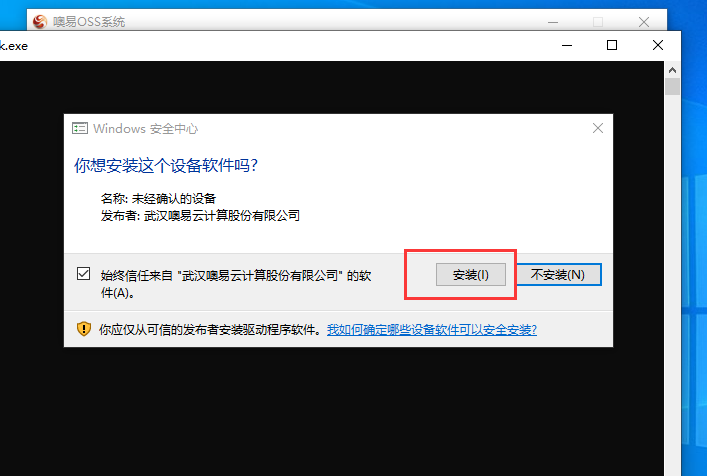
⑫ 安装过程中,可能会弹如下界面,需要点击【安装】:
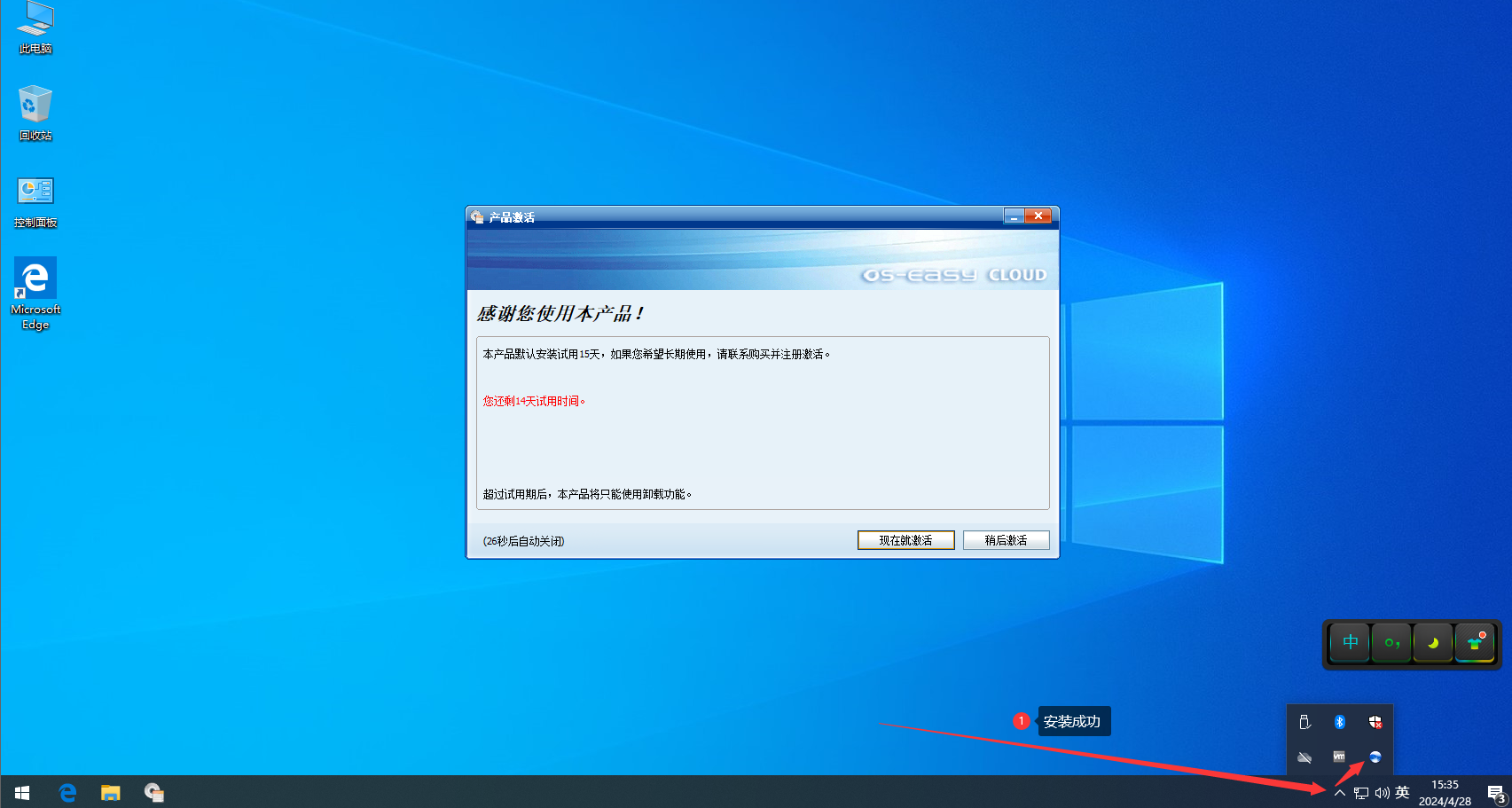
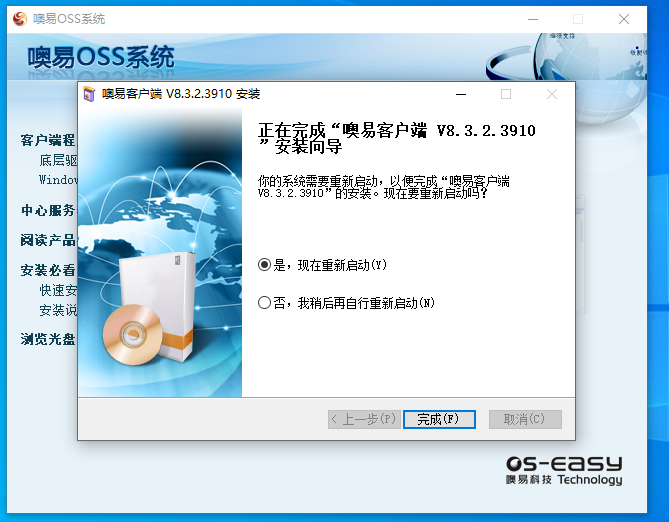
⑬ 安装成功,重启:
⑭ 再进到windows系统中,检查桌面右下角是否有了蓝色小球图标(OSS图标),有则安装成功;没有的话,可以尝试按ctrl L快捷键呼出;如果也呼不出,则需要手动运行开始目录下的【噢易功能平台】程序;否则,为安装不成功。