样机优化 | OSS样机Windwos系统优化指南
1.系统优化操作说明
Windows7和windows10在安装完成之后,手动对部分系统默认设置选项进行调整,可以减少使用第三方软件出现问题的几率,也能降低部分性能影响,比如关闭自带的杀毒和系统更新等.windows7和windows10大部分的操作流程一样,不同之处单独说明.文章中优化均为可选项,根据自己需求进行操作,如果担心优化之后出现问题,请提前备份系统.
注意:本文优化系统操作主要面向机房环境,降低各类限制和未知限制因素,不推荐个人电脑环境完全一样设置.
2.系统优化操作说明
2.1.启用Administrator用户(可选)
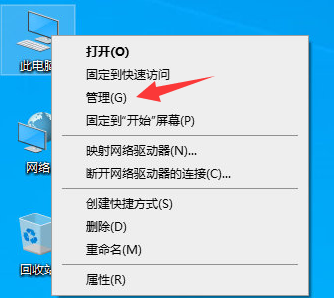
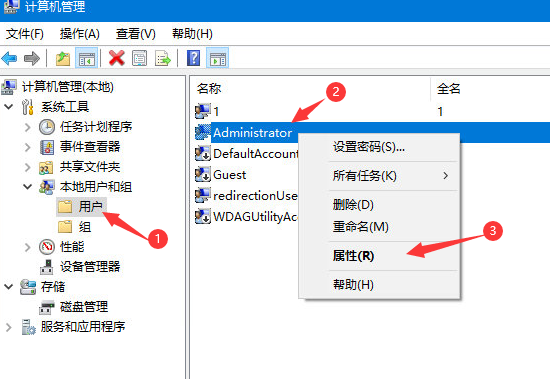
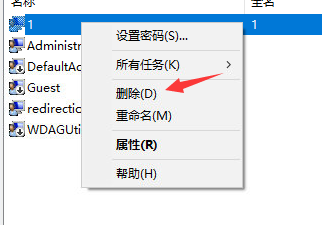
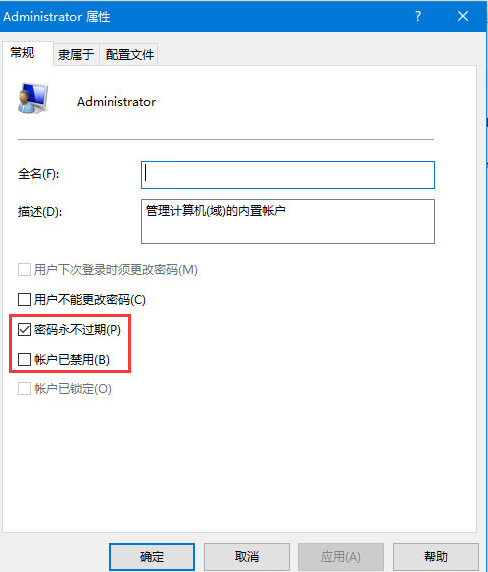
系统安装好后,进入系统,在计算机图标右键管理-本地用户和组里面,把现在用的用户右键删除掉,将Administrator用户取消禁用,勾选密码用不过期,系统注销后,在控制面板里面---系统和安全,接着进行如下优化设置。
2.2.关闭UAC(推荐)
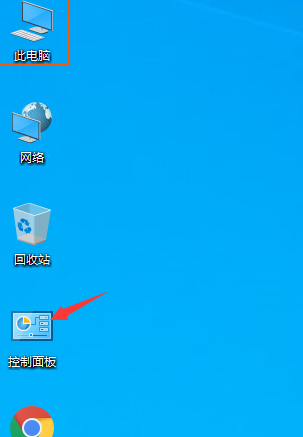
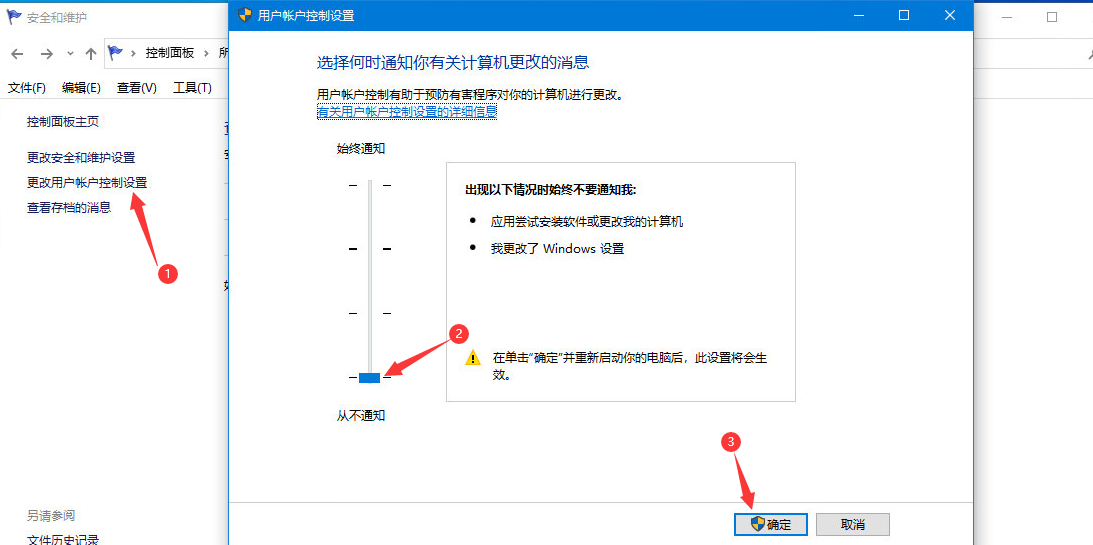
双击控制面板-系统和安全-安全和维护-更改用户账户控制设置,改为从不通知.
2.3.关闭windows防火墙(推荐)
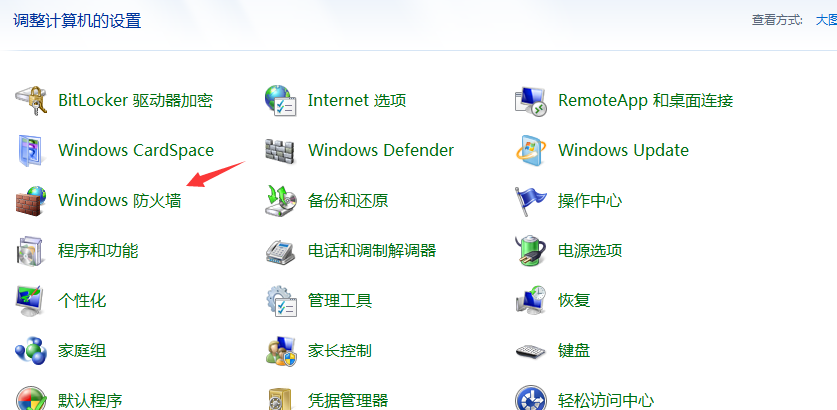
双击控制面板-安全和系统-Windows防火墙--打开和关闭防火墙.
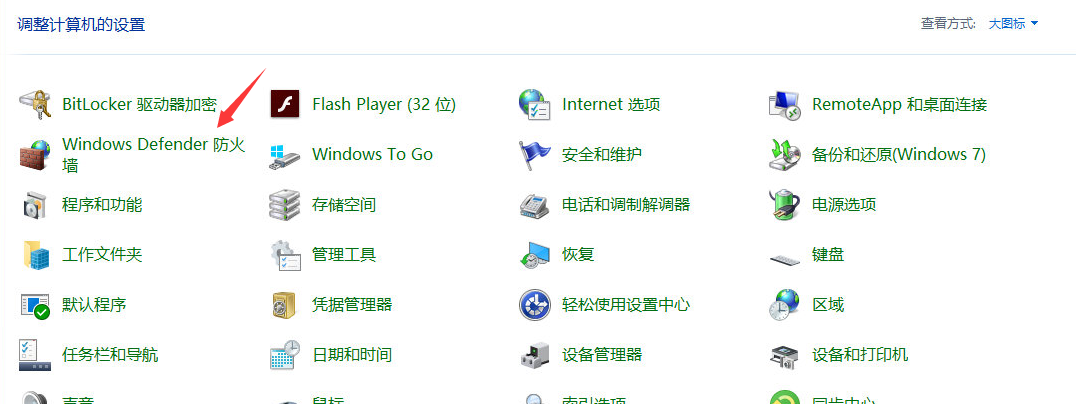
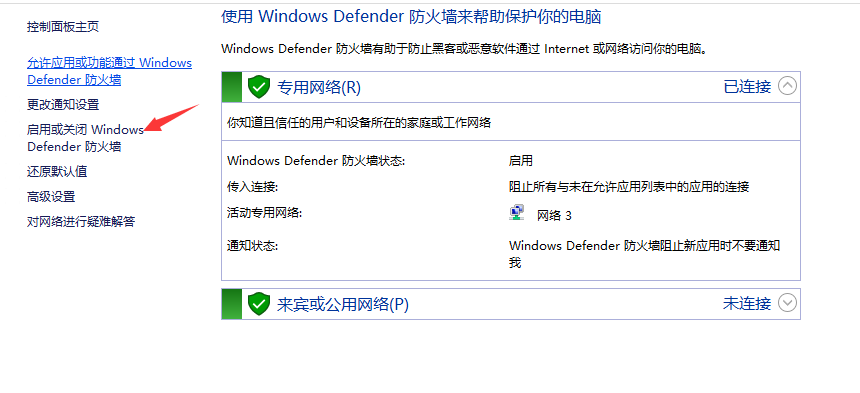
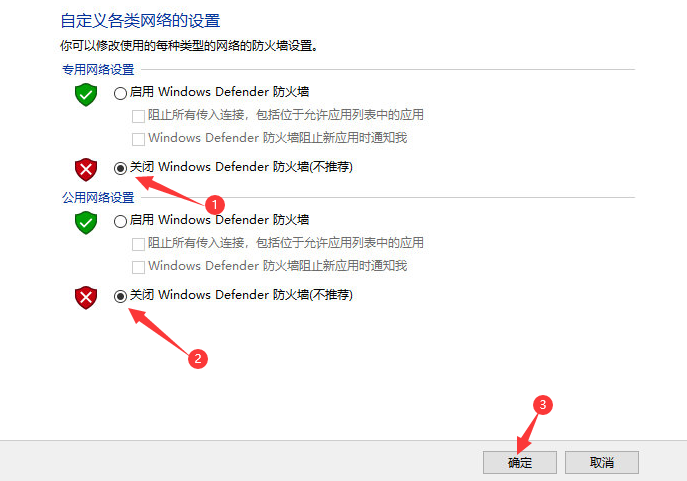
注意:Win7下防火墙叫windows防火墙,关闭方法和win10一样,只是名字不同.
2.4.关闭系统系统保护功能(推荐)
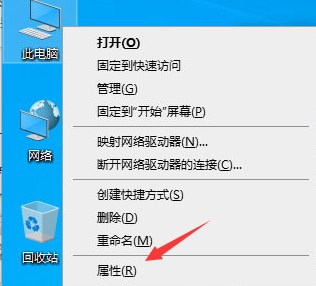
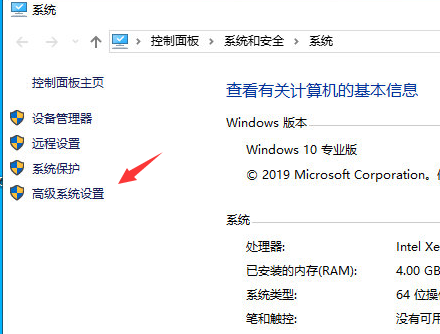
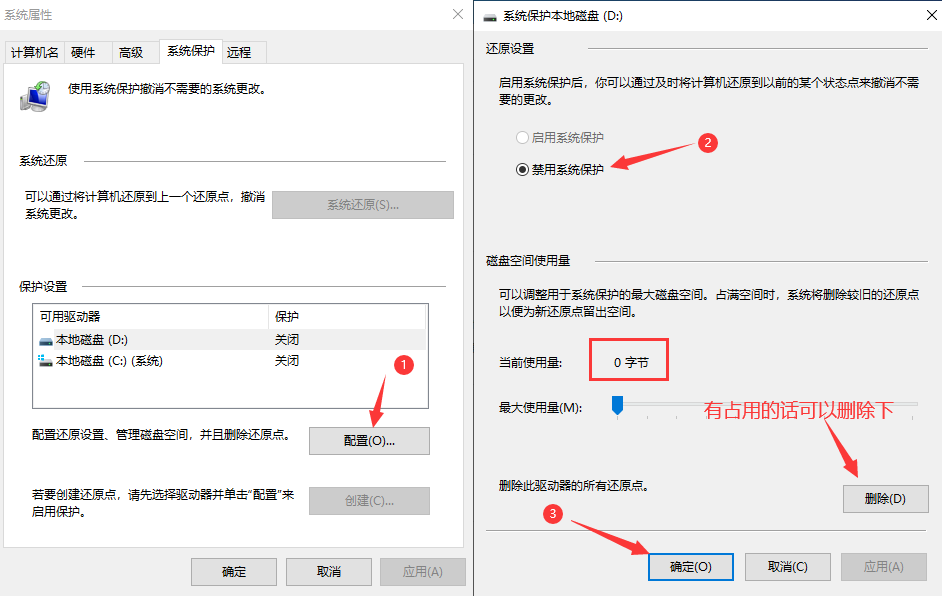
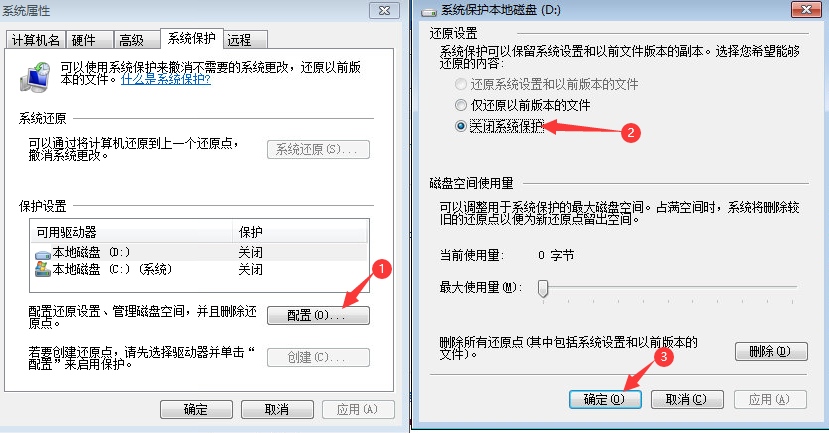
点击计算机-右键属性-点击高级系统设置-点击系统保护-选项卡-选择磁盘-点击配置,选择关闭系统保护.
2.5.优化启动和故障选项(推荐)
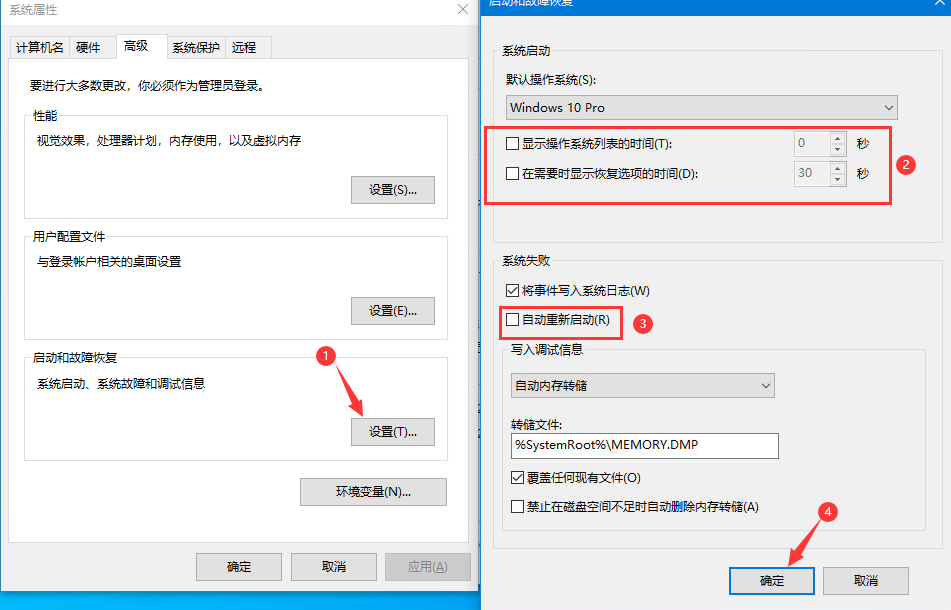
点击计算机-右键属性-点击高级系统设置-高级-点击启动和故障恢复设置选项,关闭显示系统列表时间和显示恢复选项时间,勾选自动重启电脑.
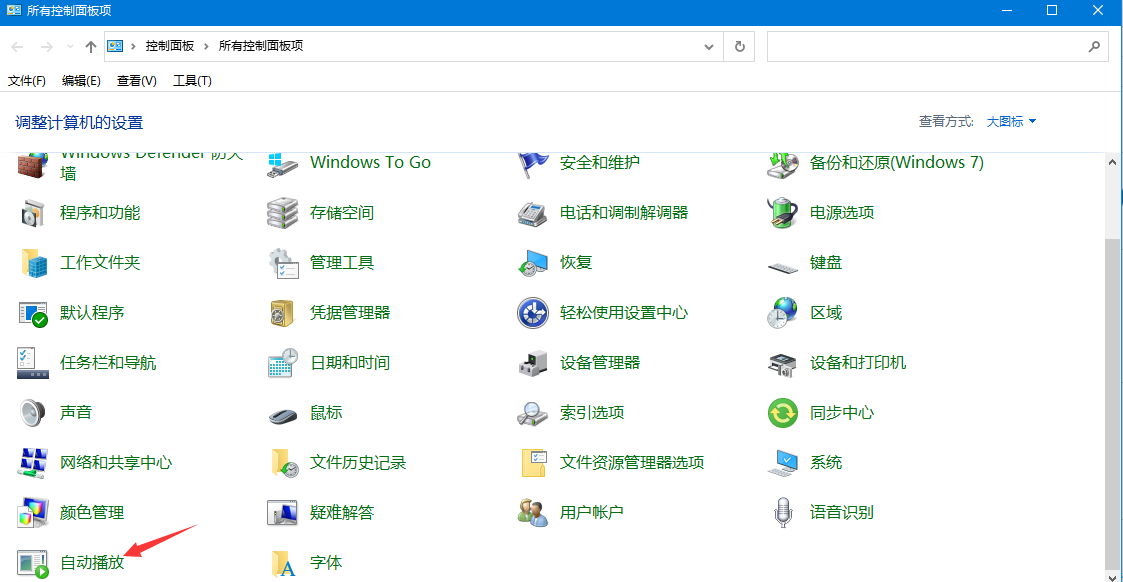
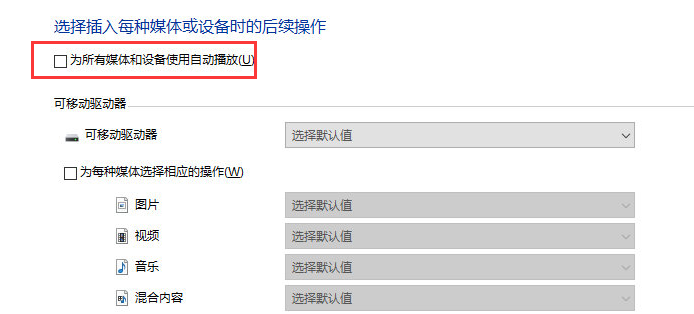
2.6.关闭移动设备自动播放(推荐)
双击控制面板-自动播放,取消勾选自动播放按钮.
2.7.优化电源设置(推荐)
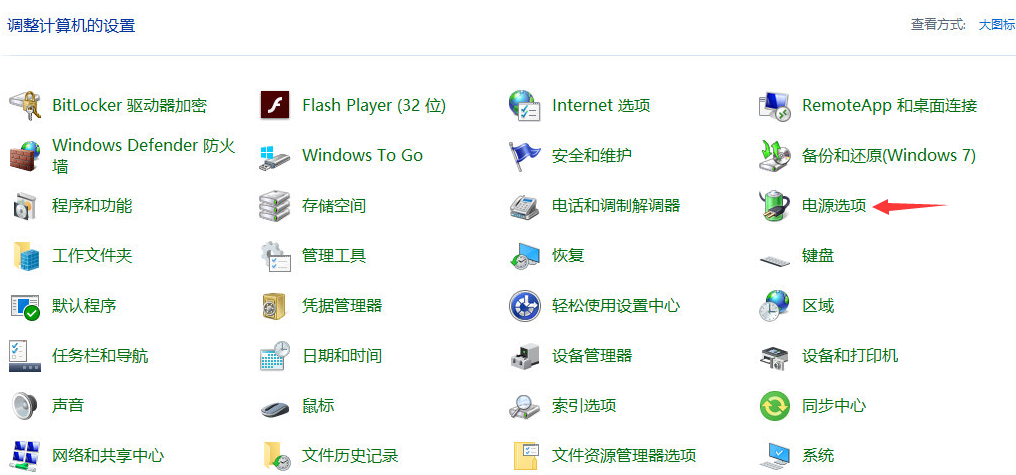
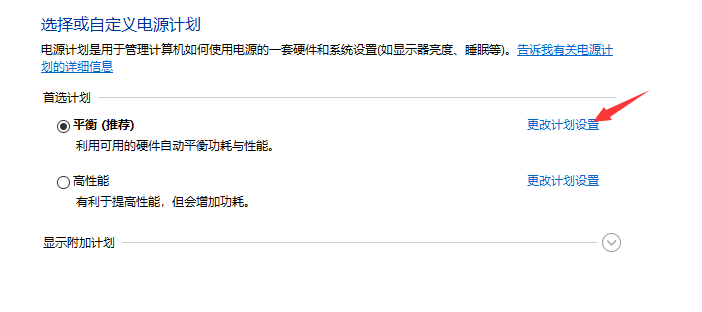
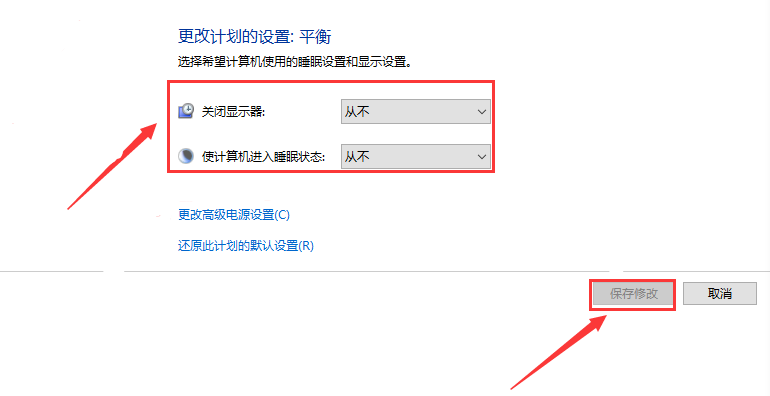
双击控制面板-电源选项-找到在用的电源计划-更改计划设置,将关闭显示器和睡眠状态调成从不关闭模式.
2.8.禁用Windows defender(推荐)
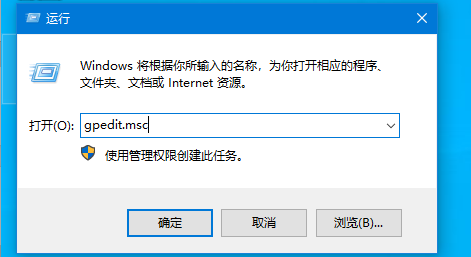
1.Win键 R键打开运行对话框框,输入gpedit.msc打开本地组策略编辑器(组策略).
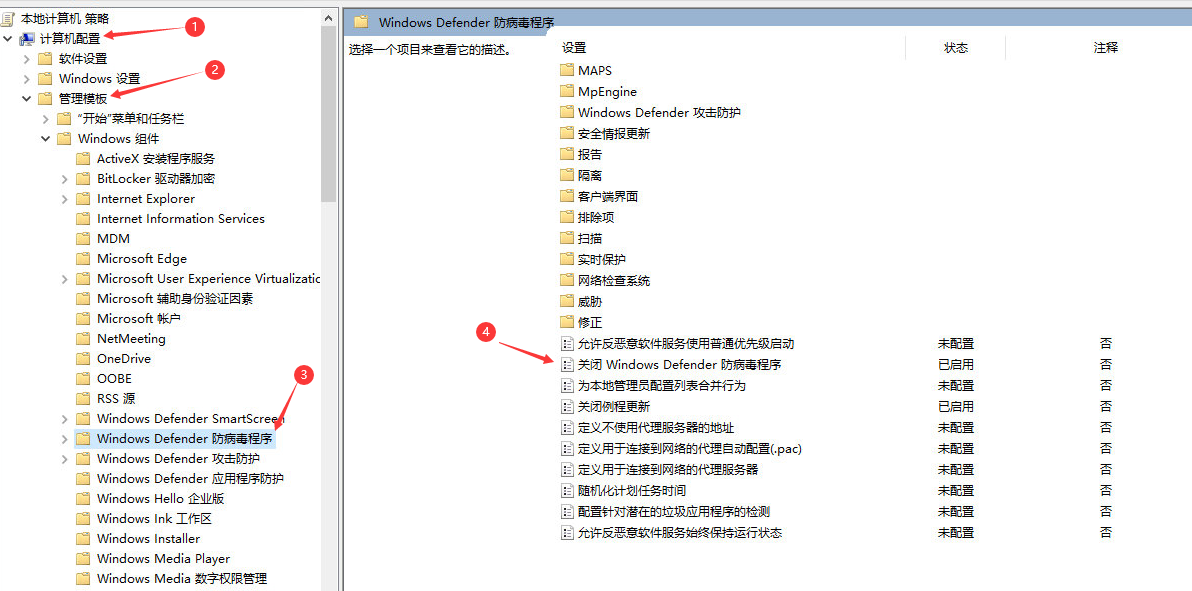
2.依次打开计算机配置-管理模板-Windows组件-Windows Defender.
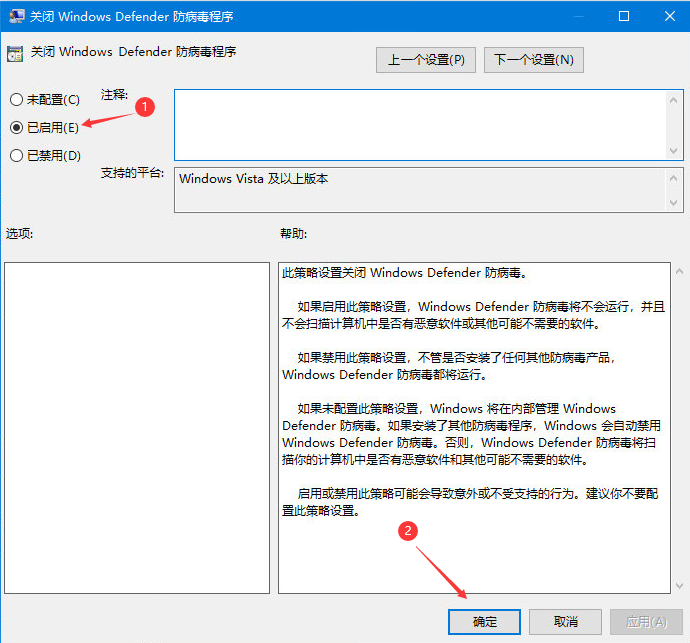
3.如果要关闭Windows defender,则将“关闭 Windows Defender”项设置为“已启用”即可。
2.9.关闭WIN10自动更新服务,禁用此服务(推荐)
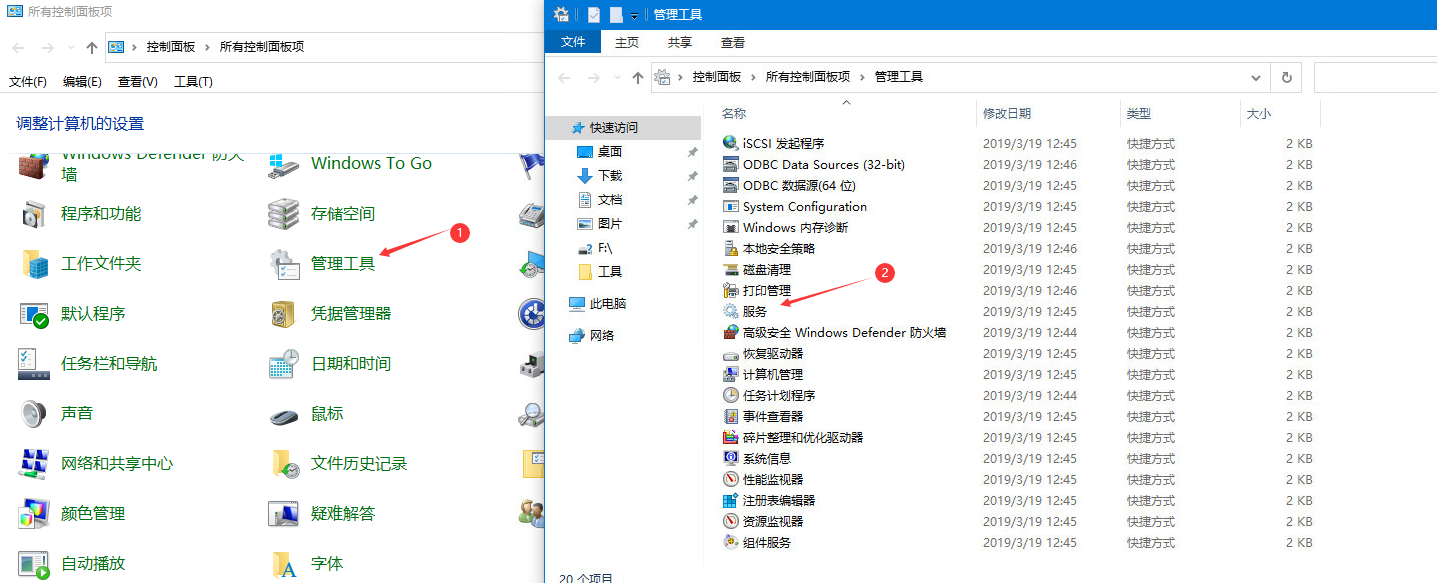
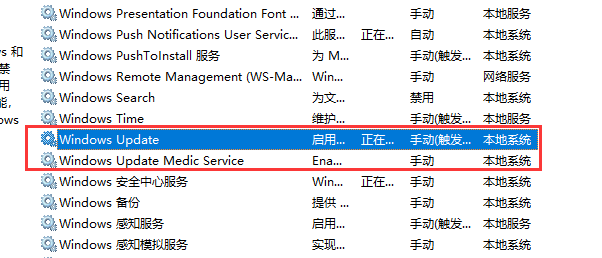
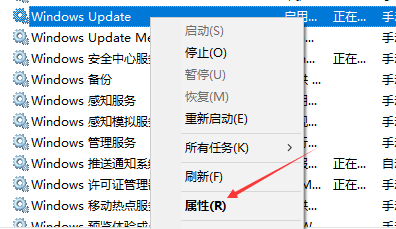
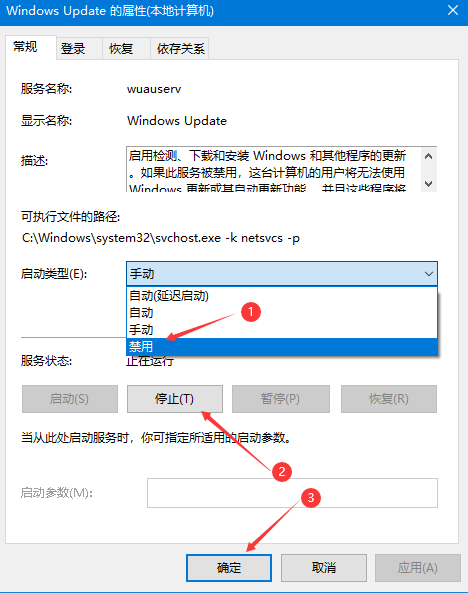
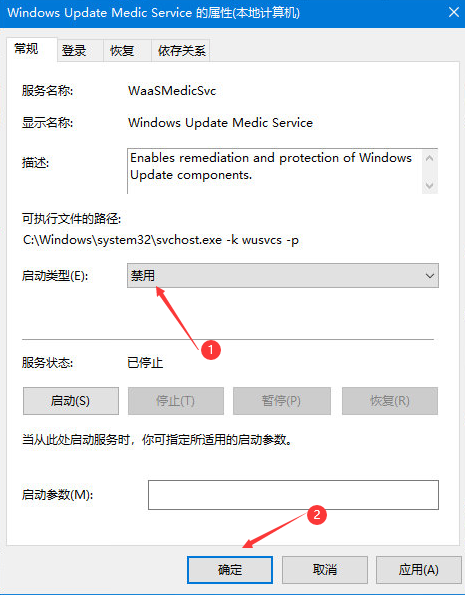
双击控制面板-管理工具-服务-找到windows update和windows update medic service-右键属性-禁用.
注意:windows7只有一个windows update服务,禁用即可.
3.系统驱动安装.
由于机器的配置种类较多,许多机器的硬件驱动本身是不在windows系统中集成,系统在安装完成之后,经常性会出现缺失驱动情况,需要自行补完驱动.推荐以下几种系统驱动安装流程.
3.1.品牌机官网下载:
机房如果使用的品牌机的一整套驱动,推荐下载官方的驱动文件安装,兼容性最佳.在百度上搜索对应的品牌驱动下载网站,根据机器型号或序列号找到对应驱动下载.下文以联想品牌机为例.
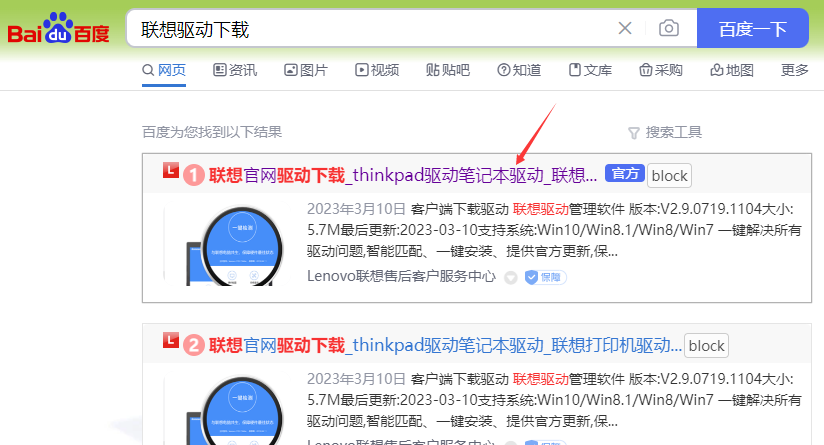

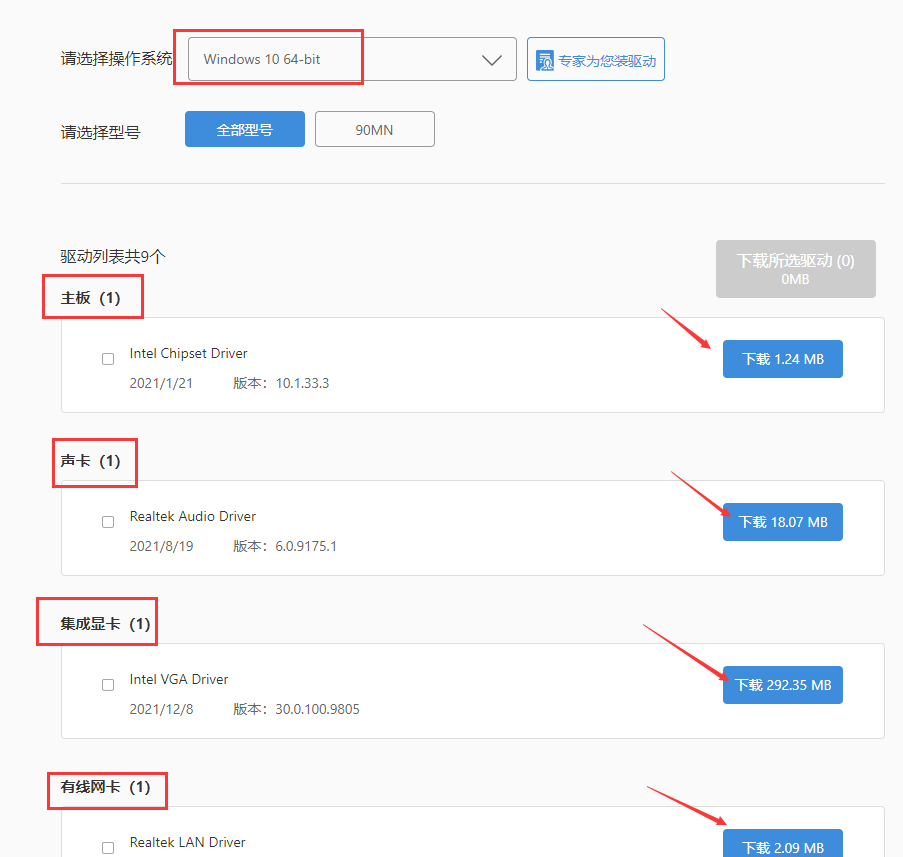
根据缺失的驱动来下载对应驱动,双击文件进行安装驱动.安装完成后重启生效.
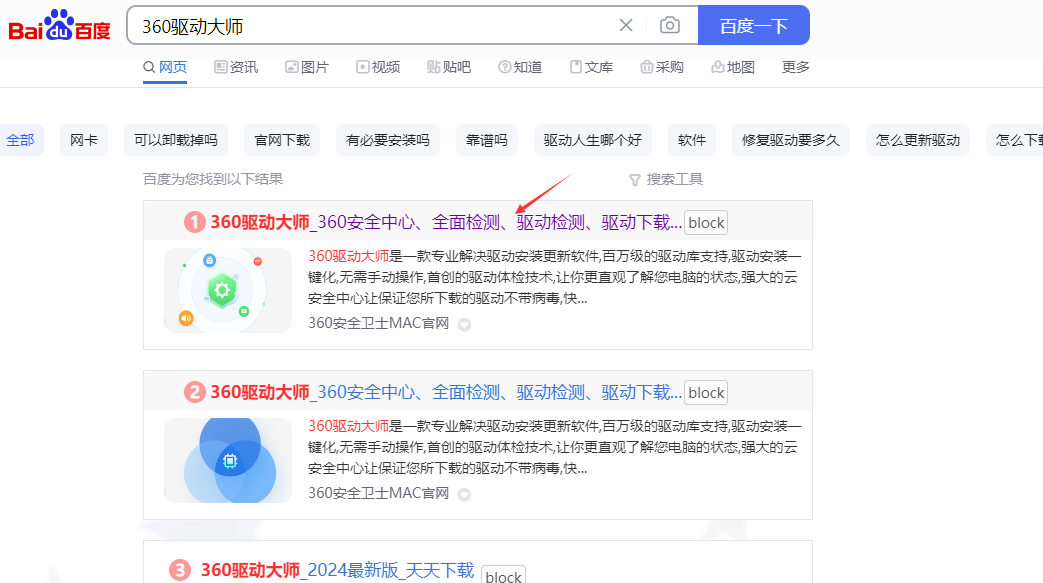
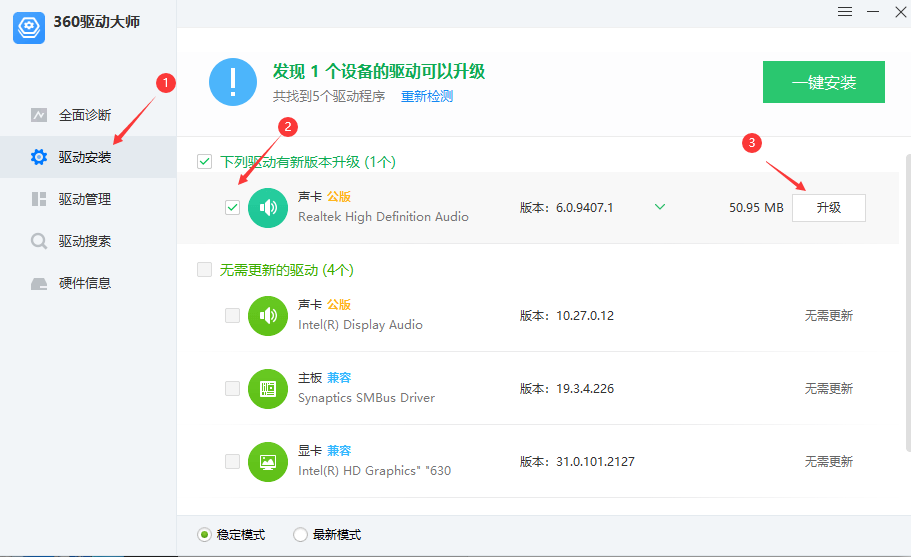
3.2.使用360驱动大师打驱动
电脑如果能上外网,可以下载360驱动大师软件安装到本机,然后进行扫描驱动,把缺失的驱动或需要更新的驱动点击更新,会自动下载安装.
注意:360驱动大师为商业软件,可能会有捆绑或弹框出现,安装时候注意选项.第三方软件安装驱动可能未知的兼容性问题,与本公司无关.

3.3.使用驱动总裁安装驱动
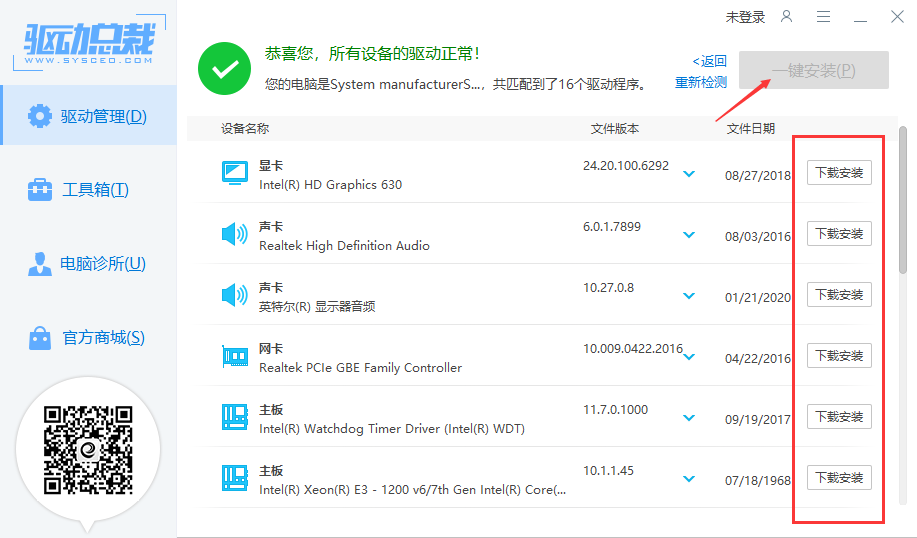
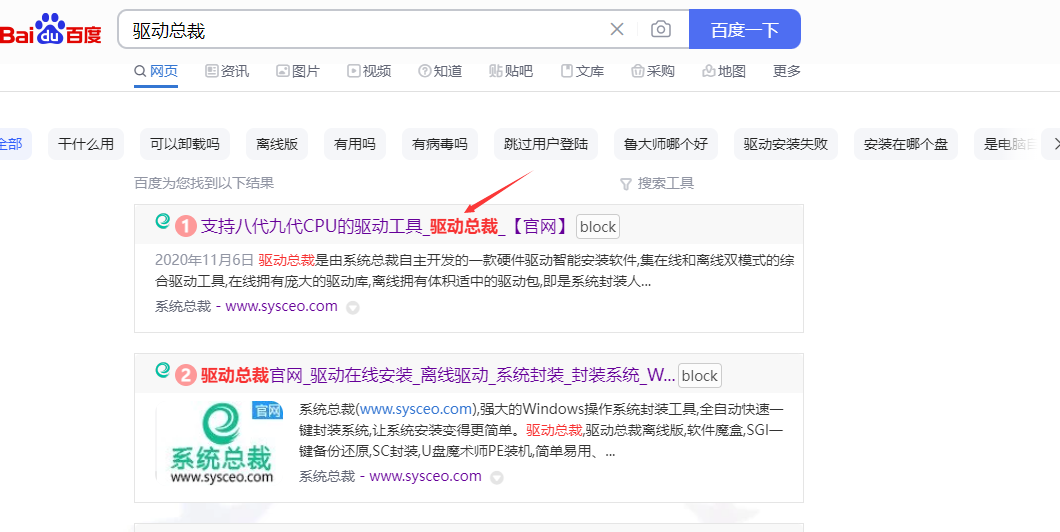
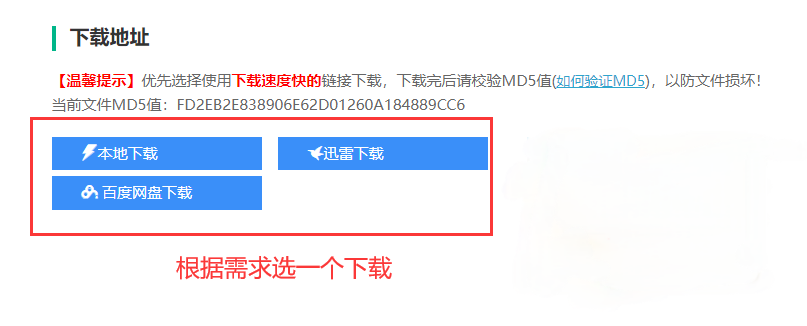
遇到部分系统安装完之后,网卡驱动缺失问题,导致机器无法联网去下载驱动,或者是自己组装的机器,不知道去哪下驱动,可以下载驱动总裁进行安装驱动.
注意:360驱动大师为商业软件,可能会有捆绑或弹框出现,安装时候注意选项.第三方软件安装驱动可能未知的兼容性问题,与本公司无关.
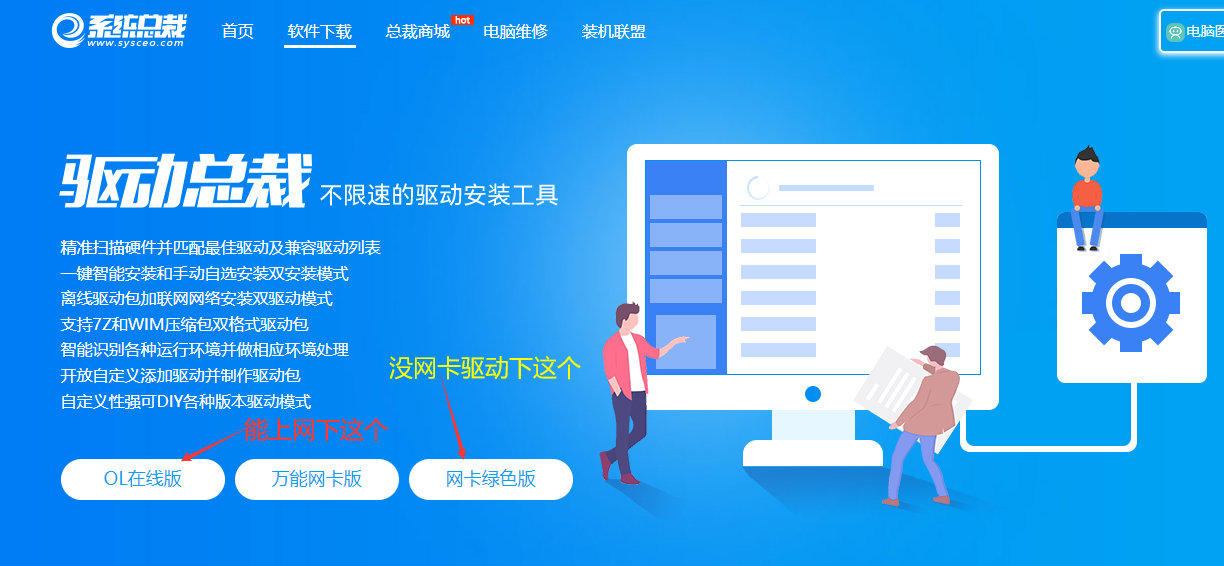
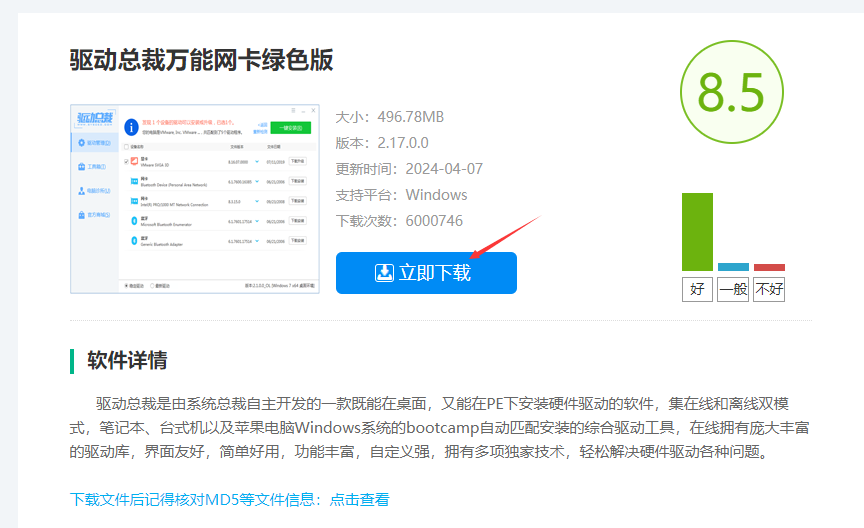
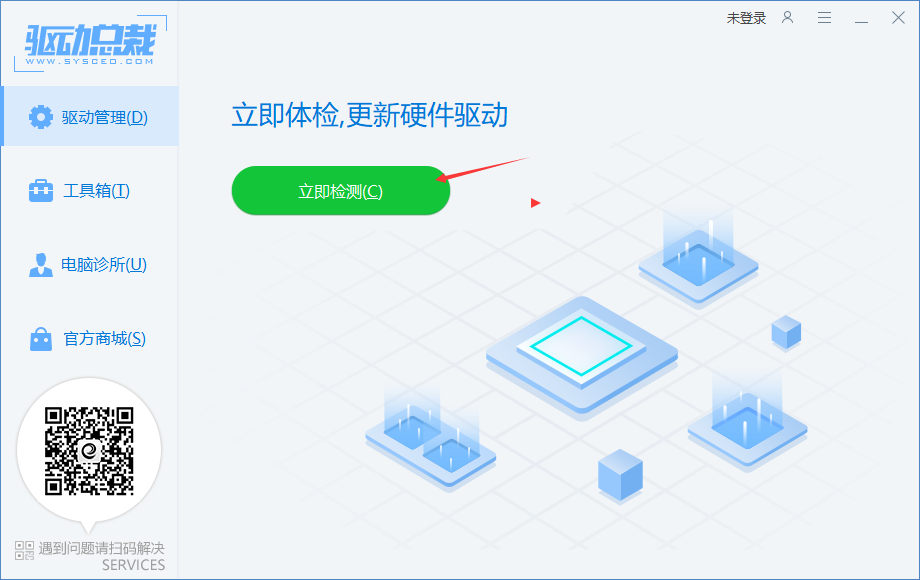
需要安装的驱动少,就单个点击安装,如果需要安装的驱动较多,可以点一键安装,尽量使用稳定版本驱动.如果机器没有网卡,会让先安装网卡驱动,然后再联网扫描缺失驱动.