模板更新 | 终端上更新教学桌面软件
最后修改时间:2025-11-04 浏览:
1 前置条件
1、服务器管理平台正常访问;
2、终端与服务器网络能够正常通讯;
3、已准备好需要安装的软件安装包。
2 进入编辑模式
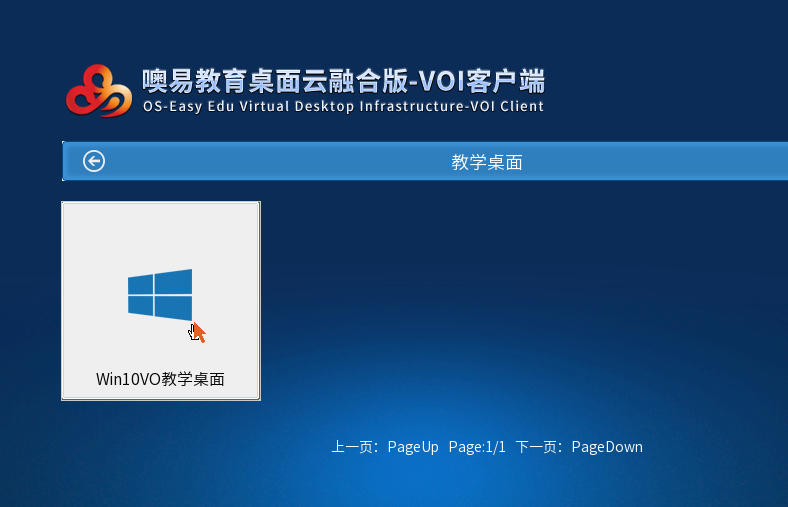
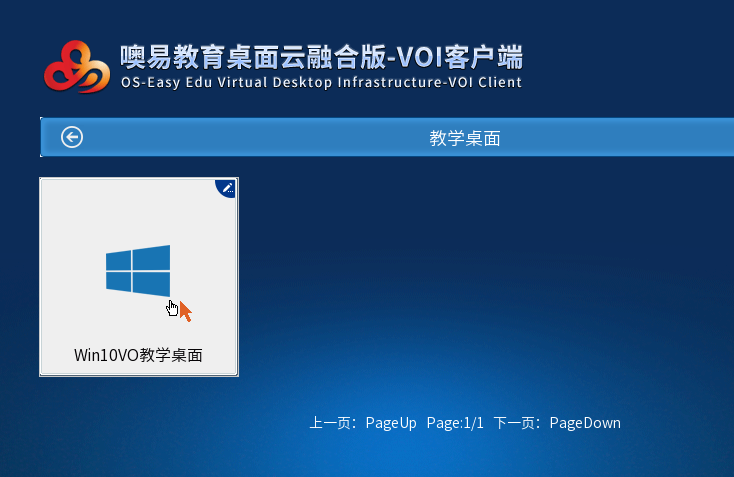
1、将样机终端开机,在选单界面选择需要更新的桌面,将鼠标移到需要更新软件的系统,按Ctrl E进入编辑模式。
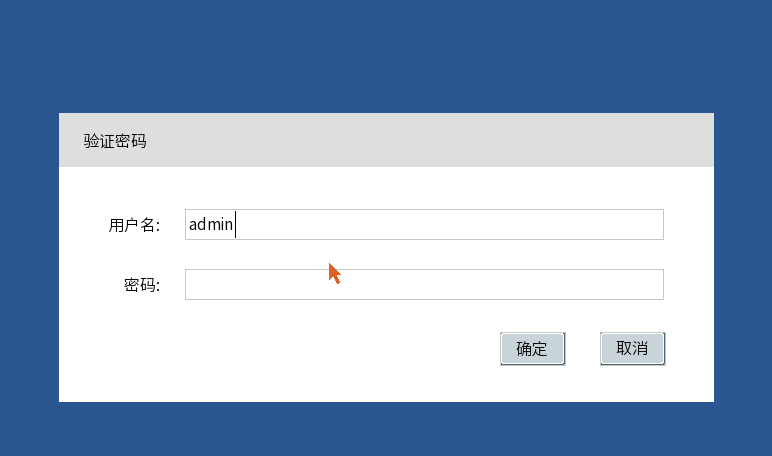
2、输入管理平台admin的用户名及密码,回车确定,然后会进入到桌面系统中。
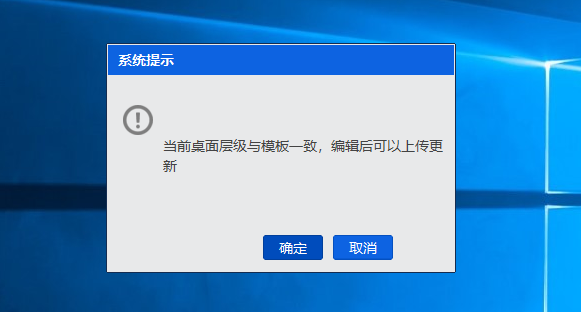
3、进入系统后,客户端会提示编辑后可以上传更新,点击确定,那么我们开始安装我们需要的软件。
4、在安装完我们需要的软件之后,重启电脑回到选单界面,再次按下Ctrl E退出编辑模式,然后再点击桌面进入系统。
3 上传更新模板
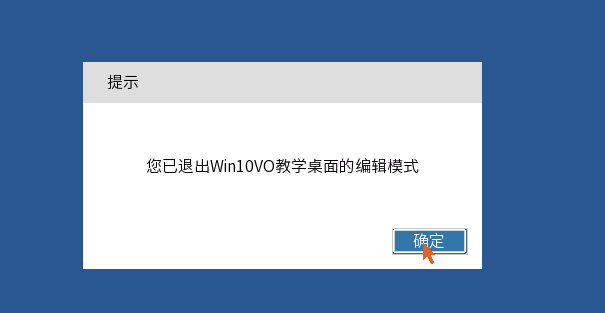
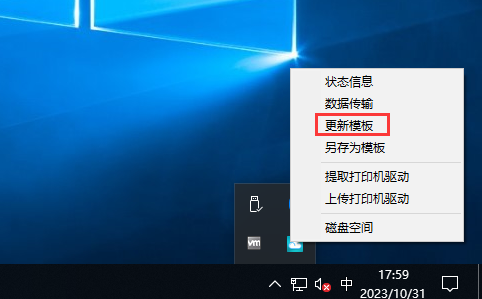
1、可看到桌面已退出编辑模式,回车进入系统。点击系统任务中的VOI图标,选择更新模板。
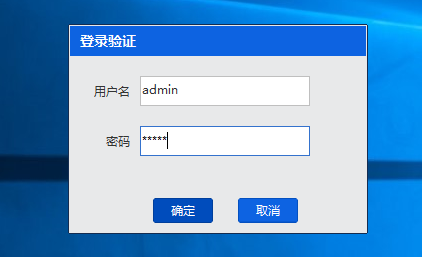
2、输入管理平台admin的用户名及密码,完成后点击确定。
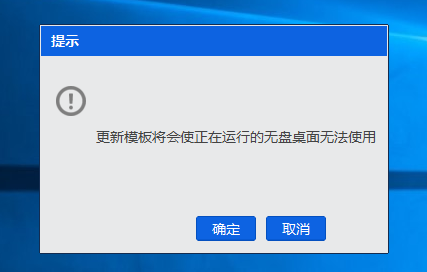
3、再次点击确定。
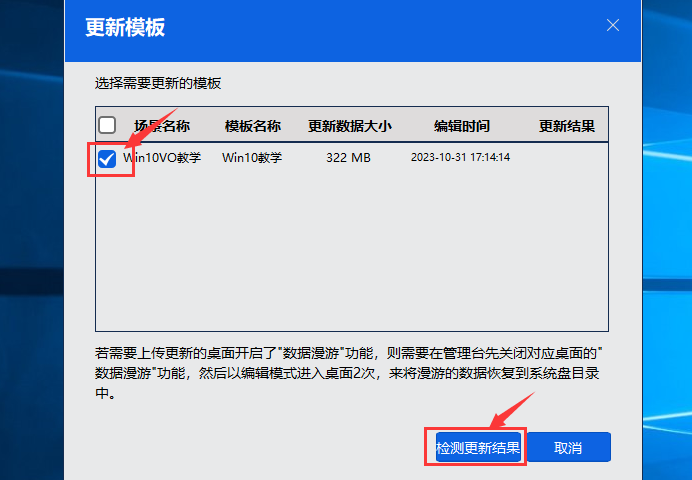
4、勾选需要更新的模板,点击检测更新结果。
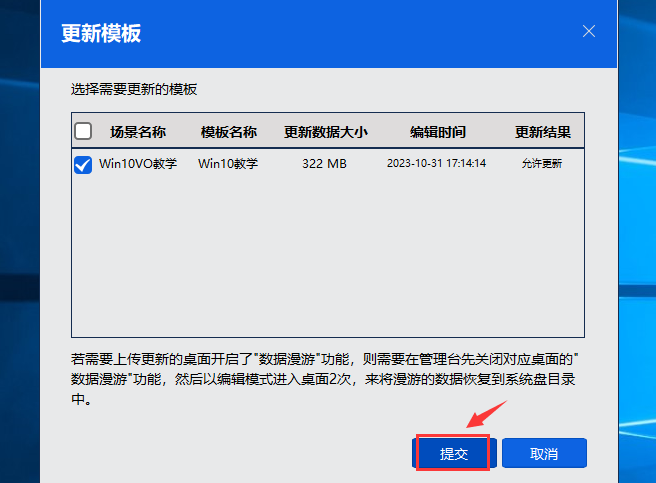
5、提示允许成功后点击提交开始上传更新。
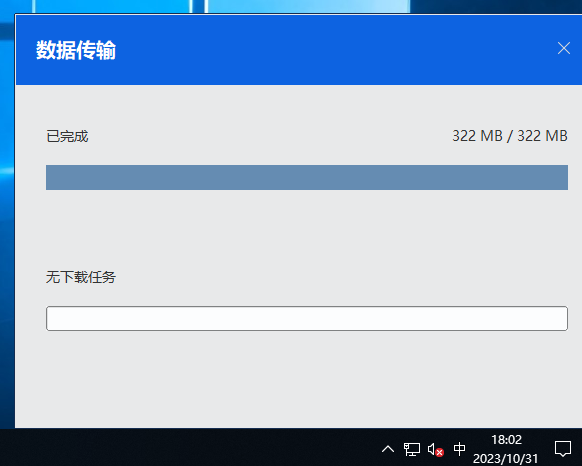
6、出现数据传输框,等待数据上传完成。
7、登录管理平台,找到相应的模板,可看到模板正在上传更新中。
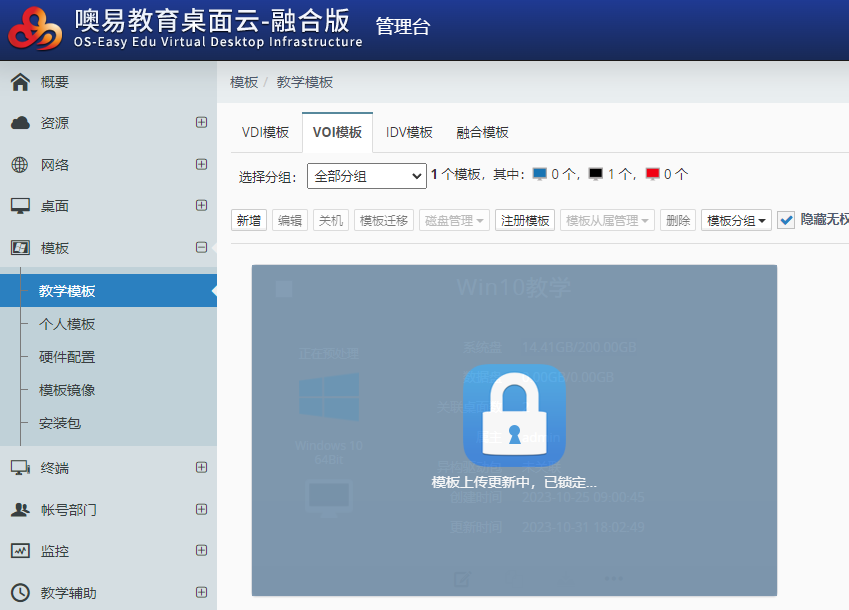
8、等模板更新完成后即可下发桌面给教室里的终端学生机。
4 终端下发桌面
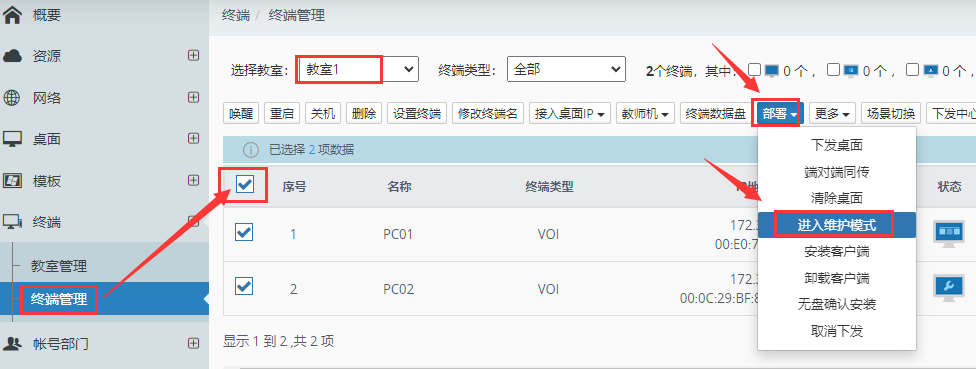
1、模板更新完成后,需要给终端学生机同步下发桌面,打开终端管理,全选终端,点击部署,点击进入维护模式。
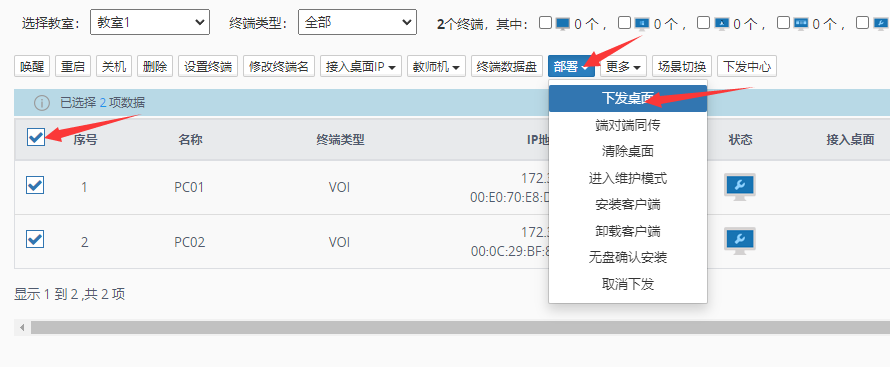
2、等终端重启再次上线之后,就会进入维护模式,再全选终端点击部署,选择下发桌面。
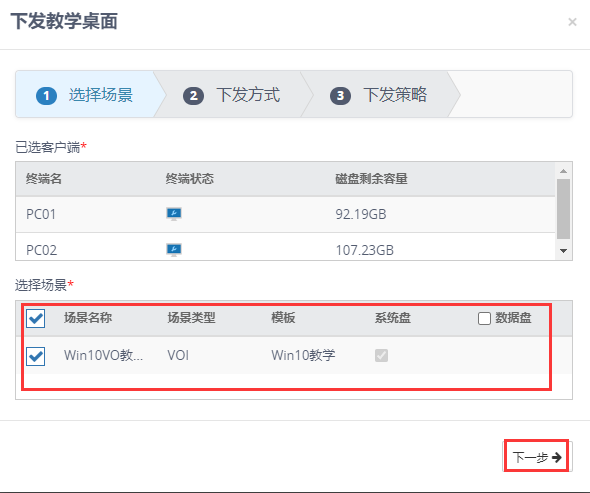
3、在选择场景里面勾选中刚才更新的模板关联的桌面,点击下一步,点击完成。
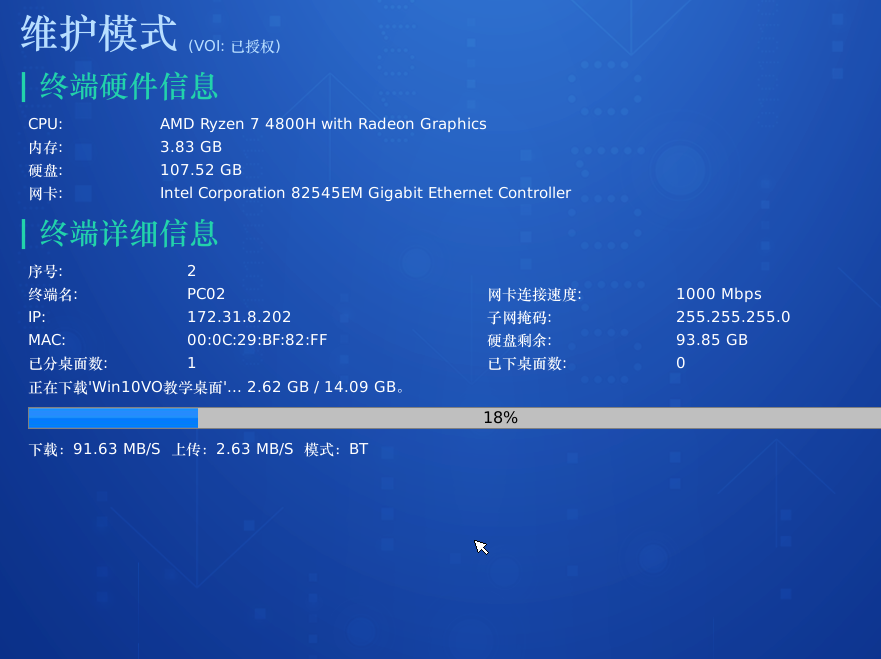
4、终端那边维护模式会显示下载桌面的进度条和下载速度,等下发完成后重启终端即可完成。