USB重定向 | USB重定向与透传
1 问题背景
在桌面云使用环境中,VDI架构的云桌面主要运行在服务器端,因此,当VDI云桌面需要连接USB接口的外接设备时,需要依托USB重定向(由客户端识别到USB设备后将该设备重定向给VDI桌面)或者USB透传技术(由桌面云服务器识别USB设备并将该设备透传给VDI桌面),方可在VDI桌面内识别用户终端或者桌面云服务器上的USB外接设备。
对此,噢易教育桌面云提供USB重定向和USB透传设置功能,能够满足VDI桌面使用USB外接设备的需求。
2 适用场景
在VDI桌面内需要能够访问终端或者服务器上连接的USB外接设备。
3 功能要点
USB重定向:提供USB重定向策略设置,包括重定向优先级、规则名、PID(产品识别码)、VID(供应商识别码)、是否开启重定向等。注:针对常用USB设备(如U盘等),桌面云平台默认USB重定向策略
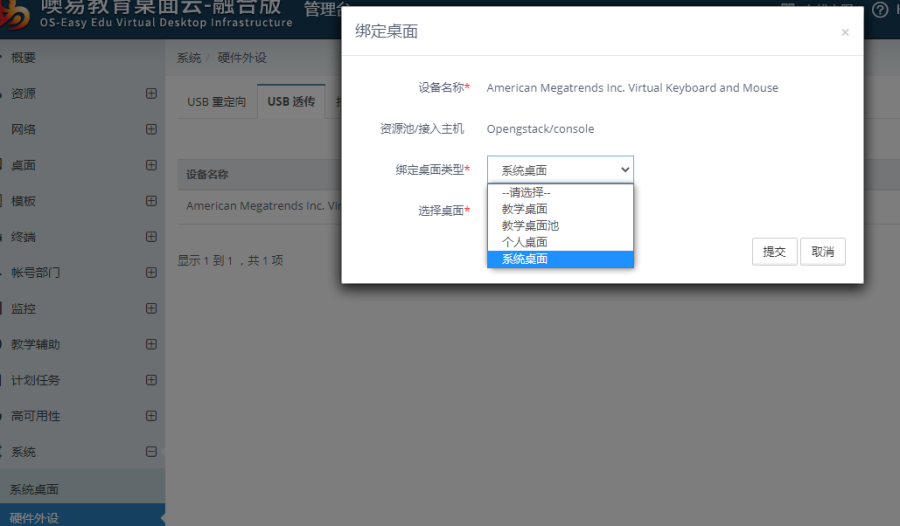
USB透传:提供USB透传绑定桌面设置,允许将服务器上的USB外接设备(如加密狗)透传给指定的VDI桌面(教学桌面/池、个人桌面、系统桌面)。
4 策略说明
默认策略:人机接口设备不使用重定向(键盘、鼠标等),其他USB设备全部使用重定向。
如果有USB设备无法识别(被误认为人机接口设备),或者需要禁用指定USB设备,可以单独配置重定向策略。
5 USB重定向操作流程
5.1 查看USB设备的“PID”和“VID”
5.1.1 方法一:将USB设备插上PC机
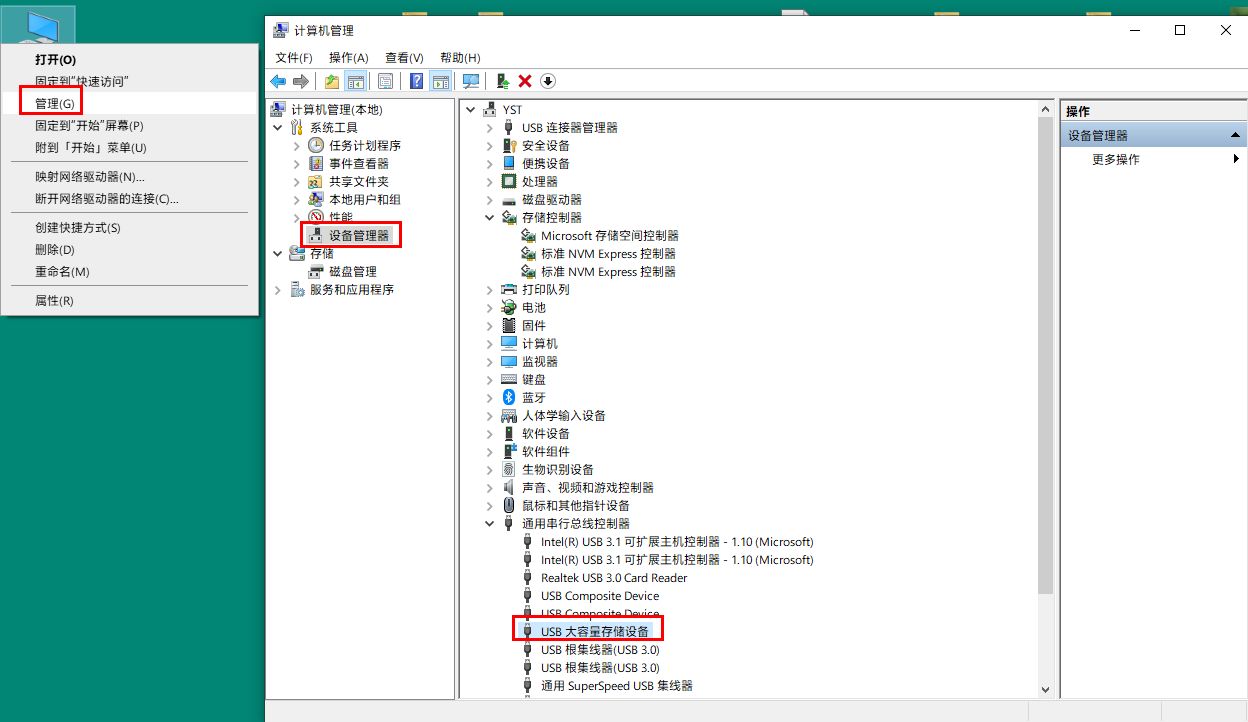
1、在设备管理器里找到对应的USB设备,右键选择“属性”。
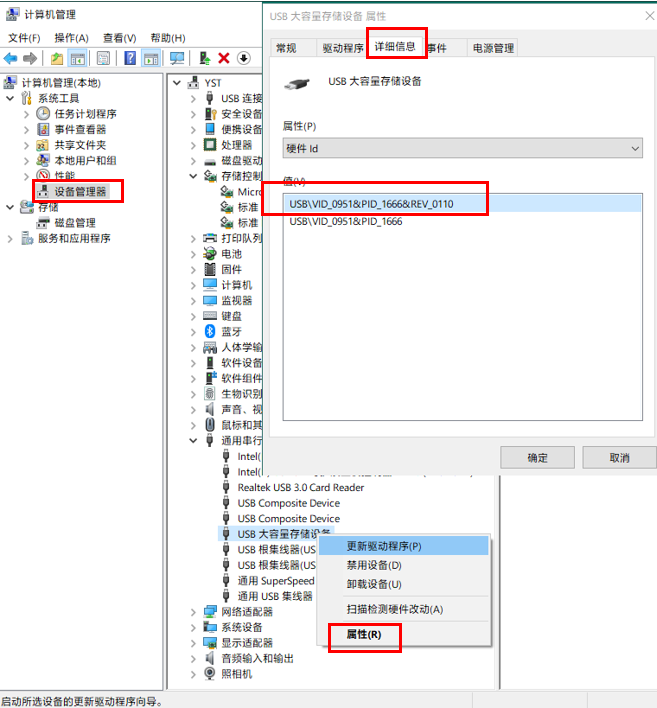
2、在“详细信息”内,属性选择“硬件ID”,可以看到设备的VID和PID。
5.2.1 方法二:将USB设备插在VDI终端上
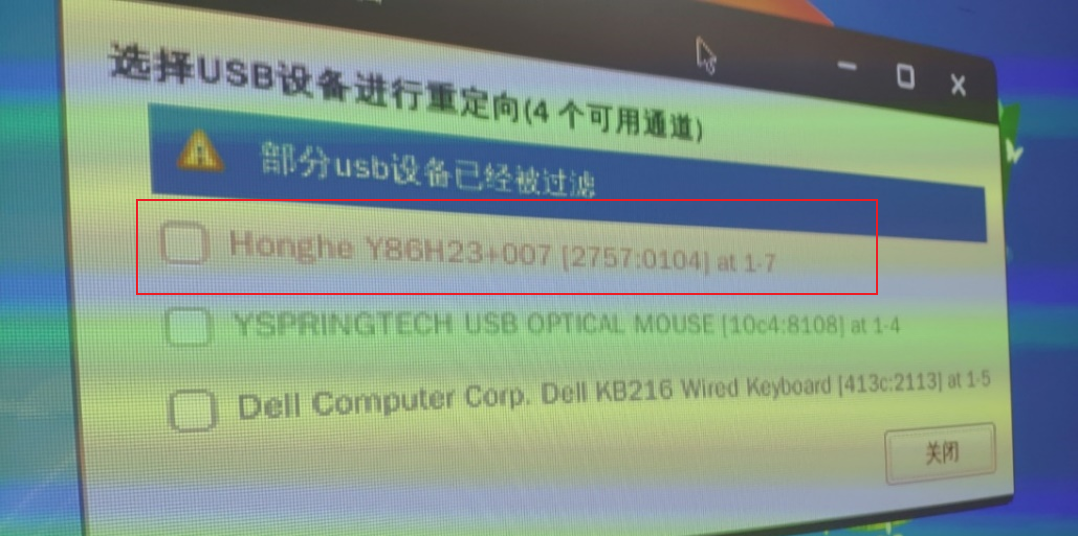
1、在桌面中间顶端放置鼠标3秒,会弹出控制栏,点击选择倒三角标识,点击“选择USB设备”。
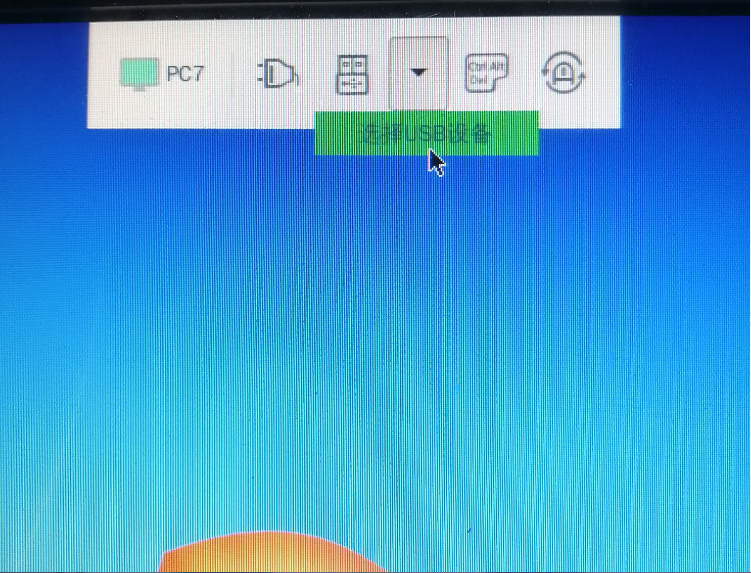
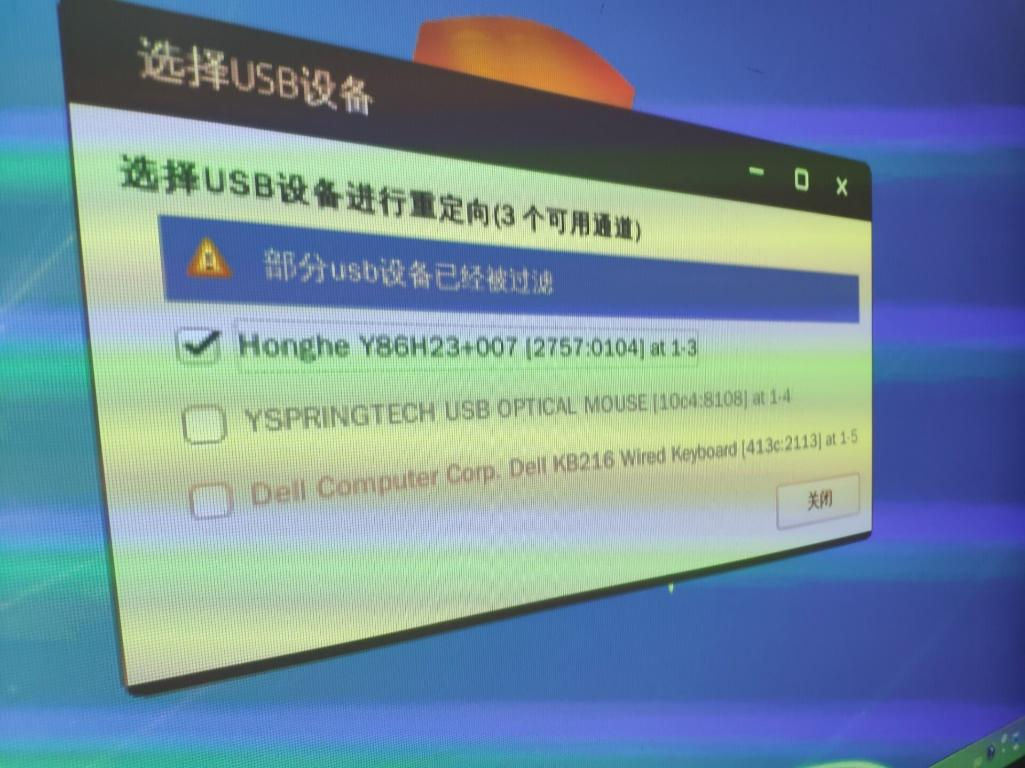
2、弹出来的的对话框上会显示已插入VDI终端的所有USB设备,找到要重定向设备的PID和VID,图中设备的VID是2757、PID是0140。
5.2 重定向策略配置方法
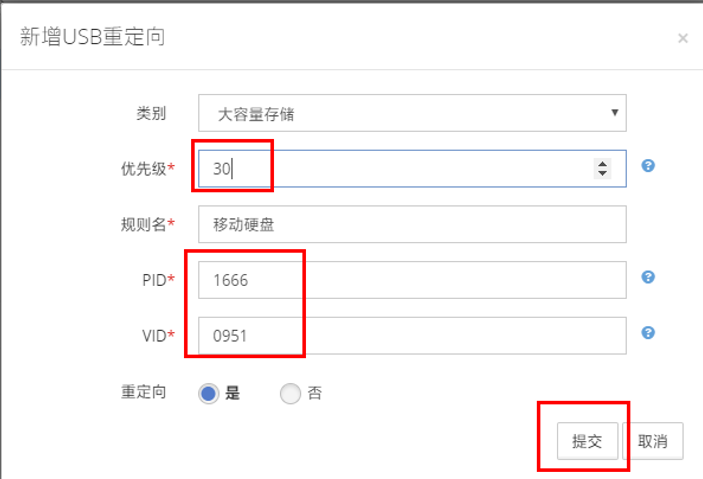
1、登录管理平台,选择【系统】-【硬件USB】,选择“USB重定向”,点击“新增”。

2、在弹出窗口内设置“类别”、“优先级(无硬性要求)”、“规则名称(只是描述文字)”、“PID”、“VID”和重定向规则,填写相关信息后,点击“提交”
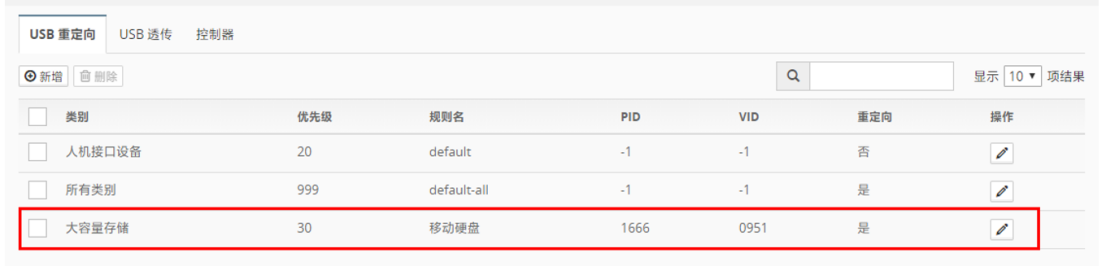
3、添加了USB重定向后,所有的VDI桌面必须执行“关机”,再“开机”操作,注意不是“重启”。
5.3 USB重定向成功状态
USB未重定向前的界面:
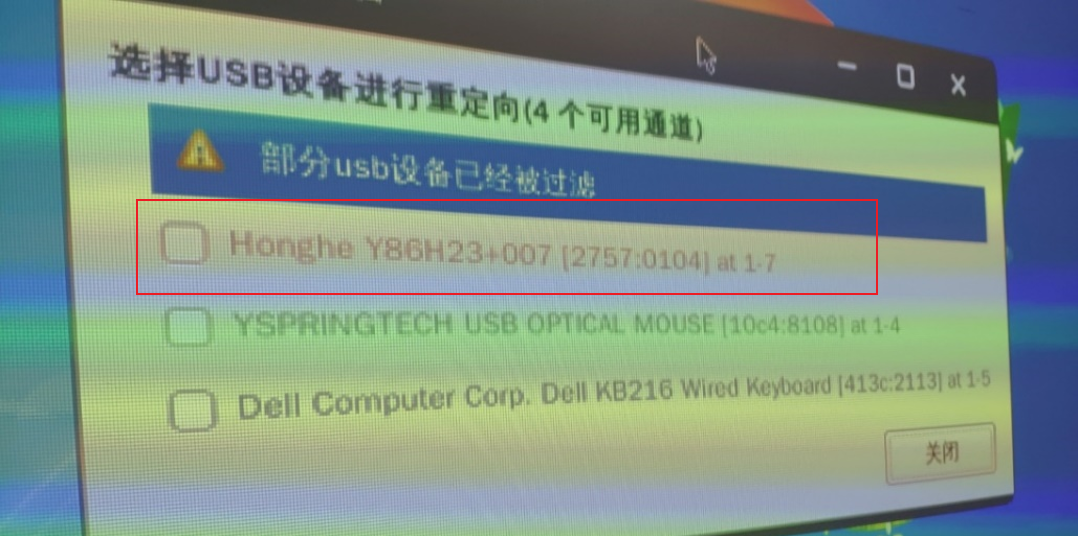
USB设置重定向策略后的界面,可以看到USB设备现在是打勾的状态。
6 USB透传
【操作场景】
部分桌面(如系统桌面)内的应用软件加密狗授权,需要识别到USB外接授权设备才能试用,对于此类情况,可通过USB透传功能将USB加密狗透传给指定桌面使用。
【前提条件】
1.桌面云服务器可正常连接访问;
2.需要透传的USB设备已经插在了指定桌面所在的服务器上;
3.使用管理员权限登录管理平台。
【操作步骤】
1、登入桌面云管理平台,选择『系统』→『硬件外设』 →选择『USB透传』,→通过搜索选择需要透传的USB设备,点击操作,选择桌面类型和要绑定的桌面,点击提交,桌面即可使用USB设备。