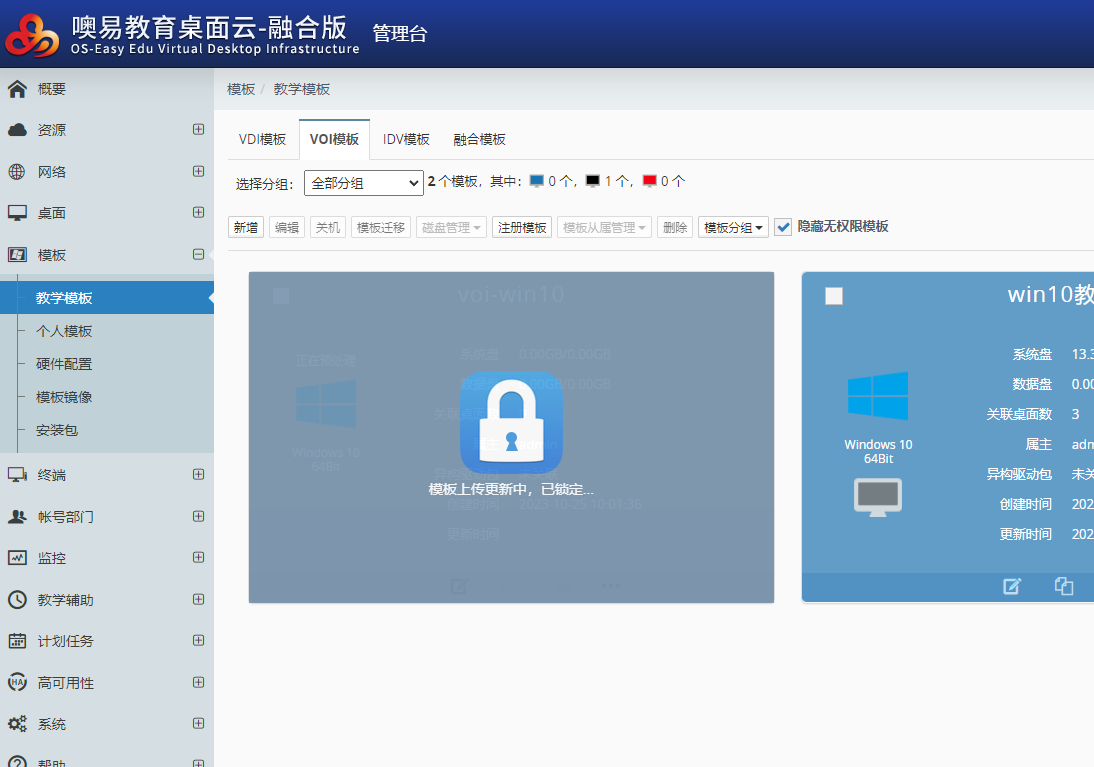
模板新增 | VOI样机模板新增
1 前置条件
1、制作模板的样机主板BIOS必须支持UEFI类型;
2、安装GPT系统,需要VOI终端安装工具USB启动盘(支持UEFI);
3、操作需要在VOI终端上操作;
4、VOI终端没有安装类似OSS等分区保护还原工具,如果有请先卸载;
5、下列以windows10-64位的操作系统为例。
2 PE盘运行安装
1、以安装win10的GPT系统为例,找一台学生机(如果当前机器有客户端需要进入维护模式Ctrl U卸载),然后插上PE盘(优启通,大白菜等PE工具),重启后按快速启动键,进入选择启动项的界面,进入PE系统。
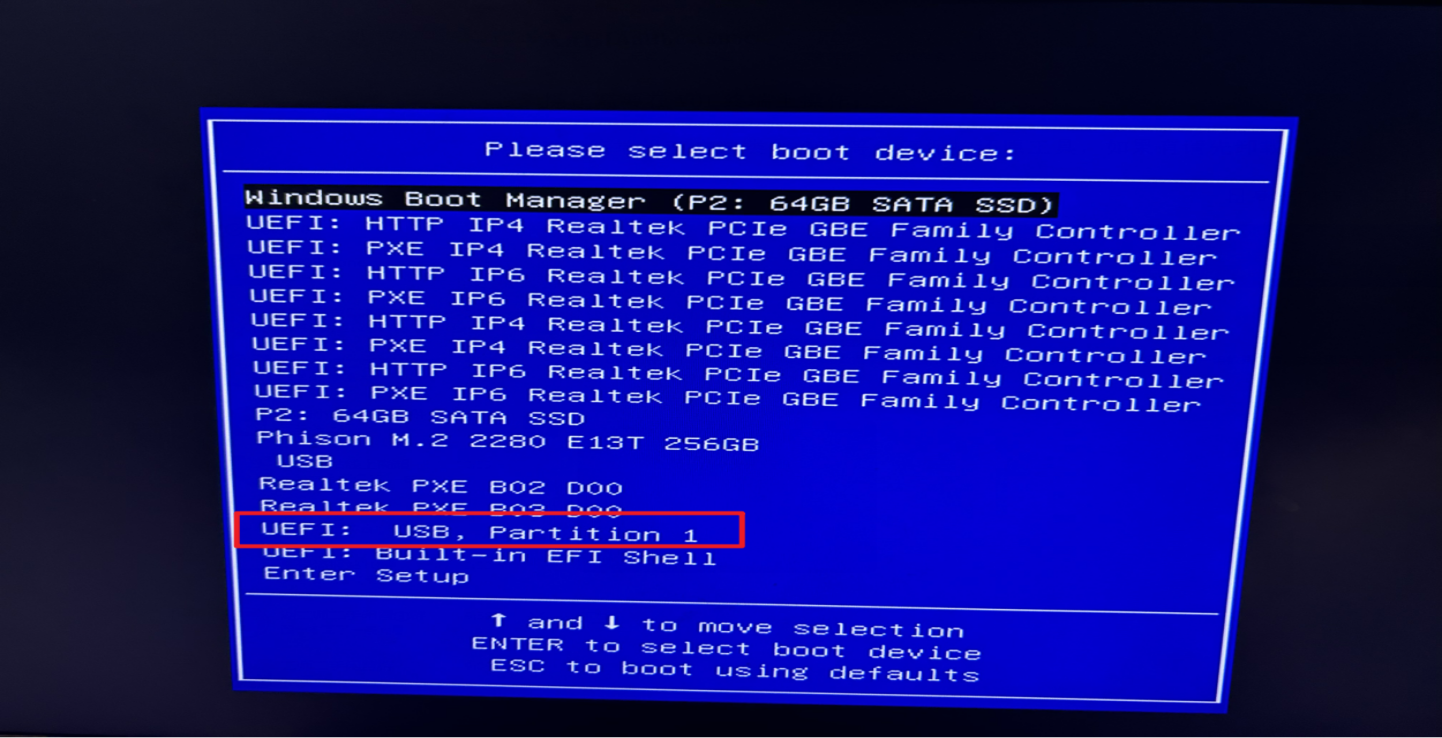
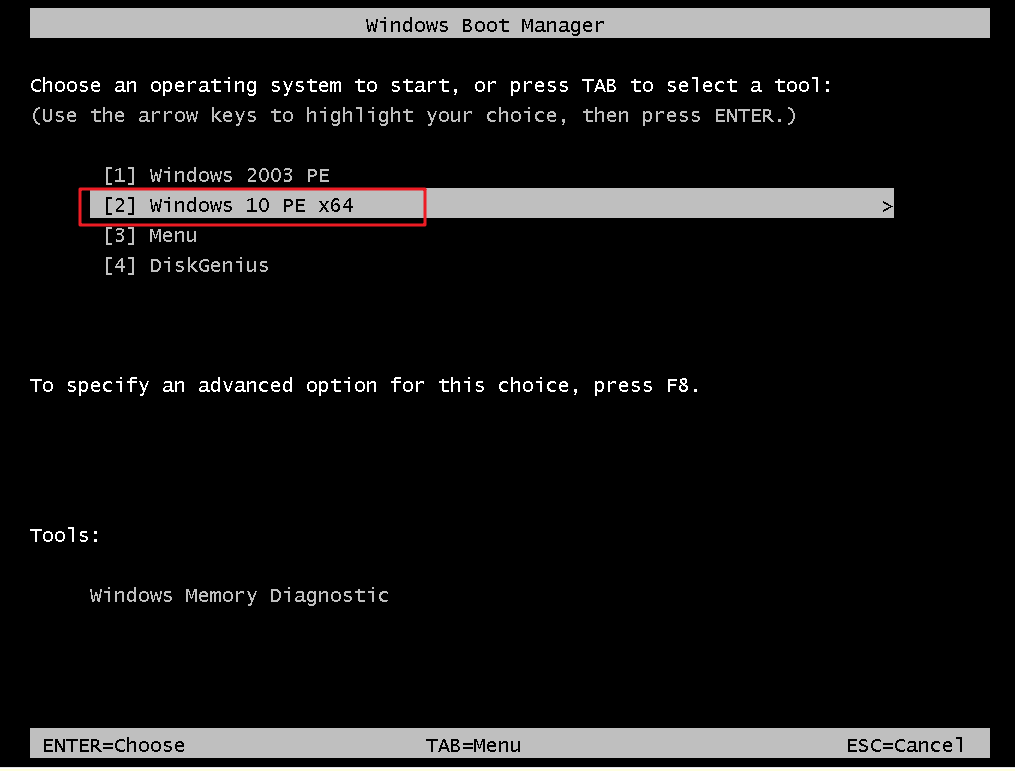
2、选择U盘后会进入到PE工具中,选择windows 10 PE。
3 安装Windows系统
1、进入我的电脑,将win10-64对应的系统分区格式化成NTFS格式,选择分区类型为GUID(即为GPT类型)
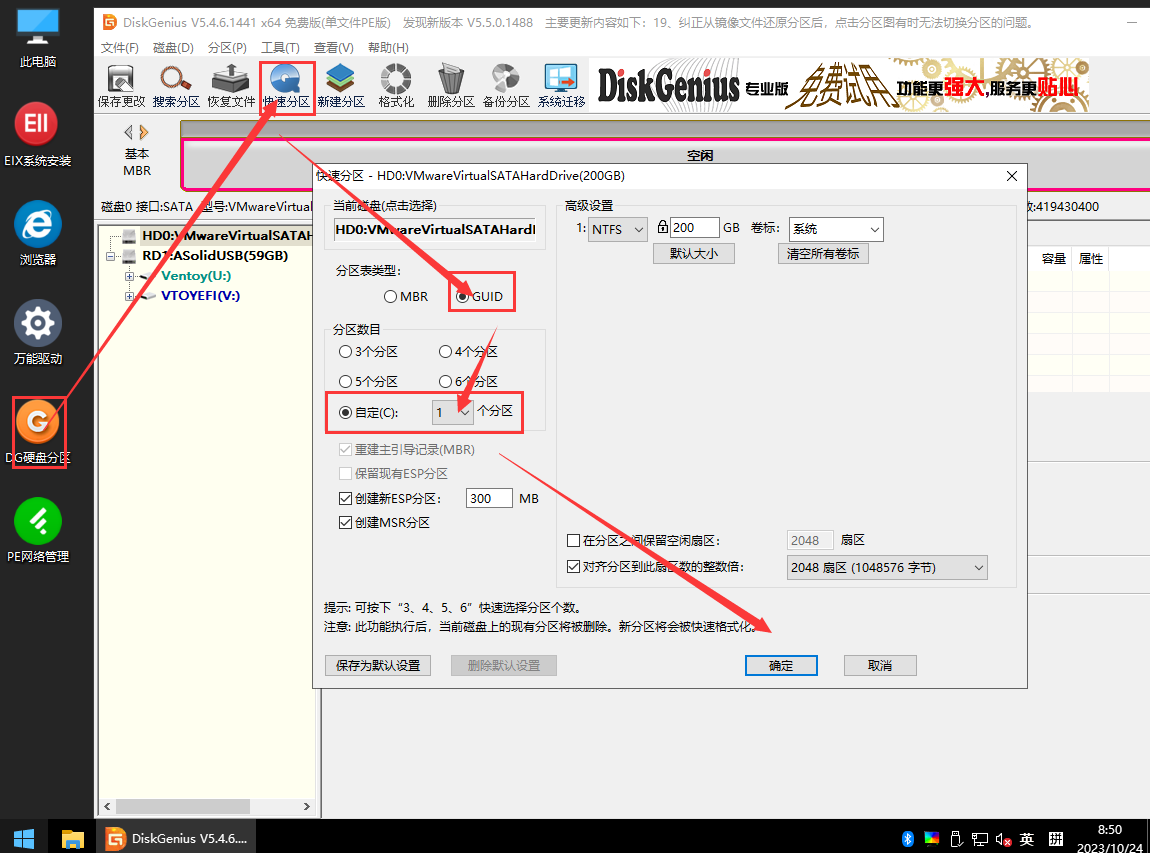
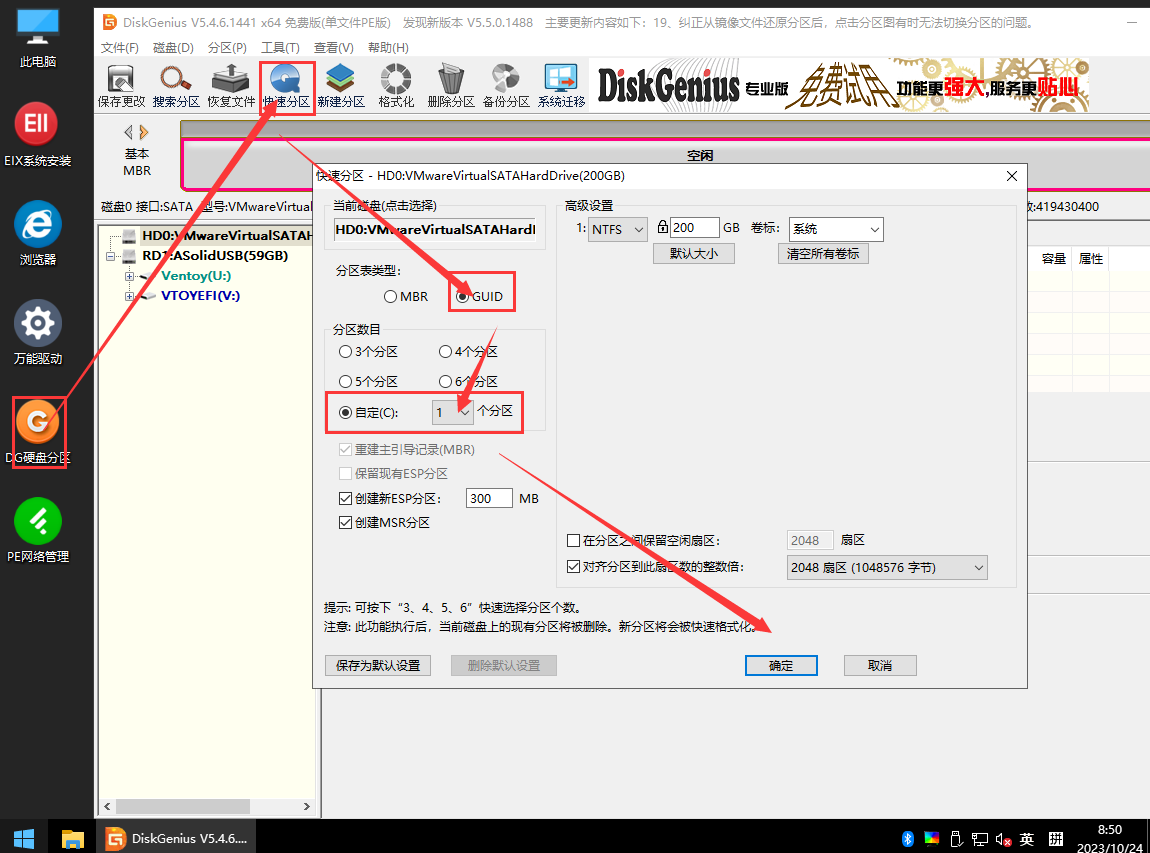
2、打开EIX系统安装。在恢复镜像一栏选择PEU盘中提前准备好的系统镜像ISO,建议使用专业版,在目标分区选择刚才新建的系统分区,点击一键恢复。

3、点击一键恢复之后等待系统镜像恢复到系统分区完成,到达100%的时候点确定即可。
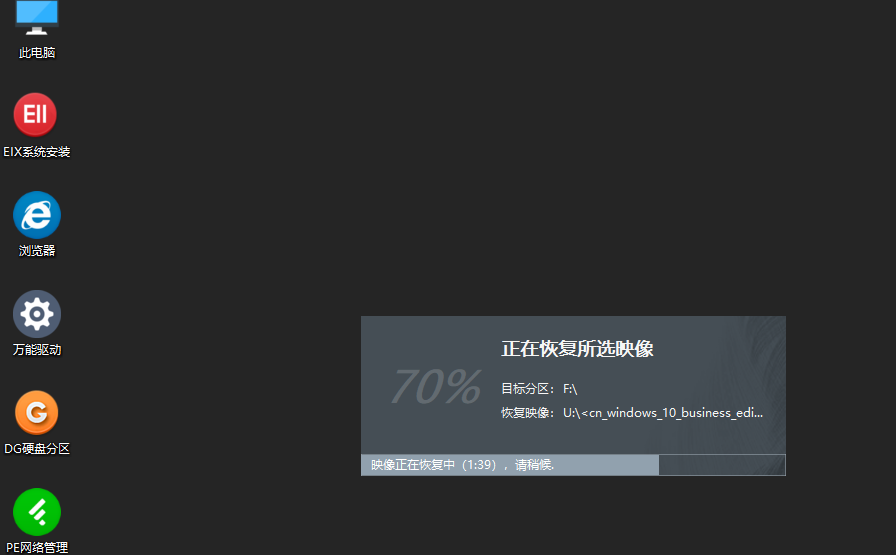
4、进度条跑完100%后重启电脑,进入Win10系统,开始进行系统和账户配置,配置完成后系统安装成功。
4 安装VOI Client
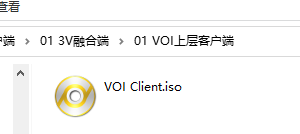
1、系统安装完成后,做完系统优化(关闭防火墙、UAC),激活系统,打好驱动,安装好自己需要的软件,最后在系统中安装voiclient上层客户端软件程序。
2、找到setup应用程序,右键选择以管理员身份运行。
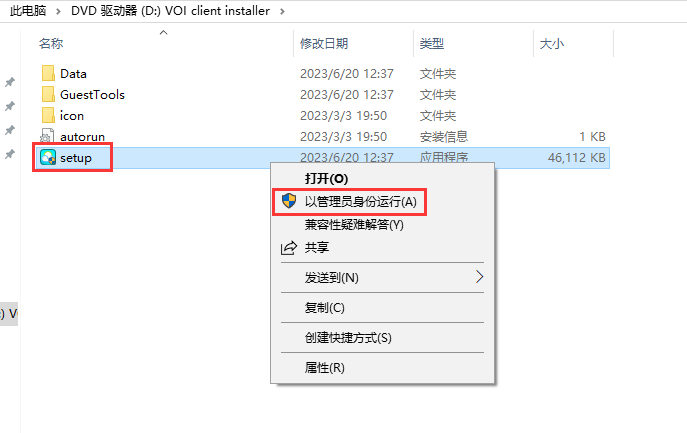
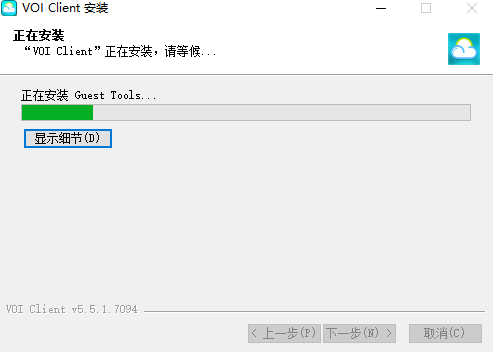
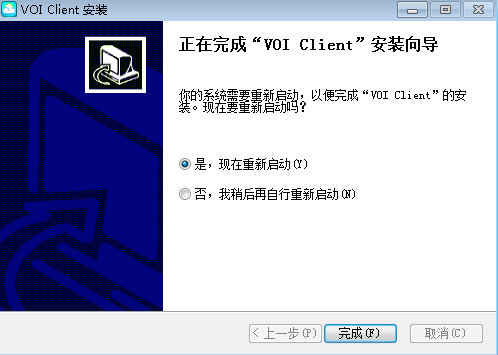
3、跟着提示点下一步、我接受等,等进度条走完,完成安装后会提示重启,重启一次。
5 样机上传
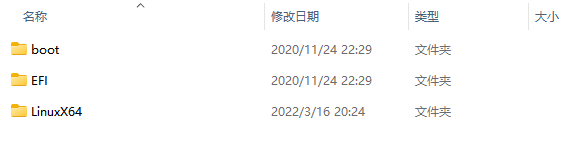
1、制作启动U盘,将底层部署工具文件里的三个文件夹拷贝到fat32格式的空U盘中。
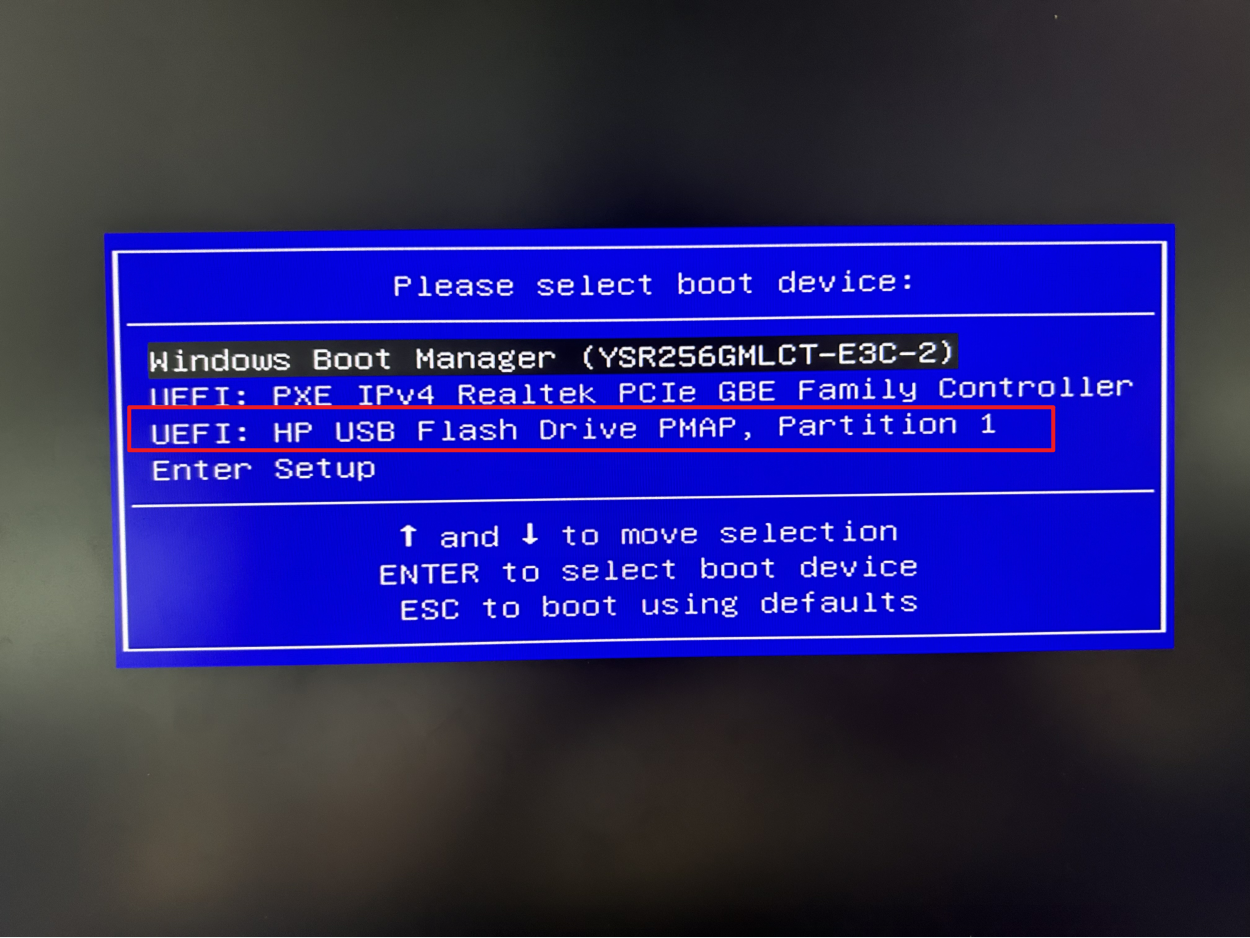
2、将U盘接上终端,并从UEFI的U盘引导启动。
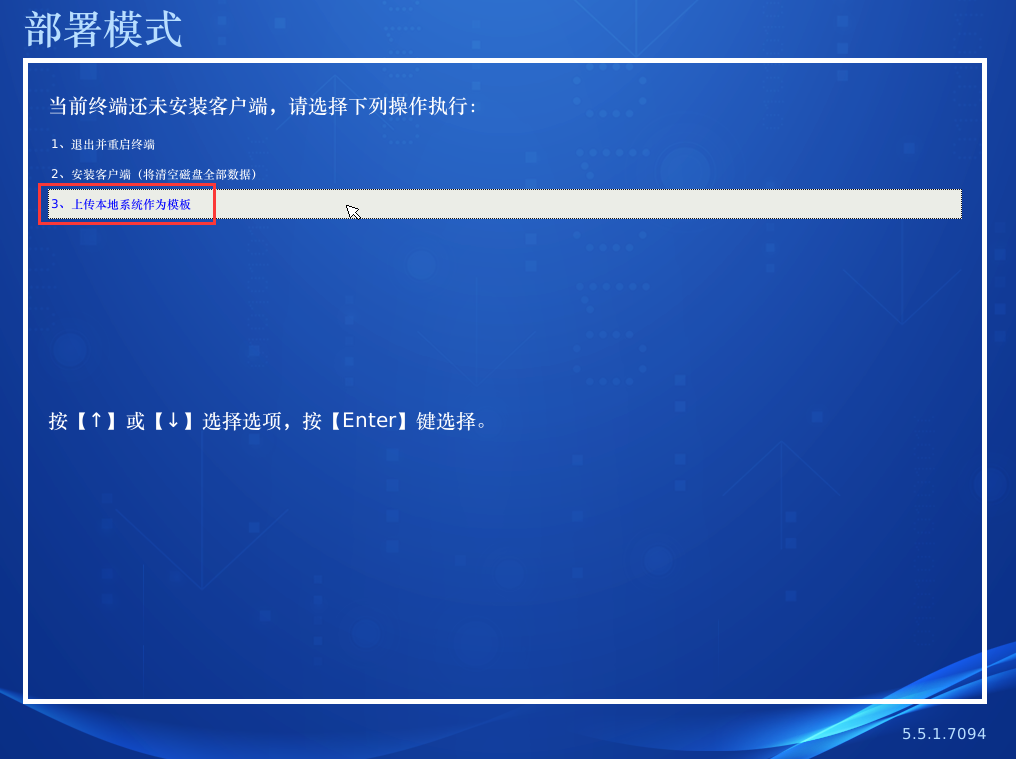
3、U盘引导后如下图所示,选择3、上传本地系统为模板,进行下一步设置服务器ip和本机底层ip地址。
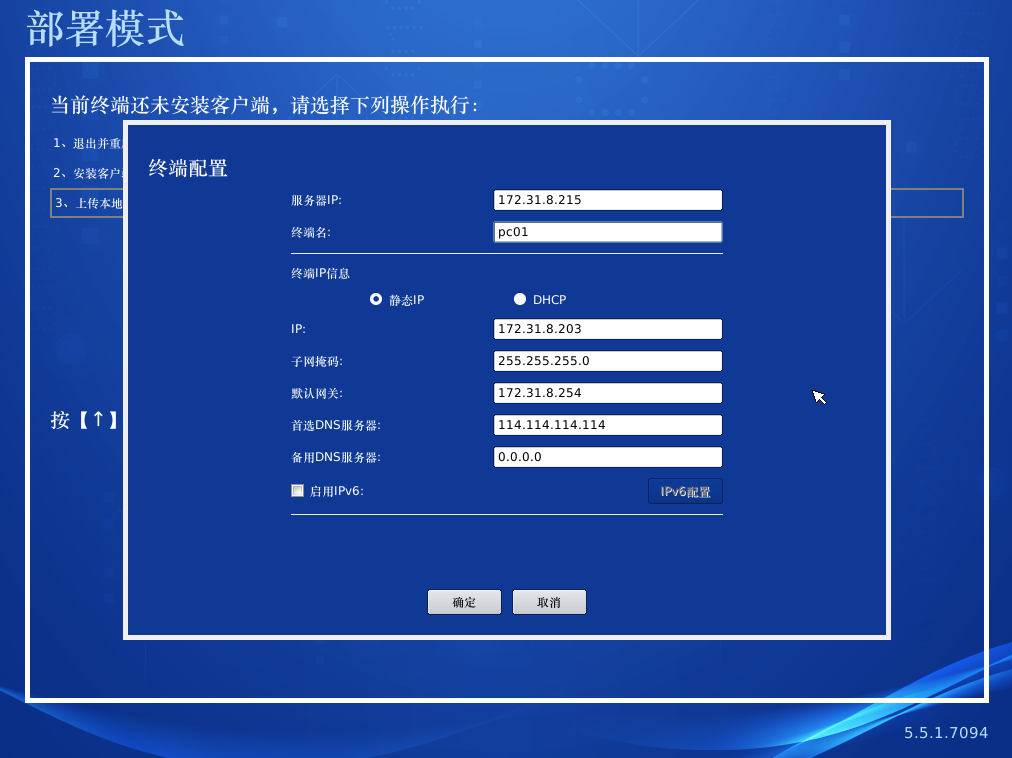
4、根据自己的服务器和网络环境,填入服务器IP和终端的网络信息。
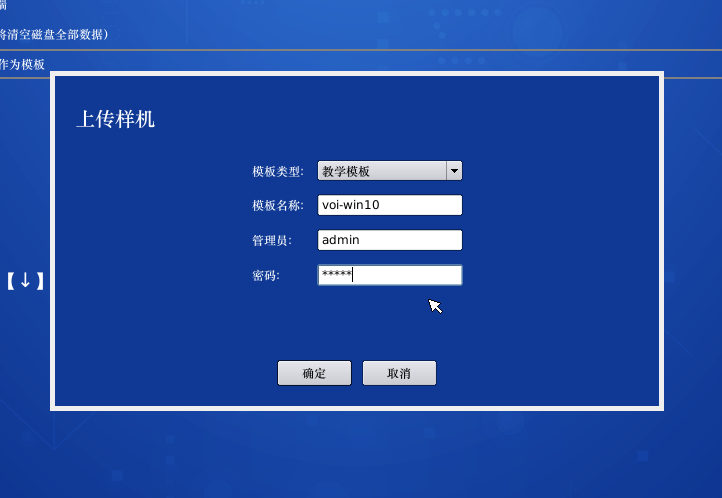
5、选择模板类型上传(教学/个人模板),输入模板名称和输入用户名和密码(注:默认用户名和密码为登录服务器管理平台的账号和密码 admin/admin )
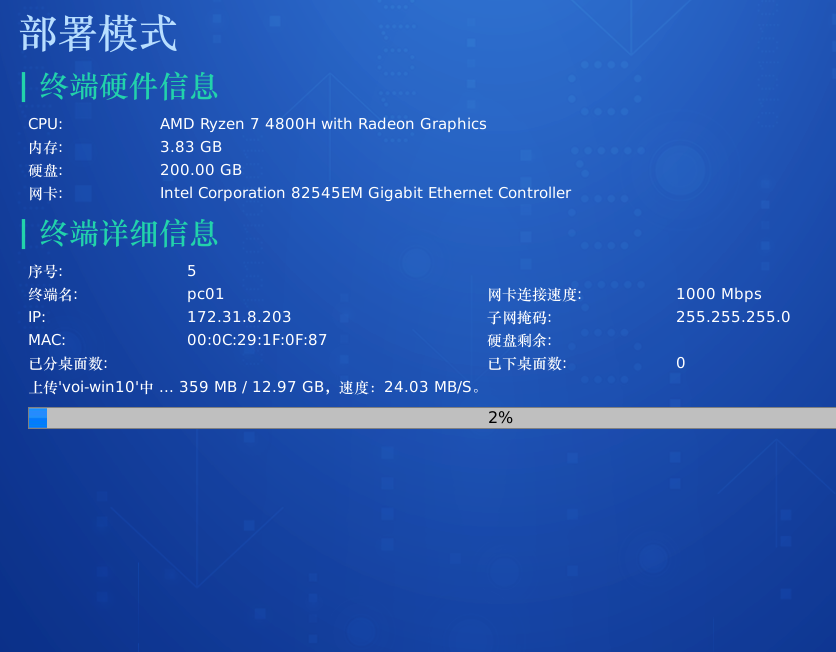
6、点击确定后上传系统,如下图所示,等待上传完成。
7、登入管理平台,选择【模板】→【教学模板】,选择【VOI模板】→ 选择一个带锁的模板,直到上传成功自动解锁 → 完成。