终端排序 | 终端学生机座位号排序
最后修改时间:2025-11-04 浏览:
【操作场景】
分组教学场景、考试场景、全国统考、高考阅卷等场景下,需要对终端的序号与桌面序号保持一致性。让教室实际的座位循序和桌面序号一一对应。
【前提条件】
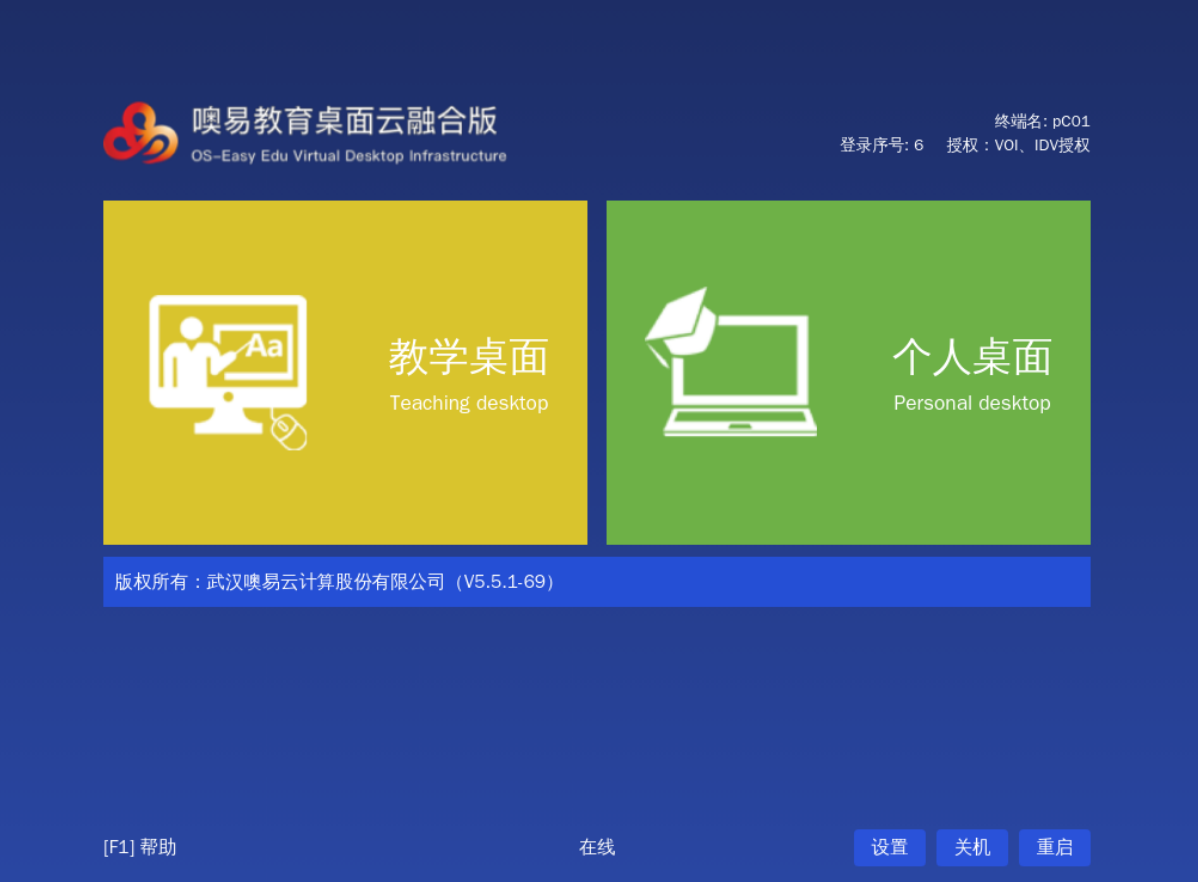
在手动排序开始之前,融合终端需要停留在底层选单界面如下图:
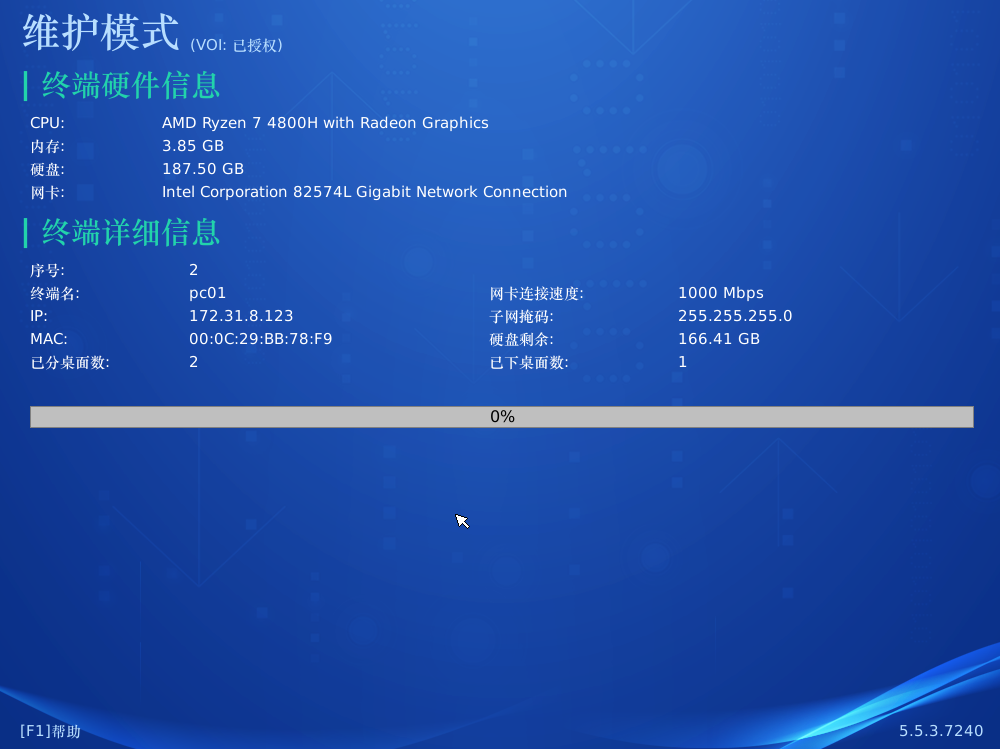
VOI独立客户端需要进入维护模式界面如下图:
【操作步骤】
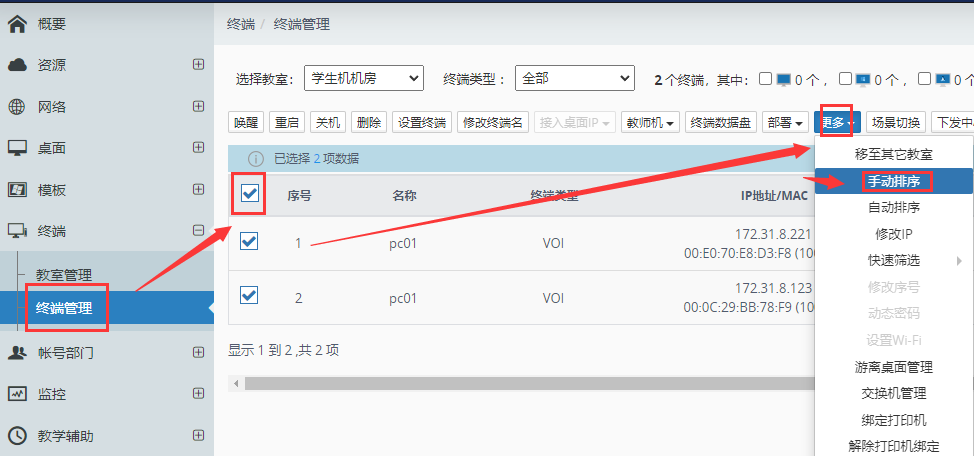
1、登入桌面云管理平台,选择『终端』→『终端管理』,选择『教室』,→全选在该教室下的所有云终端 →点击『更多』→ 选择【手动排序】或【自动排序】。
2、在终端排序页面,设定『起始序号』→点击『开始排序』。
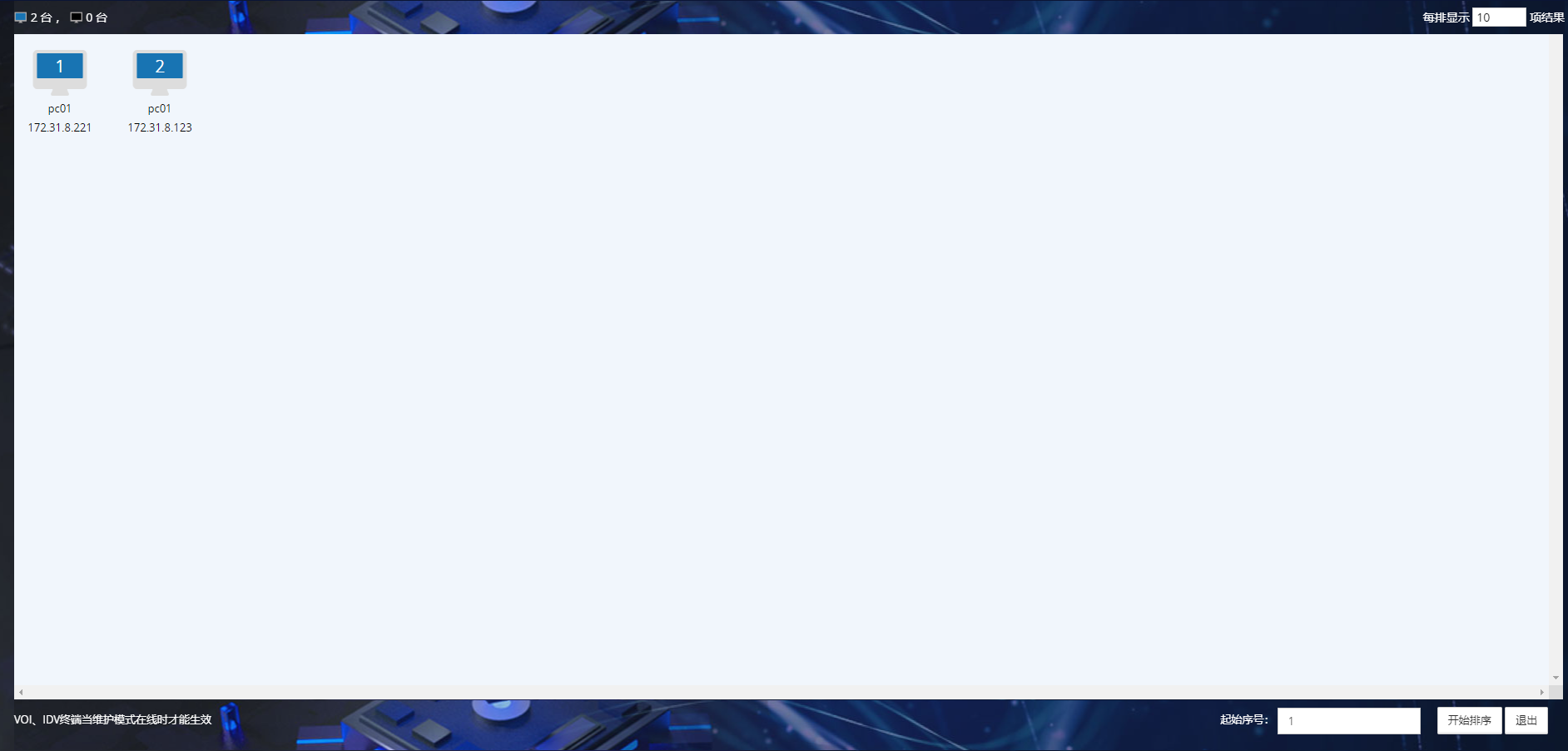
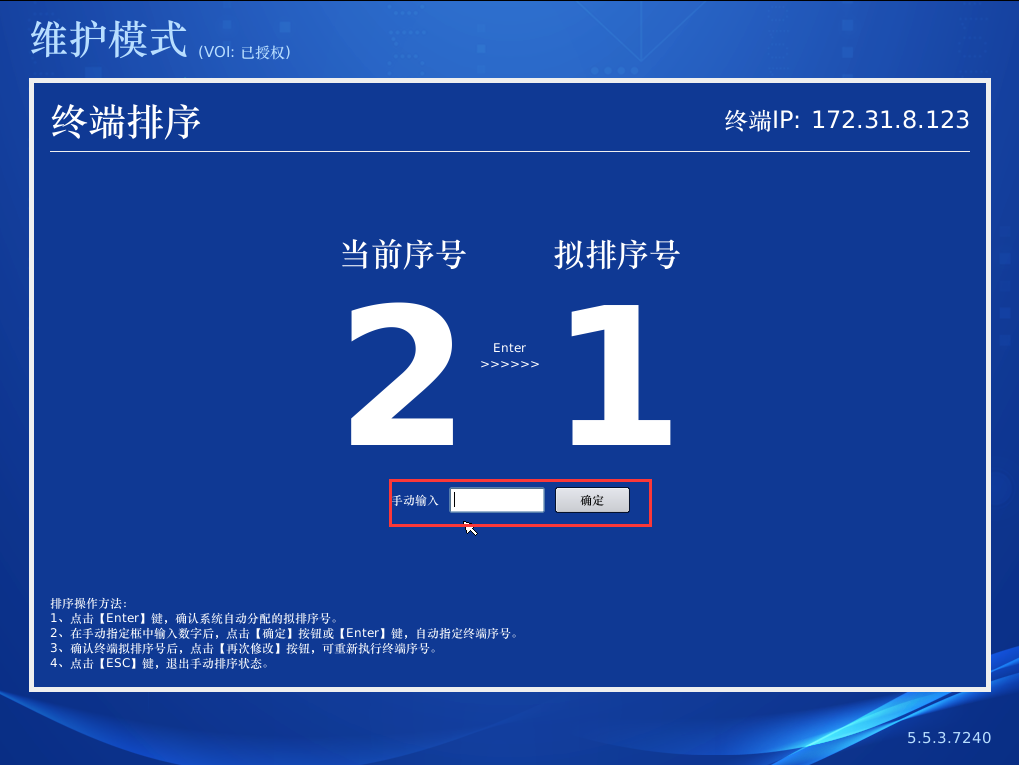
如果是“手动排序”,则按照教室座位循序依次敲学生机的键盘回车,敲第一台则序号为1,敲第二台序号为二,以此类推。如果中间有机器损坏暂时无法开机也可以手动给下一台输入对应终端序号(跳过损坏机),点确认即可。
如果是“自动排序”,则根据平台终端排布顺序自动对终端进行排序。
注意:
1、 该功能适用于所有教室的终端管理;
2、 手动排序要求被选择的终端必须是开机状态,自动排序允许是关机状态;
3、 在客户端排序窗口界面直接确定后,登录序号值为从有效的起始序号开始,后面依次“序列号自动加 1”;
4、 当所设置的终端序号当前已被其他终端使用,还是会将该序号分配给被修改的终端, 并自动将其它序号修改,确保一个教室下只有一个序号。