倒计时 | 5.3及以下版本倒计时自动进桌面
最后修改时间:2025-11-04 浏览:
1 功能介绍
在已有的云桌面环境下,通常用户每次开机都需要手动选择需要进入的桌面,如果桌面过多,用户容易误点到其他桌面,或者有的环境不需要使用用户进入,那么,云桌面也提供了自动倒计时进入对应桌面的功能。
2 前提条件
1.云桌面环境已部署完毕,且已在正常使用阶段
2.要设置倒计时进桌面的终端已正常开机
3 设置倒计时进桌面流程
3.1 融合版5.3及以前版本设置方法
3.1.1 查看终端类型的方法
因为5.3版本及以前的版本,是需要区别设置自动进系统功能的,因此,您首先第一步要确认下您的终端类型,下面用最简单的方法给您介绍:
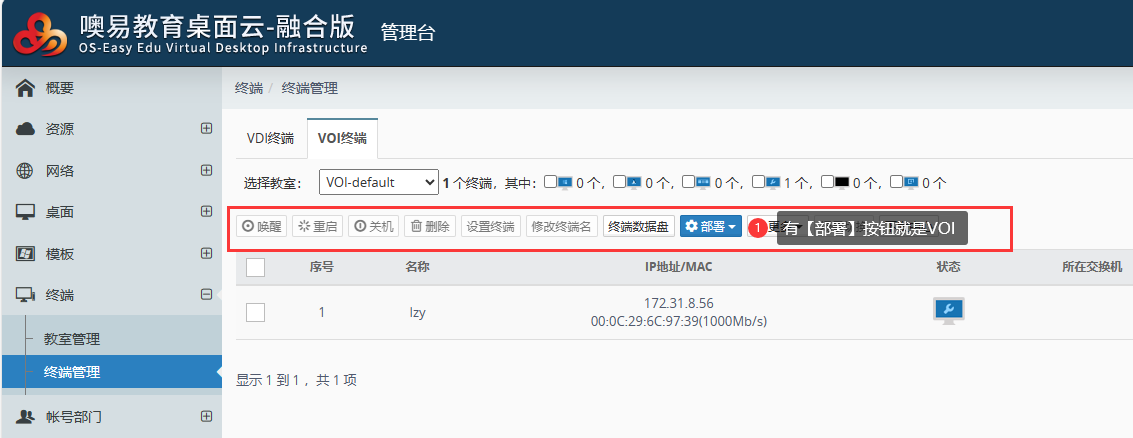
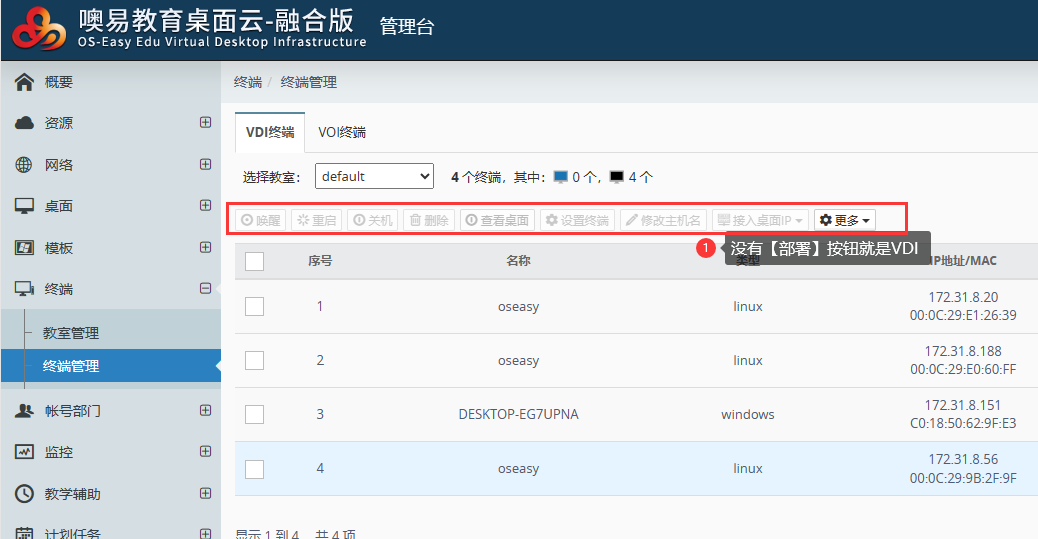
①登录云管理平台,进入到【终端——终端管理】界面,查看要设置的教室上方的菜单栏,如果有【部署】功能就是VOI,如果没有就是VDI
3.1.2 VDI终端类型设置方法
① 把所有要设置的机器开机
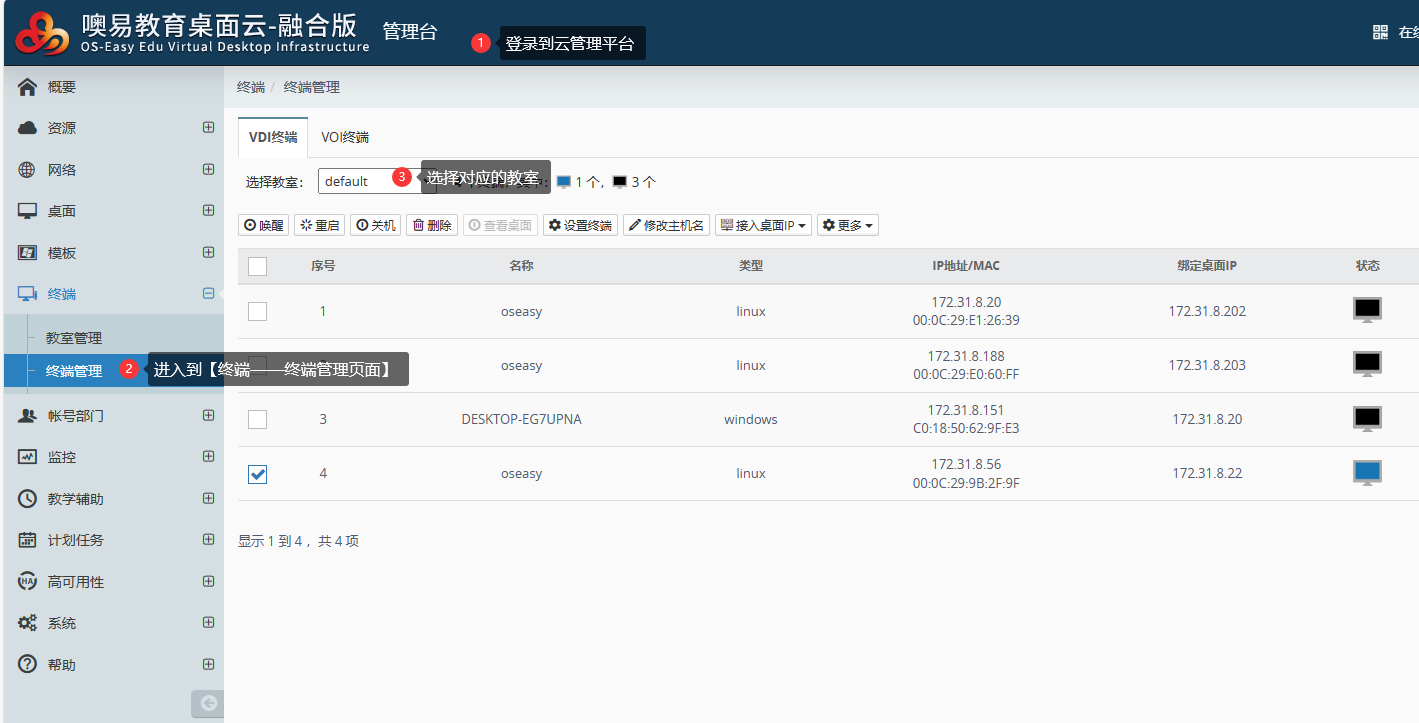
② 登录到云管理平台上,找到【终端——终端管理】界面,选择好对应的教室
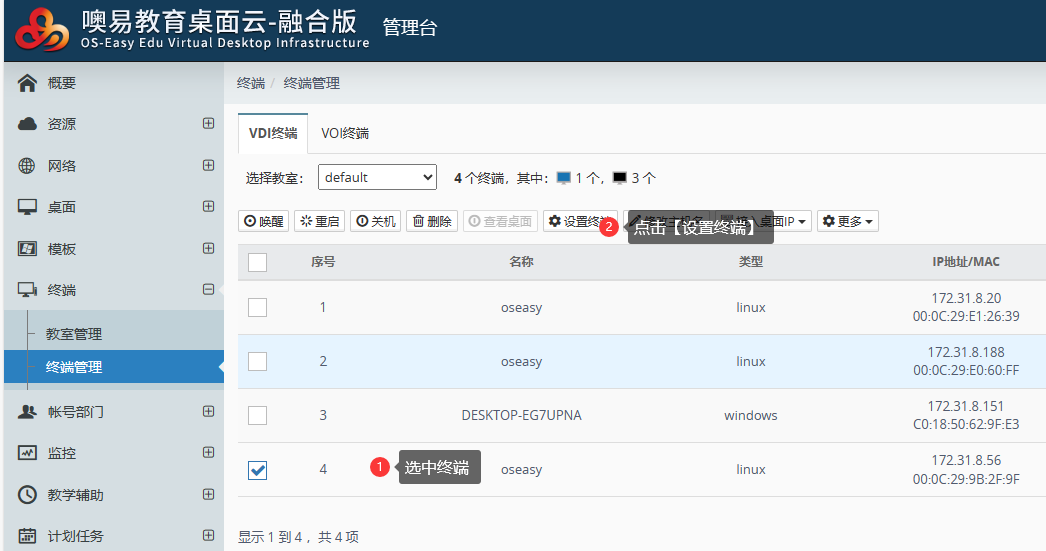
③ 在教室中,选中要配置的终端,并点击菜单栏的【设置终端】
④ 配置终端参数,然后点确定
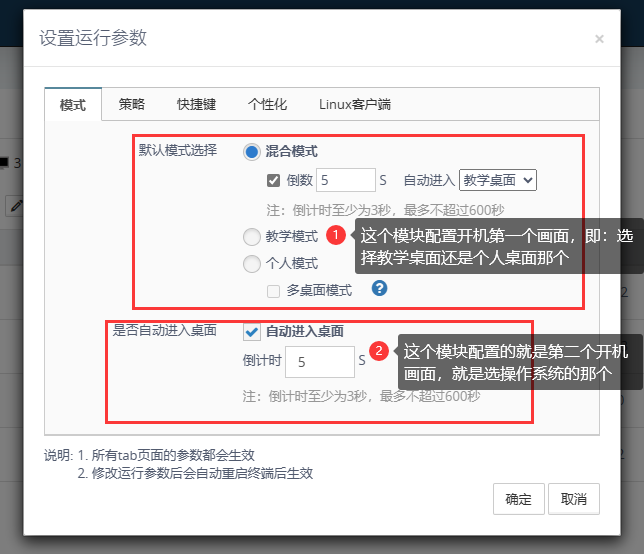
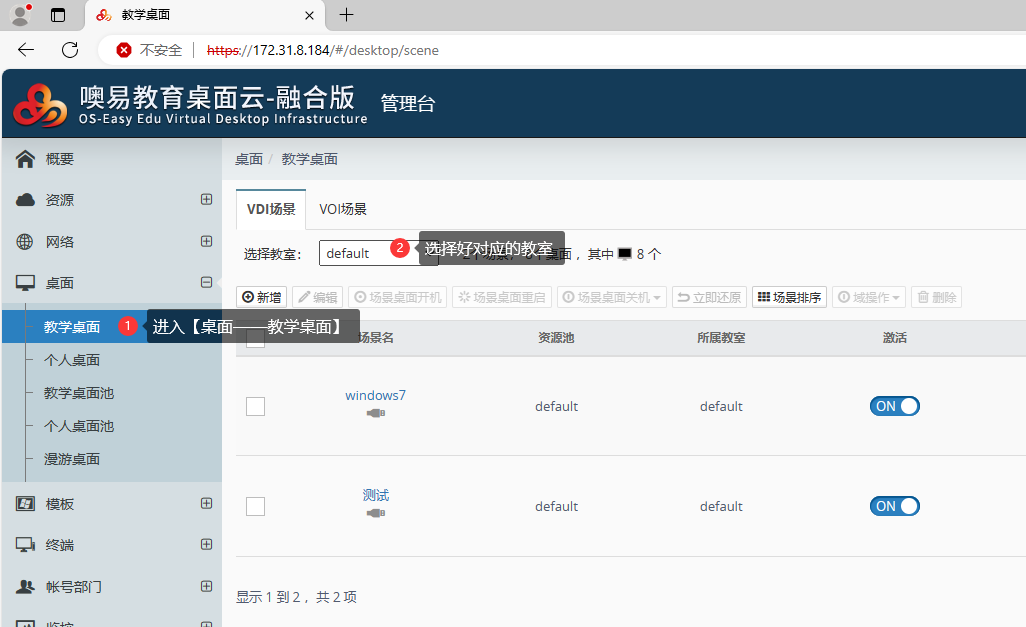
⑤ 进入到【桌面——教学桌面】,并选择对应的教室
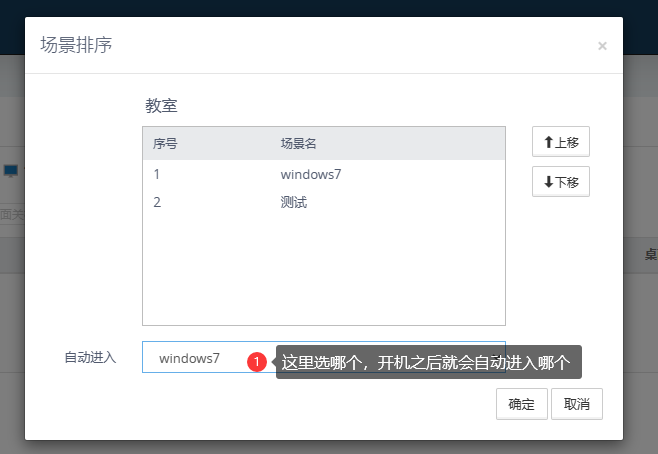
⑥ 点击菜单栏的【场景排序】,修改桌面顺序和【自动进入选项】
⑦ 重启一台机器测试,没问题即可全部重启。
3.1.3 VOI终端类型设置方法
① 把所有要设置的机器开机
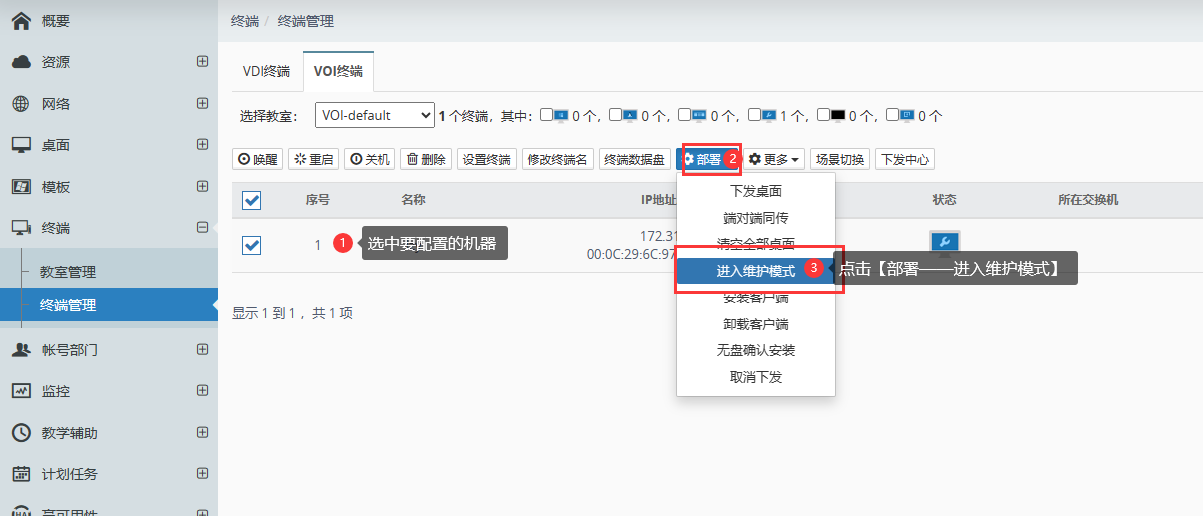
② 登录到云管理平台上,找到【终端——终端管理】界面,选择好对应的教室
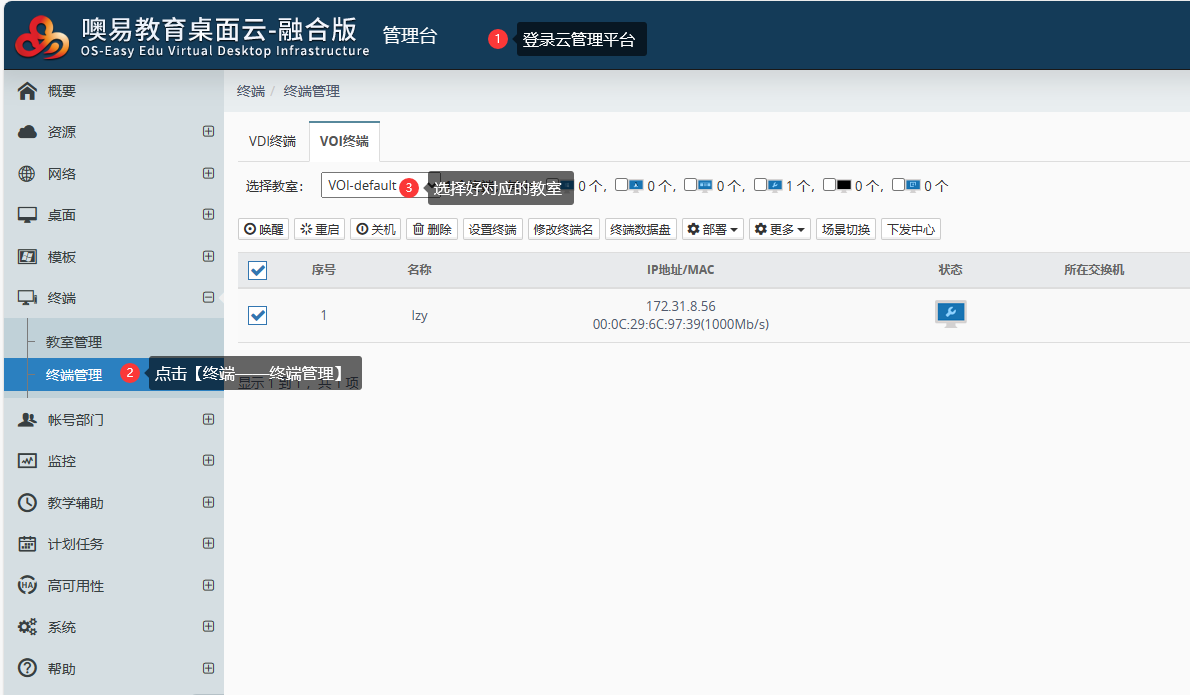
③ 选中要配置的机器,点击上方的【部署——进入维护模式】
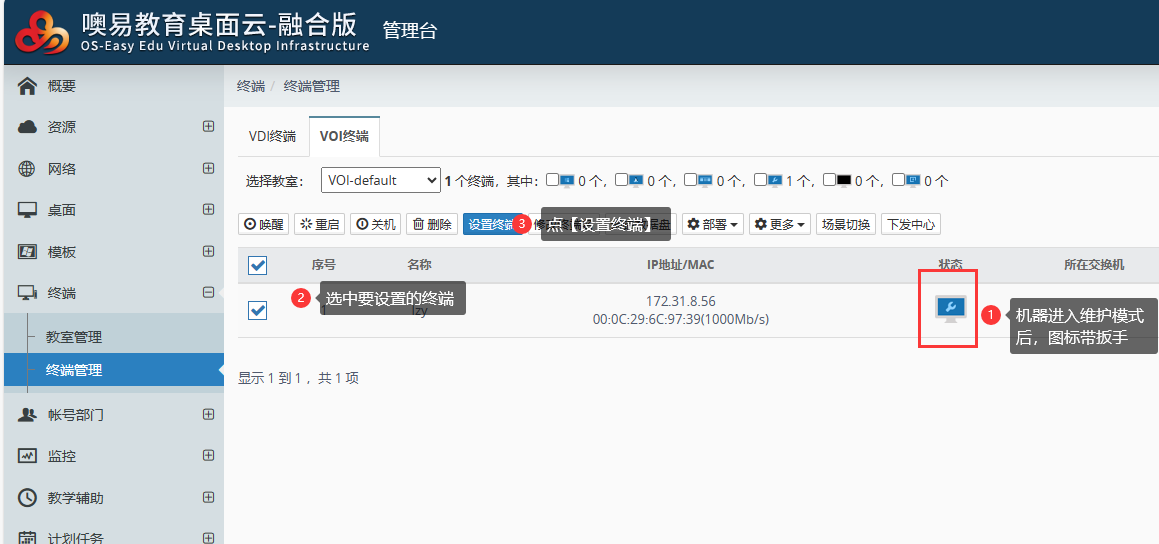
④ 在教室中,选中要配置的终端,并点击菜单栏的【设置终端】
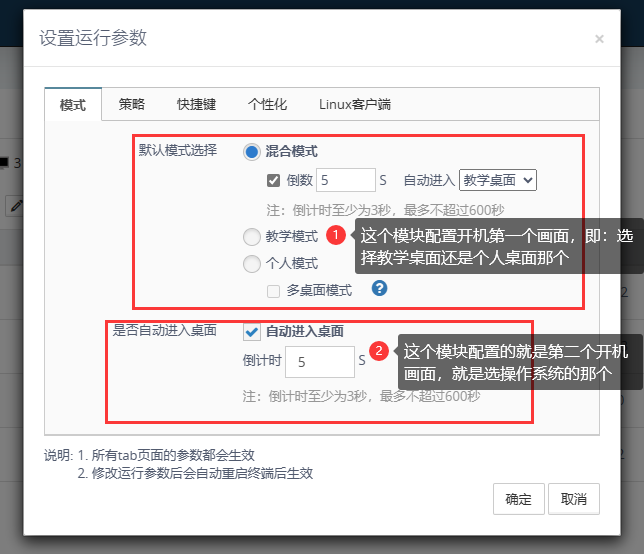
⑤ 配置终端参数,然后点确定
⑥ 进入到【桌面——教学桌面】,并选择对应的教室
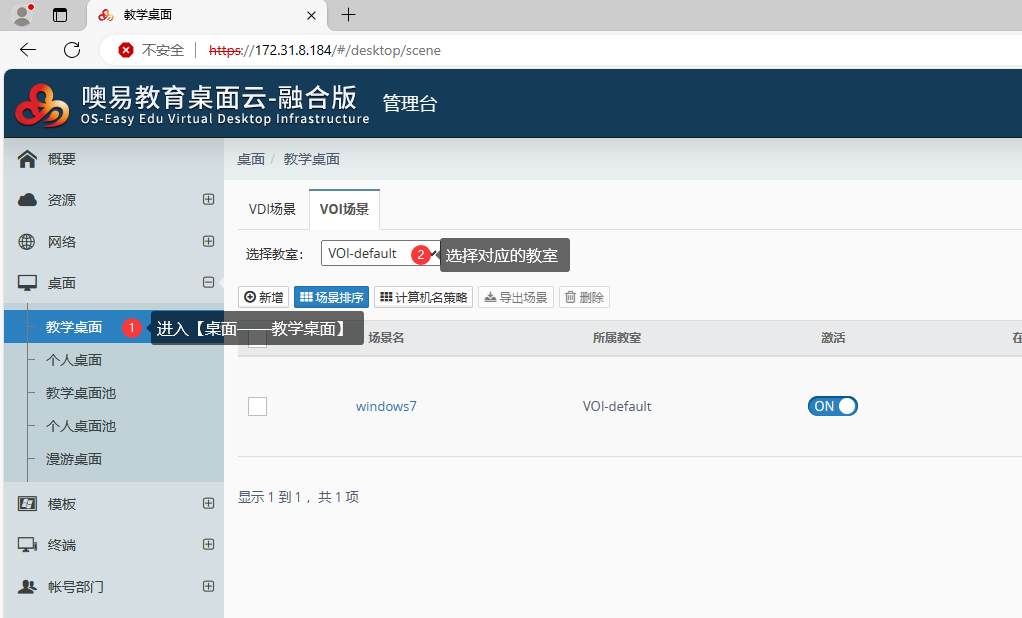
⑦ 点击菜单栏的【场景排序】,修改桌面顺序和【自动进入选项】
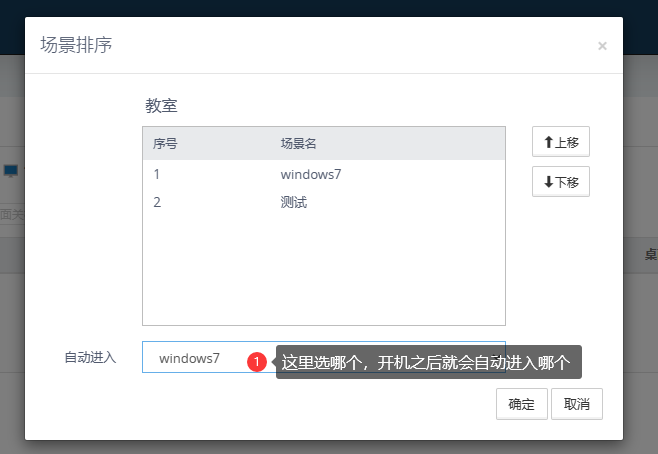
⑧ 重启一台机器测试,没问题即可全部重启。