修改IP地址 | OSS修改IP地址与计算机名不生效
前言:OSS系统维护使用过程中可能会遇到差异拷贝/网络拷贝同传后接收端IP地址修改类问题,但问题现象可能会有多种情况,此文档对常见的几种情况做了区分,并针对每种情况提供了排查思路与解决方法。具体内容如下:
1、跳过底层选单自动进系统但IP/计算机名不修改
问题现象描述:通过OSS母盘差异拷贝同传完接收端系统后,所有接收端都有跳过底层选单界面且自动进系统,有如下自动修改IP的提示 ( 图1 ),但接收端重启后进系统IP地址没改过来,和母盘IP地址一样(图2)。
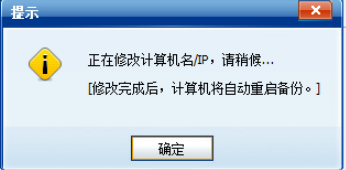 图1
图1
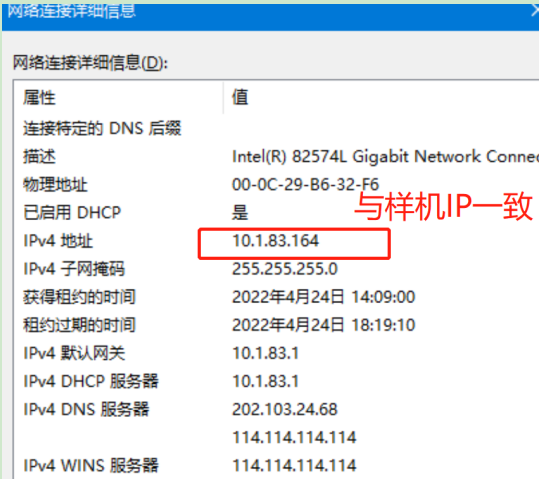 图2
图2
排查与解决方法
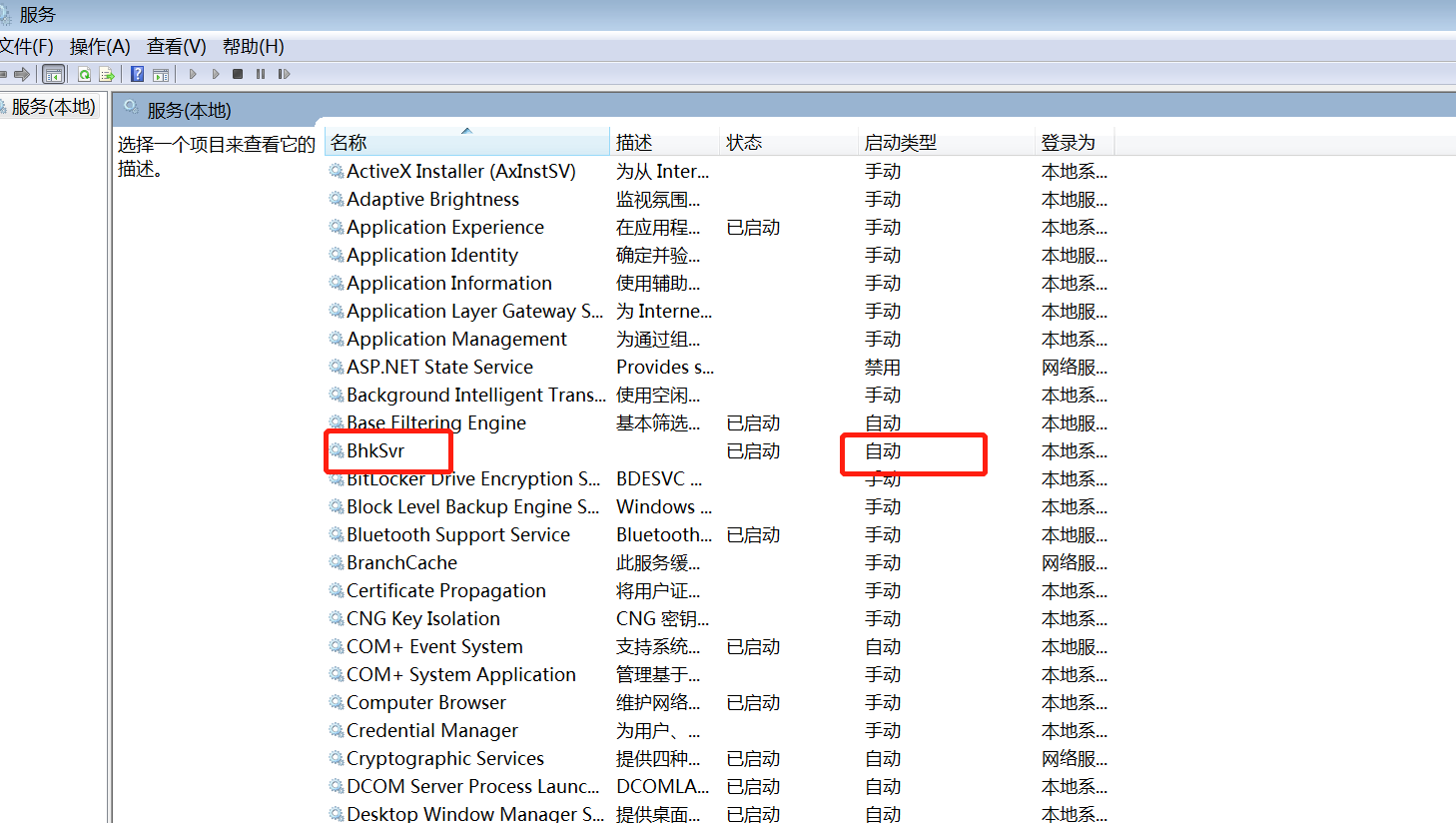
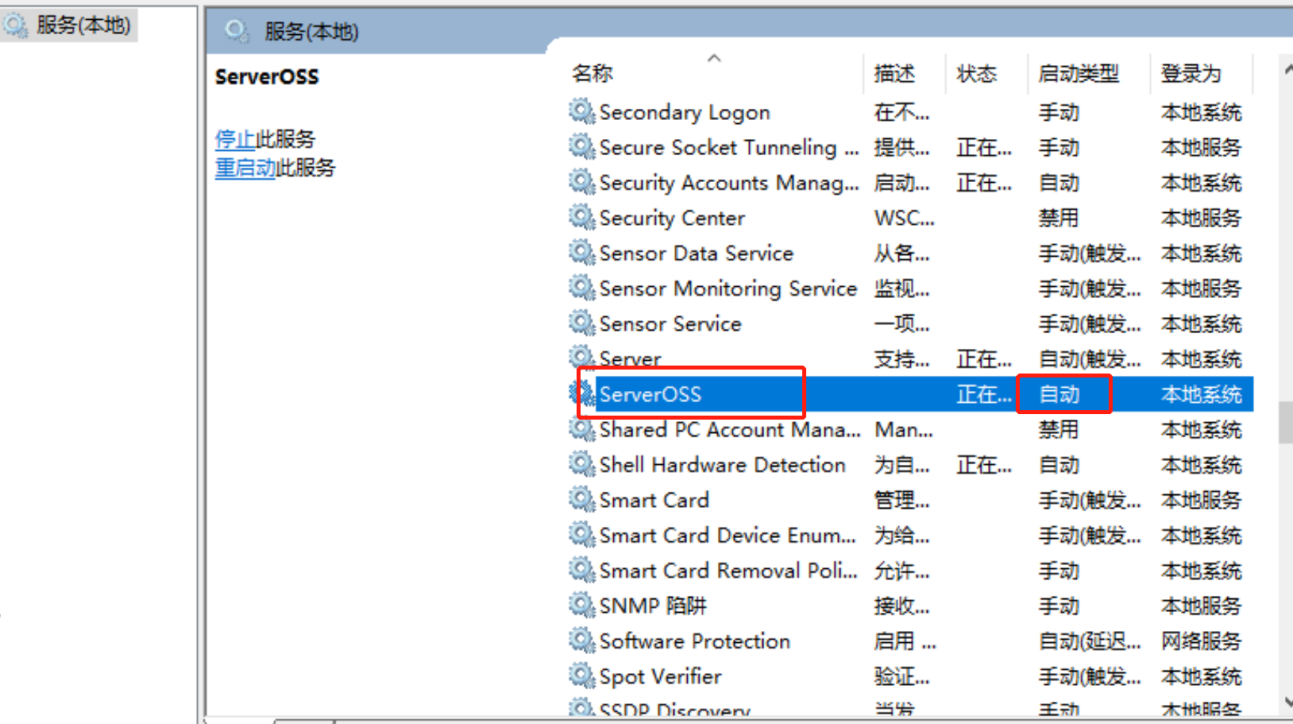
样机检查OSS修改IP的服务是否正常启动:请进母盘即发送端系统内查看系统服务里的Bhksvr服务(OSS V4和V5版本)、或serverOSS(V7或V8)是否是自动且正在运行的(如下两图),如果不是,请修改为自动启动,然后重启保存后,再通过差异拷贝同传系统给其他机器,这样就能自动修改IP成功。
OSS系统V4与V5修改IP地址和计算机名的服务:Bhksvr 如下图:
OSS 系统V7/V8修改IP地址和计算机名的服务名称是ServerOSS, 如下图:
检查ServerOSS/Bhksvr服务是否存在: 如果系统中Bhksvr/serverOSS服务都没有,那么请确认是否安装了360安全卫士等杀毒软件,优化了系统和服务,将Bhksvr/serveross服务给优化掉了。您可以打开360安全卫士或360杀毒的恢复区或隔离区里找到Bhksvr/Serveross程序, 将其恢复,然后重启保存,再同传一台接收端测试下是否正常修改IP。
如果恢复了bhksvr还是不行,建议进底层F10—卸载—执行这个系统的"仅卸载上层驱动"后,再进系统控制面板程序里,卸载干净所有噢易组件,重启后,再重新安装OSS上层组件(安装前先退出或卸载360等杀毒软件,再安装)。
2、不自动跳过底层选单且进系统后IP和计算名不修改
问题现象描述:通过母盘差异拷贝同传系统后,接收端机器没有自动跳过底层进系统修改IP的过程,而是停留在OSS底层系统选单界面或按照设定的倒计时时间进系统。
排查与解决方法
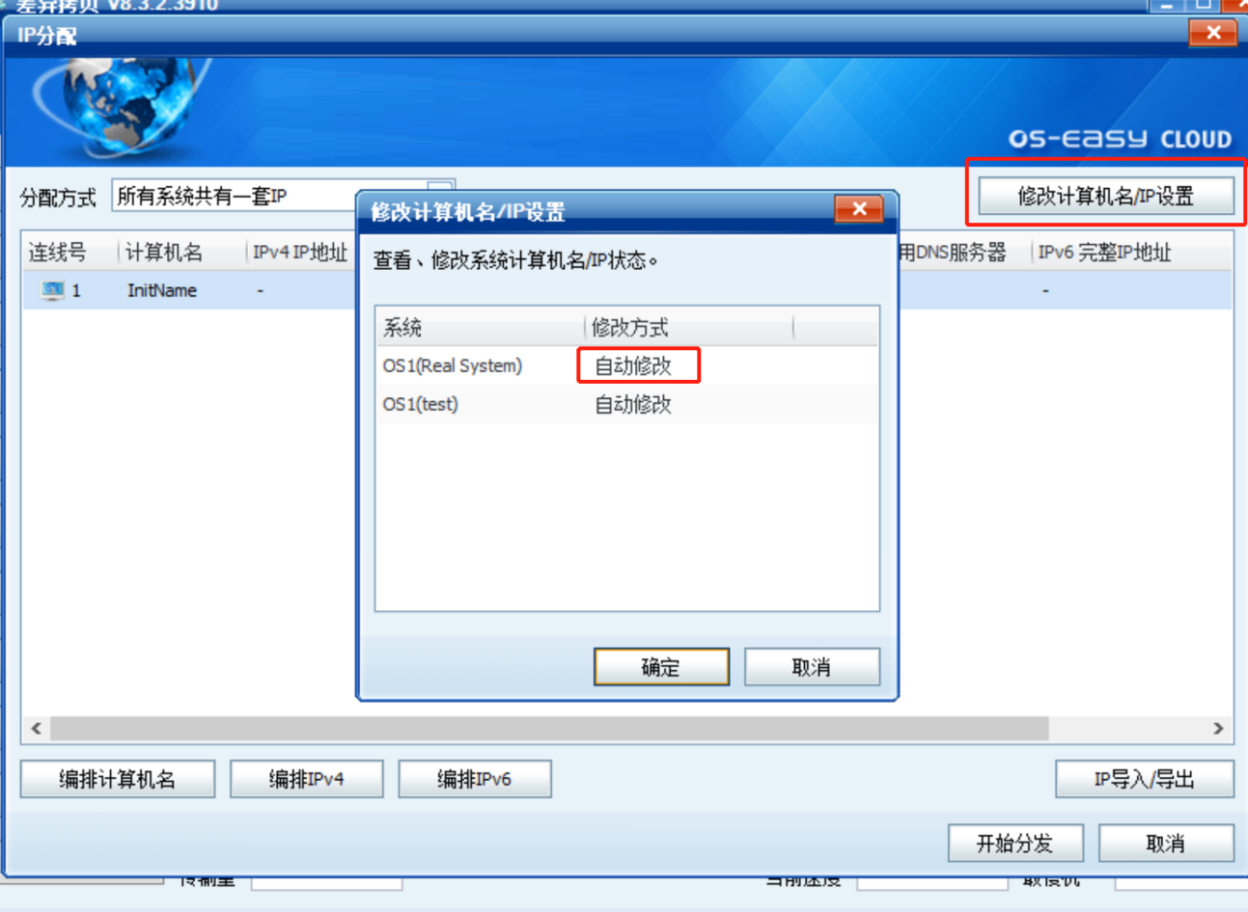
1)、检查OSS修改IP方式是否为自动修改,一定得是自动修改:如果没有自动跳过底层进系统修改IP的过程,而是停留在OSS底层选单界面或按照设定的倒计时时间进系统的话。那么请确认母盘系统下差异拷贝中IP修改方式是不是自动修改方式,一定要是自动修改方式,确认方法如下。
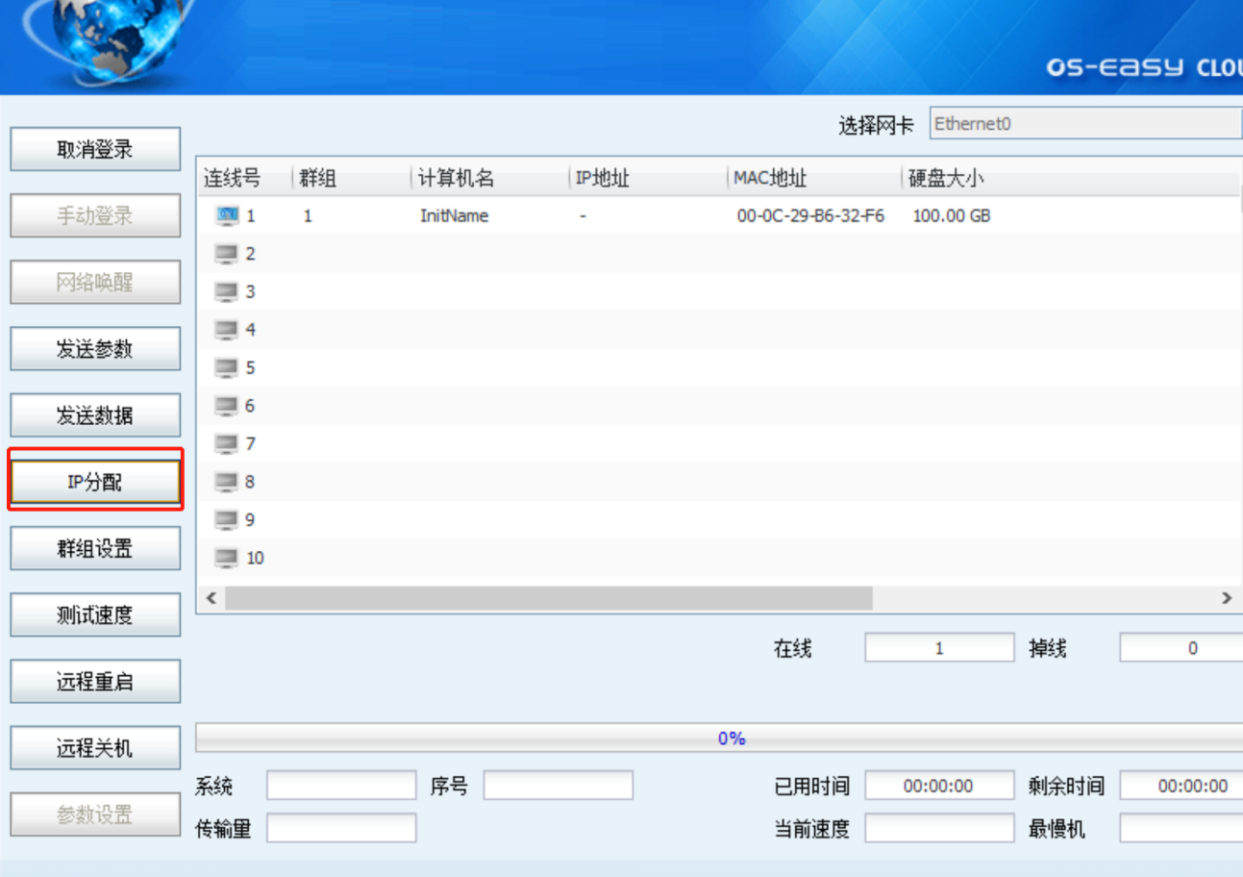
①、先点等待登录--再点完成登录,再点击“IP分配”,查看对应系统的IP修改方式,必须是“自动修改”方式,才能传完系统后自动进入系统修改IP。如下两图所示操作。
②、或者进OSS底层F10系统管理界面---PC设置---修改IP/计算机名设置,如下图几图所示:
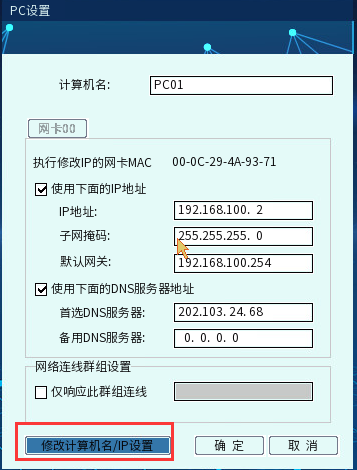
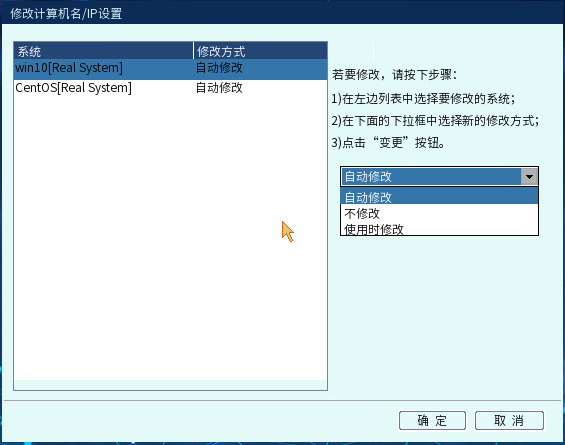
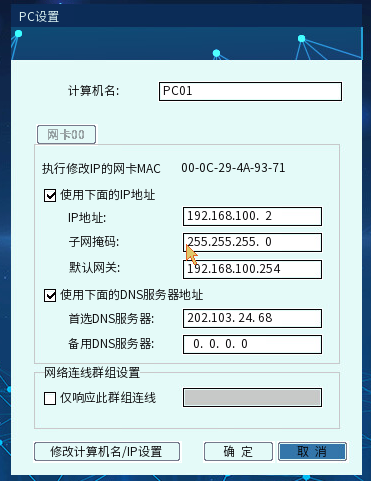
2)检查是否差异拷贝分配了IP地址,要执行IP分配:只有通过差异拷贝IP分配给所有电脑分配了IP和计算机名后,同传系统后才会自动进入系统修改IP地并自动重启保存。如果您通过差异拷贝IP分配分配了IP和计算机名,所有电脑任意一台进底层F10--PC设置里能看到IP和计算机名信息,如下图:
3)确认系统内是否安装OSS上层驱动,只有安装了上层驱动才会自动修改IP和计算机名。
如果样机通过OSS安装了多个操作系统,所有操作系统内都必须单独安装OSS上层驱动,才能自动修改IP和计算机名。
3、有修改IP提示和过程,但修改IP后出现169.254.x.x的IP
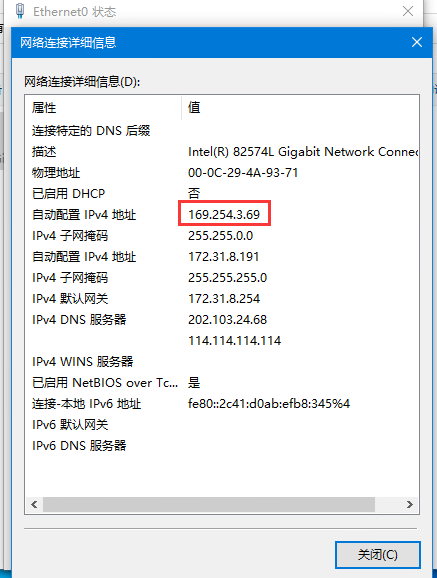
问题现象描述:机房电脑通过样机差异拷贝同传系统后,自动修改完IP地址再进系统后,随机出现有的机器进系统网络不通或部分机器网络不通,查看网络不通的机器网卡详细信息发现多出了一个169.254开头的IP地址,如下图:
排查思路与解决方法:
如果是部分集成多出169.254.X.X的情况:请修改OSS上层驱动目录下bhkcfg.ini配置文件里修改IP后延时启动时间,延长重启时间,具体操作方法如下:
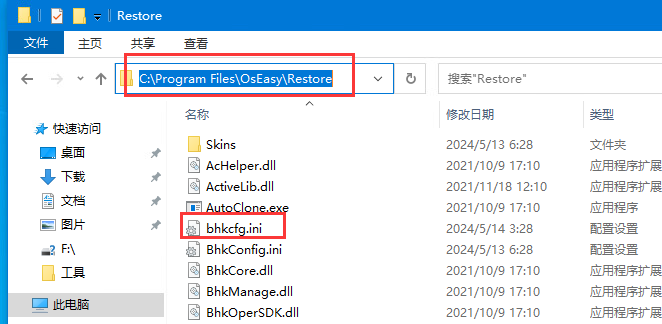
①、打开上层驱动安装目录C:Program FilesOsEasyRestore ,找到bhkcfg.ini 这个文件
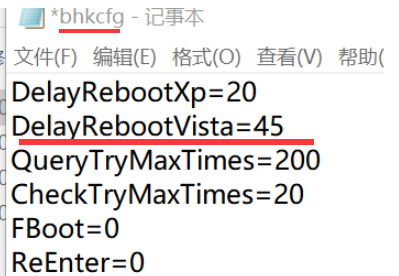
②、鼠标右键bhkcfg.ini,用记事本 打开此文件,修改里面的“DelayRebootVista”值,改成60到120之间,建议改成90先。
③、修改完成后保存文件,重启到底层选单界面CTRL B保存。
④、然后再用这台做差异拷贝发送端,把其他机器连上同传系统盘(注意差异拷贝发送数据选择界面,不要勾选传完系统后自动重启或关机,就默认的无操作,等显示发送端完成后,等1到2分钟后,手动点差异拷贝发送端界面上的远程重启即可)。
如果是同传后所有接收端都出现169.254.X.X的情况:请在样机/母盘上重置网卡,再同传,具体操作方法如下:
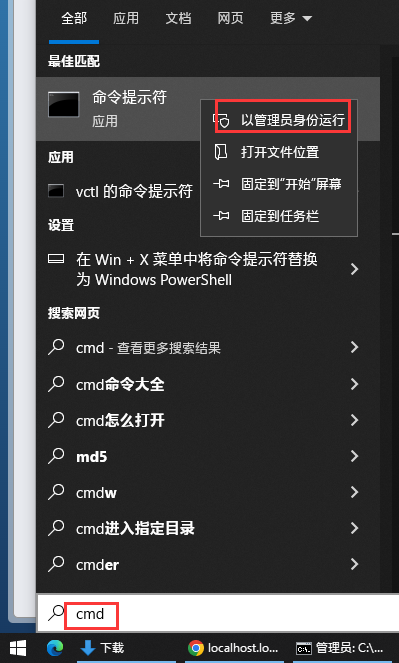
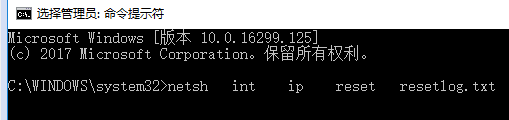
①、找一台样机(母盘),总管模式(即CTRL ENTER)进入系统(或CTRL B保存):进行网卡重置操作:管理员身份运行cmd下命令重置 netsh int ip reset resetlog.txt (输入完成后 按回车执行即可)。
②、样机执行以上网卡重置后,重启电脑,再通过差异拷贝把接收端系统同传下(注意:发送数据界面选项中,不勾选传完系统后重启或关机)。
4、同传后IP地址、网关等信息空白
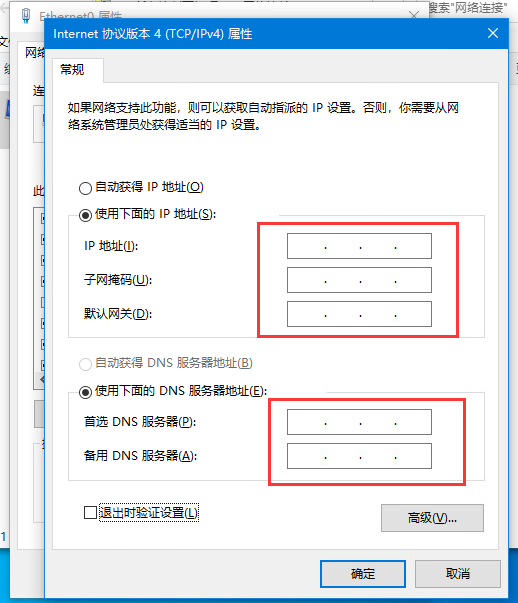
具体问题现象描述:通过样机/母盘差异拷贝给接收端同传系统后,接收端IP地址、网关、DNS信息空白,如下图:
排查思路与解决方法
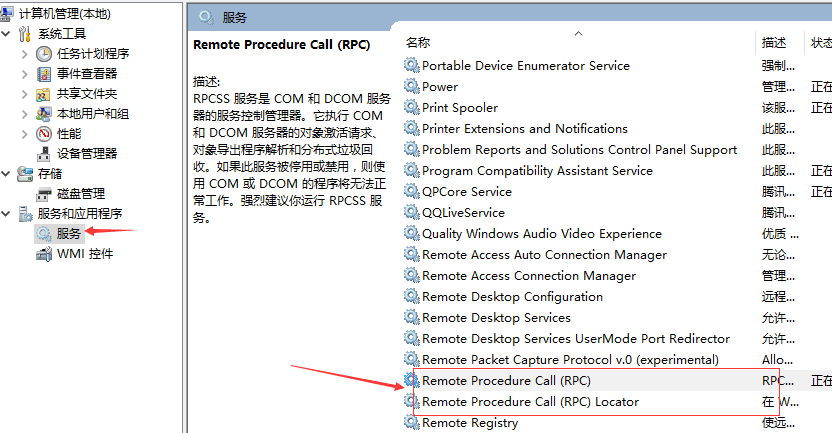
确认样机系统内与OSS自动修改IP相关的服务是否正常启动:系统服务里查看RPC、DHCP Client服务要显示正在运行,如下两图:
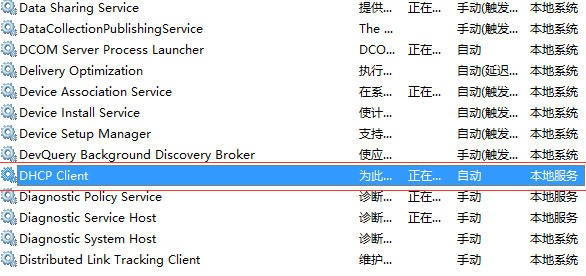
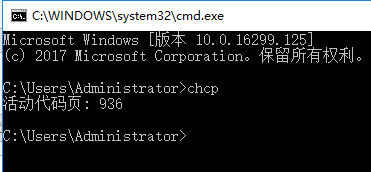
确认样机系统时是否为936:由于安装系统时,系统的区域语言选的不正确,导致windows netsh命令修改IP 识别网卡名称为乱码导致。可以通过 chcp 查看,中国区域对应的代码是936,如下图:
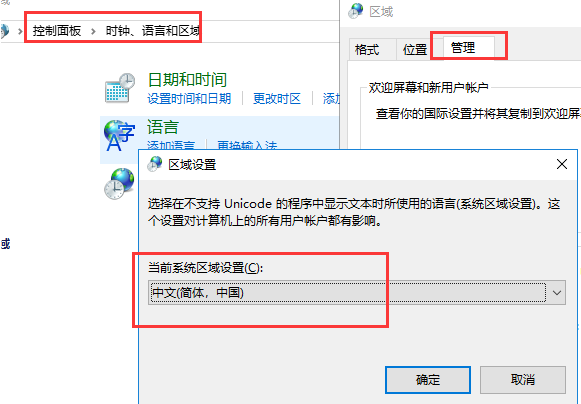
如果时区不对,请修改时间或将网卡改成英文名都可以解决问题,具体操作方法如下:
方法①、将控制面板--时钟-语言和区域---管理---更改系统区域设置,改成中文。
方法②: 将本地连接名称 改成任意的英文名即可。
按照以上两个方法,选一个之后,样机设置好了后(记得重启要CTR B保存或总管模式CTRL enter进去修改),将IP地址通过底层PC设置 或上层差异拷贝IP分配 将它自己的IP地址,重新修改,然后重启它会自动进系统修改IP地址,修改完成后。然后再用样机差异拷贝,给接收端传一次系统,即可。