账号管理 | 账号新增与管理
1 使用背景
用户需要创建新的用户账号或管理员账号操作方法,以及对已有账号的基础运维如重置密码、删除账号的操作说明
2 用户账号创建
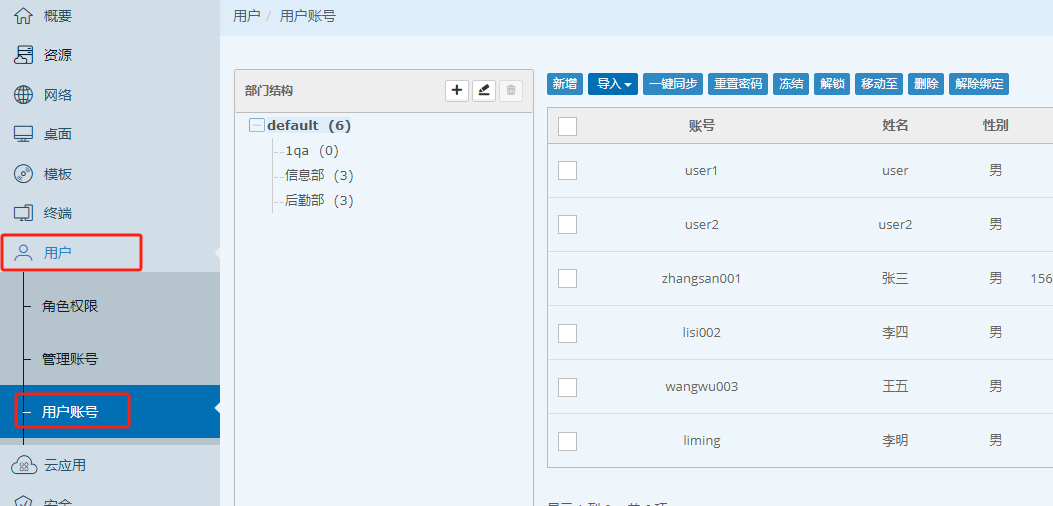
1、打开云桌面管理平台并进行登陆,找到左侧功能栏【用户—用户账号】,具体界面如下图所示:
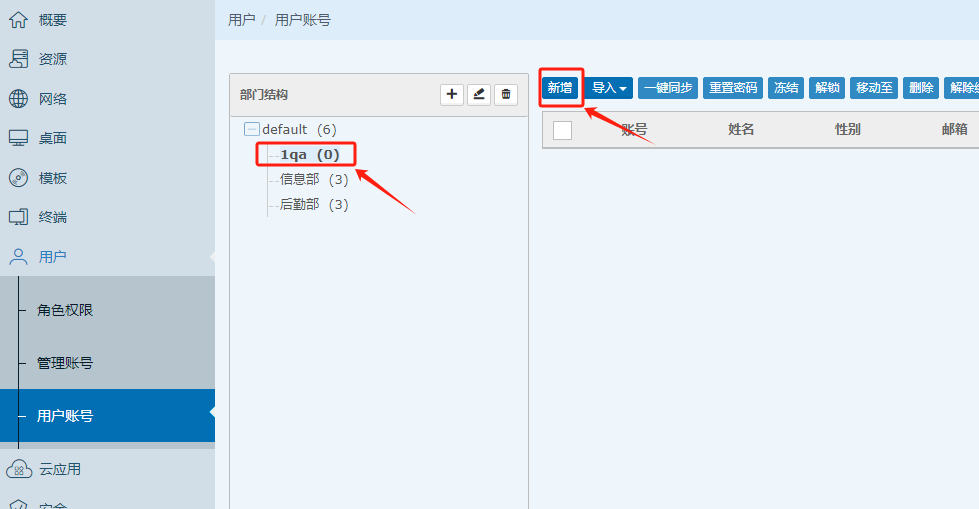
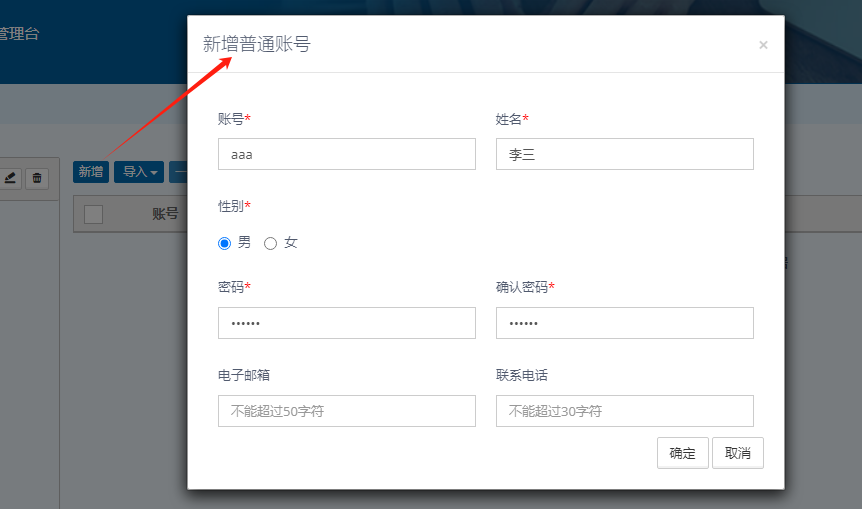
2、选择对应部门,然后点击新增,如下图所示:
3、在新增弹窗内按照提示输入账号、姓名、密码和确认密码,电子邮箱和联系电话非必填项,可填可不填,不影响新增结果;
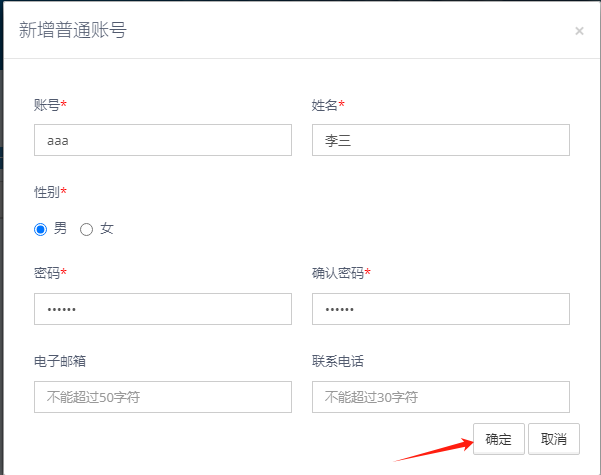
4、点击确定,即可在对应部门中看到新增的账号并进行使用;
3 用户账号管理
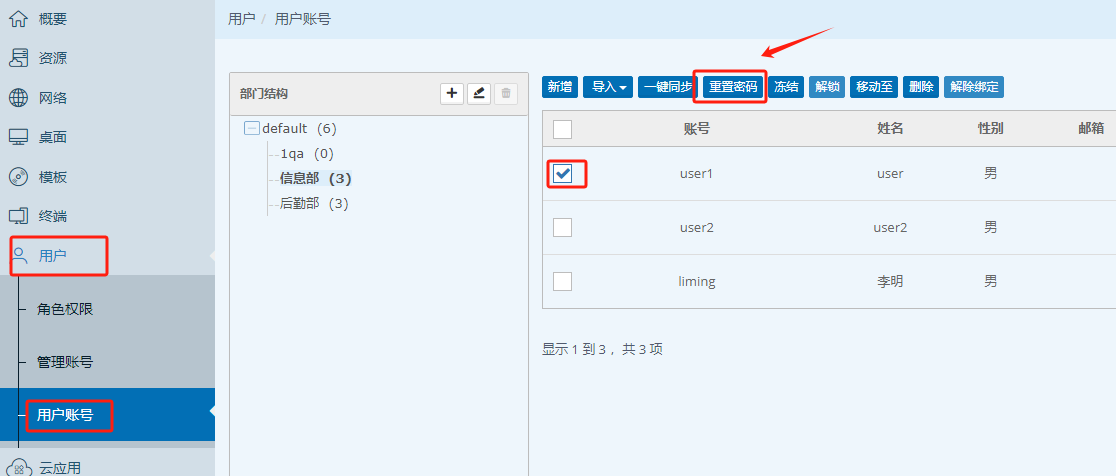
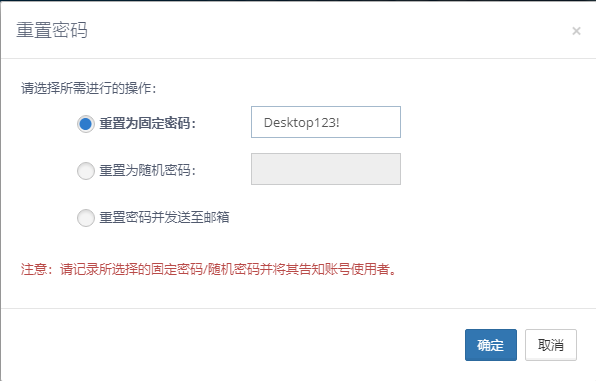
1、重置用户账号密码:在功能栏【用户—用户账号】中找到要重置的账号进行勾选,然后点击上方功能栏中的重置密码按钮即可重置账号的密码,重置密码的方式有三种,可自行选择重置方法;
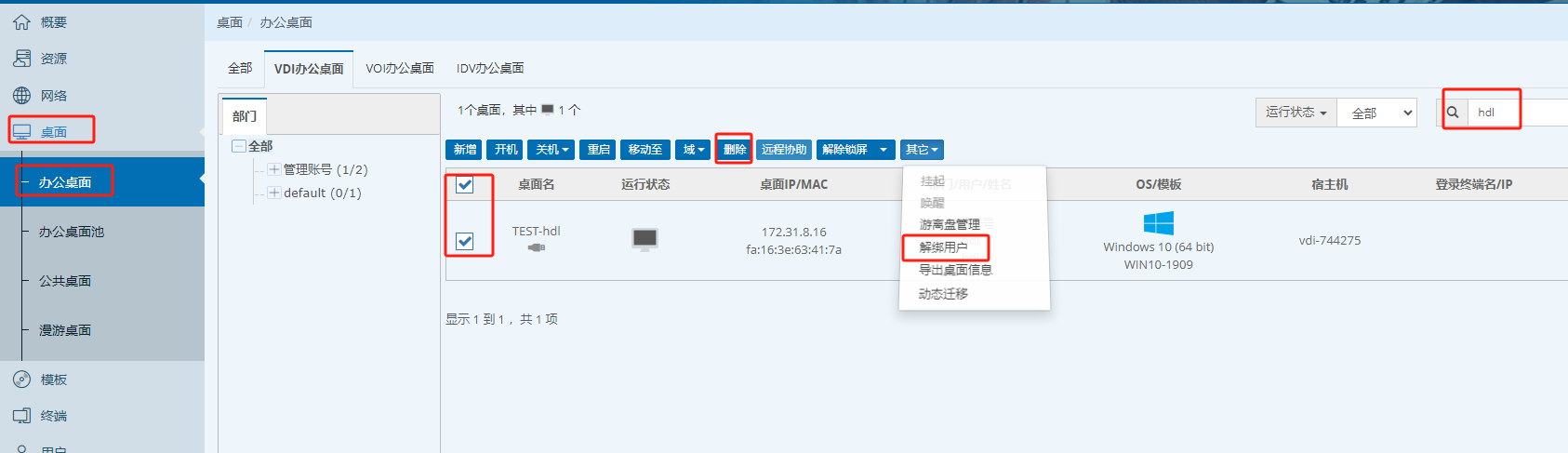
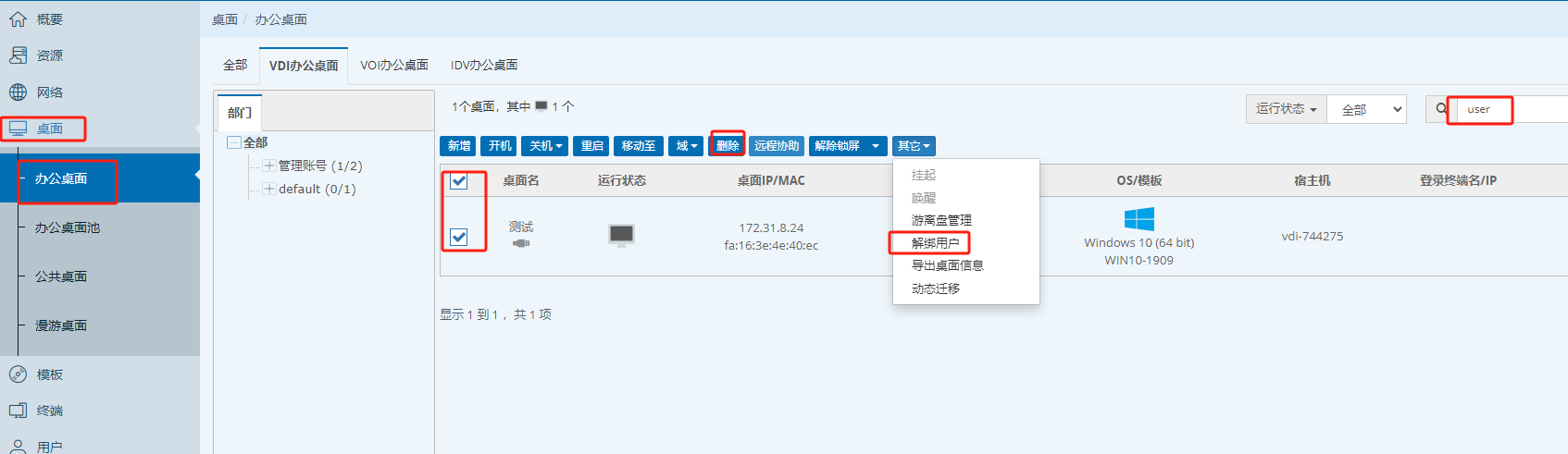
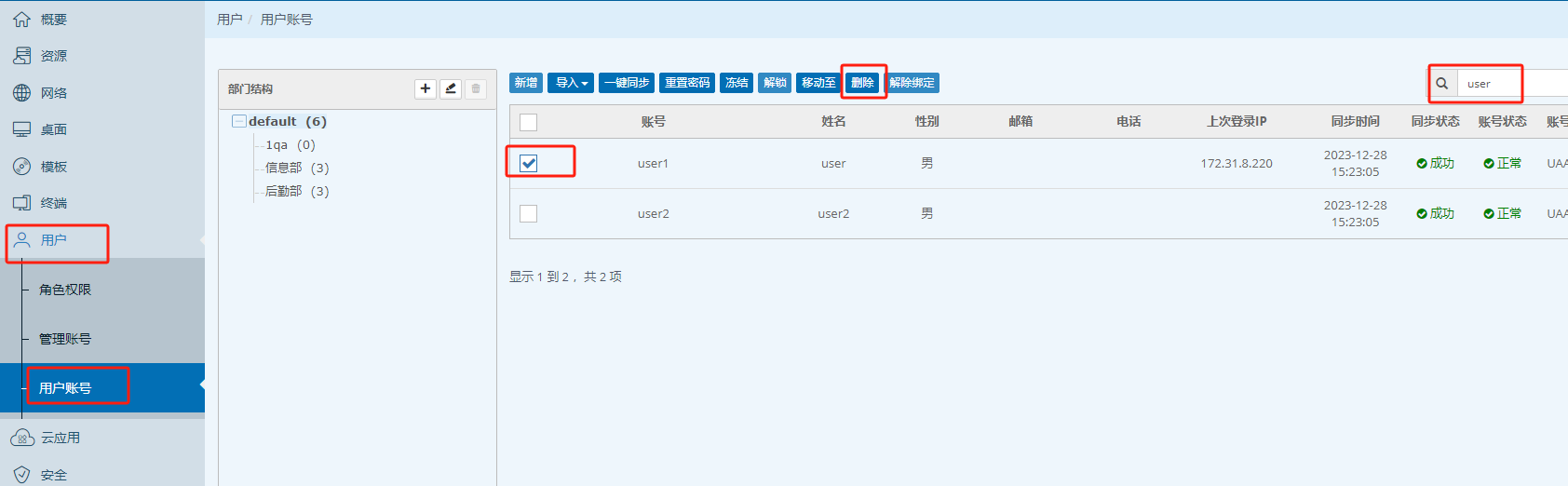
2、删除用户账号:删除用户账号分两步,第一步需要去功能栏【桌面—办公桌面】里找到对应账号绑定的桌面并删除或者解绑(如果账号没有使用桌面可忽略这一步);第二步需要去功能栏【用户—用户账号】中找到对应的账号进行删除;
注意:删除的桌面和账号一旦删除无法恢复,谨慎操作!
4 管理员账号创建
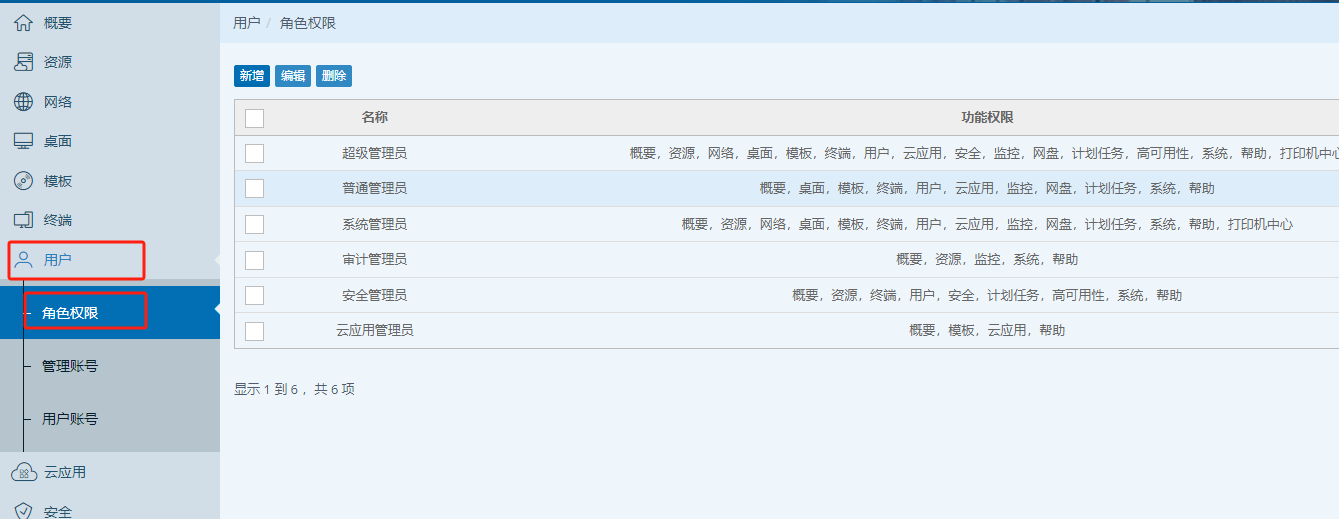
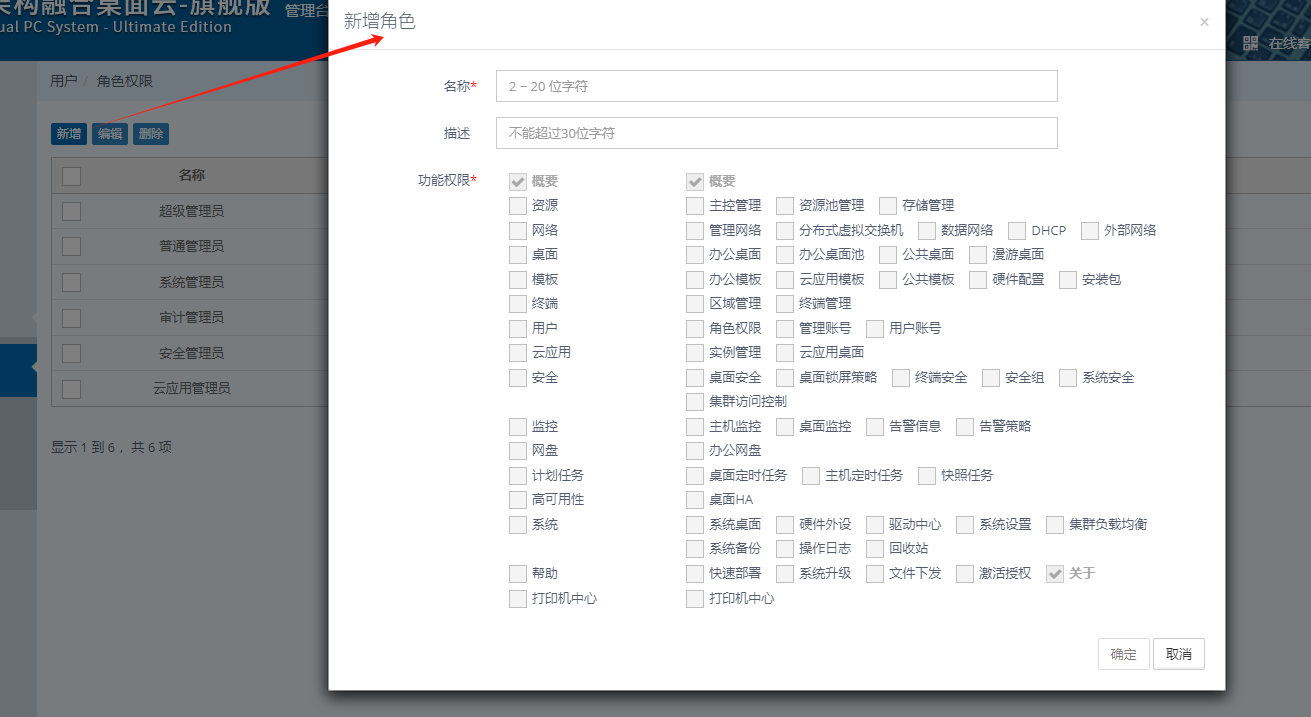
1、点击功能栏【用户—角色权限】,查看其中管理员权限是否是所需要的,如果有则无需操作,如果没有则可以点击上方新增新建一个所需要的角色权限;
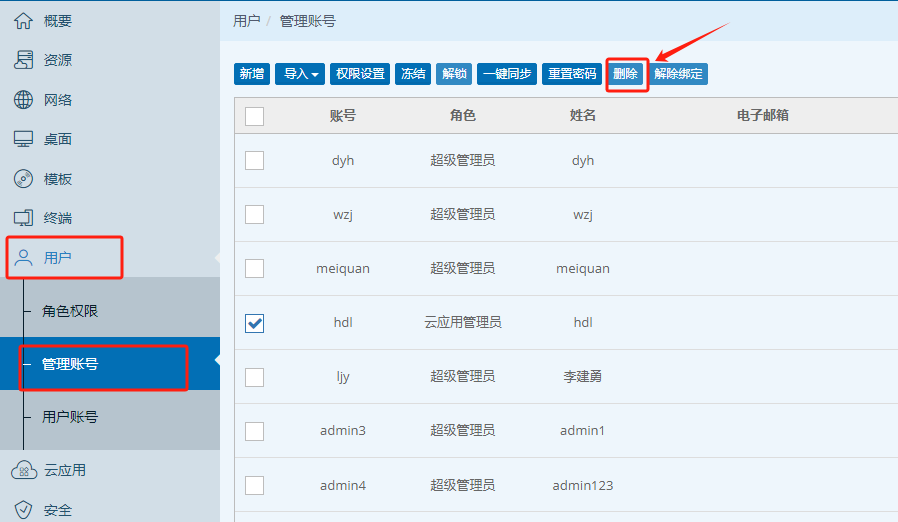
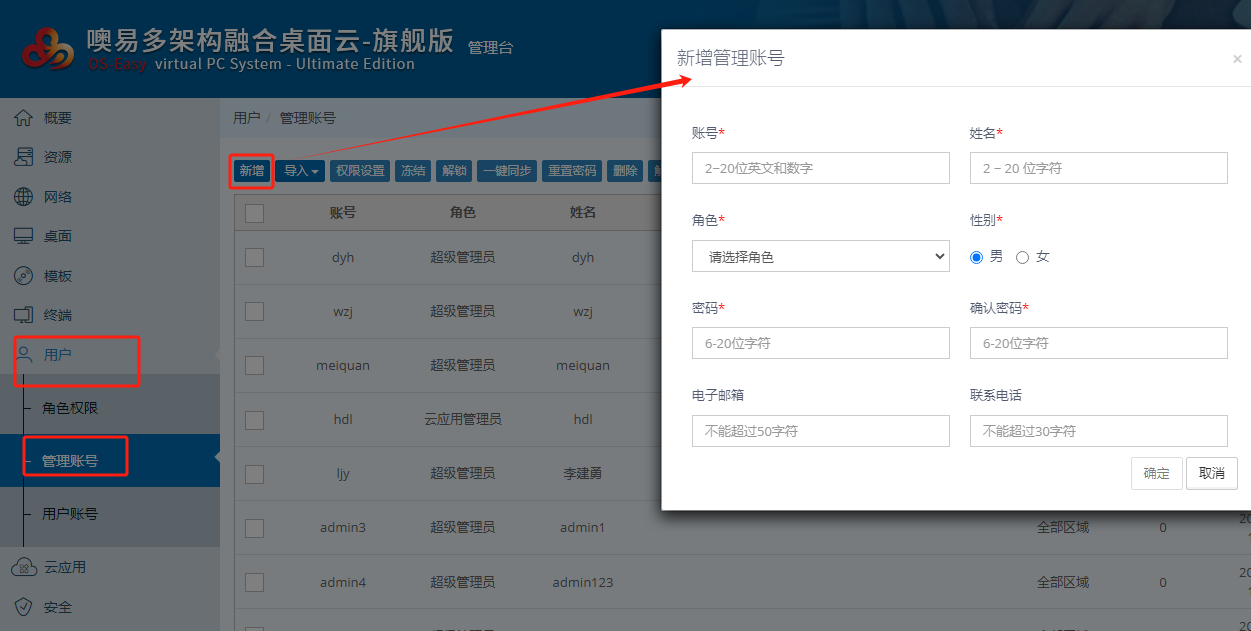
2、点击功能栏【用户—管理账号】,进入之后点击左上角新增按钮,按照要求填写账号、姓名、密码以及选择对应的角色,最后点击确定即可完成创建并使用;
5 管理员账号管理
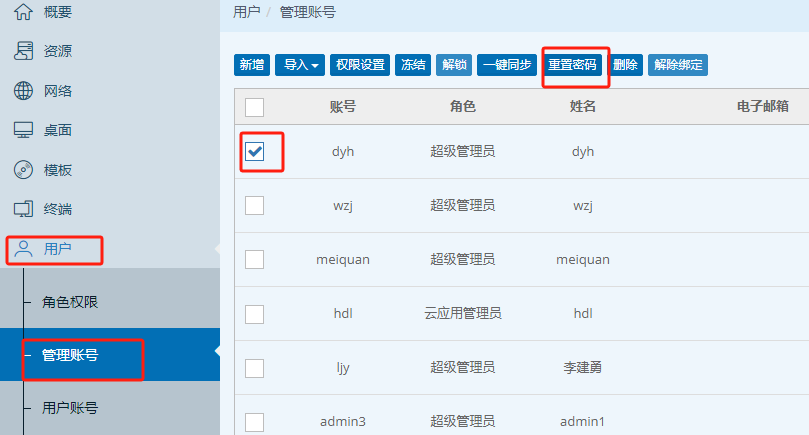
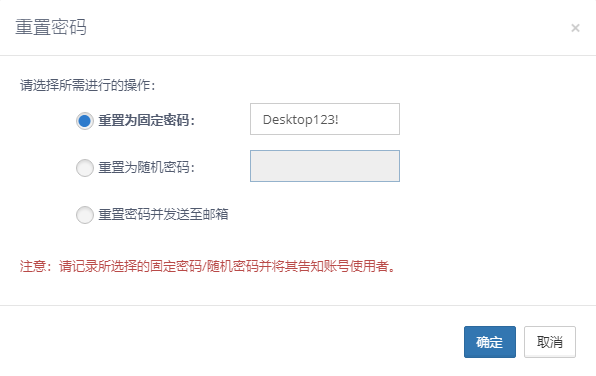
1、重置管理员账号密码:在功能栏【用户—管理账号】中找到要重置的账号进行勾选,然后点击上方功能栏中的重置密码按钮即可重置账号的密码,重置密码的方式有三种,可自行选择重置方法;
2、删除管理员账号:删除管理员账号分两步,第一步需要去功能栏【桌面—办公桌面】里找到对应账号绑定的桌面并删除或者解绑(如果账号没有使用桌面可忽略这一步);第二步需要去功能栏【用户—管理账号】中找到对应的账号进行删除;
注意:删除的桌面和账号一旦删除无法恢复,谨慎操作!