VDI终端管理 | USB重定向与透传
1 USB重定向说明
在桌面云使用环境中,VDI架构的云桌面主要运行在服务器端。因此,当VDI终端需要连接usb接口的外接设备时,需要依托usb重定向(由客户端识别到usb设备后将该设备重定向给VDI桌面)。对此,通过设置usb重定向来确保VDI桌面使用usb外接设备的需求。
设置usb重定向,需要先获取usb设备的pid和vid编号,在平台中设置并开启。普通的u盘、键盘鼠标等免驱设备不需要单独重定向。额外使用加密狗、外设等设备可以参考本文获取pid和vid编号,设置到终端重定向使用。
本文以云PC6.0.0平台版本界面为例,部分旧的版本界面可能略有改动。
2 查找设备的PID和VID号
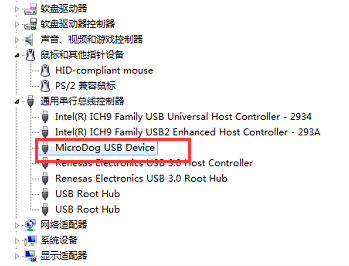
1.找一个非vdi云桌面的普通pc机,接入usb外设或加密狗等设备之后,打开设备管理器,在通用串行总线控制器。找到识别到的usb设备选项。如下图,新设备识别为MicroDog USB Device。部分外设需要安装驱动程序识别usb设备,请先安装驱动程序正常识别。
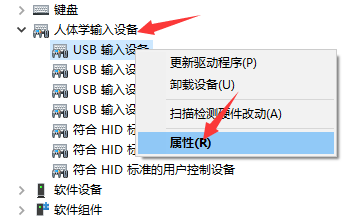
2.部分usb设备接入电脑后,在人体学输入设备,可以打开设备管理器,展开设备管理器,通过拔出后再接入方式,等人体学输入设备刷新并多出一个设备,来判断是哪个设备。
3.当不确定哪个设备是加密狗对应的设备,可以通过配置设备时间来判断,每重新插入一次,都会在时间戳里面加一次配置时间。如果是加密狗刚插入的时间左右的时间戳,可以确定为是新接入的usb设备。
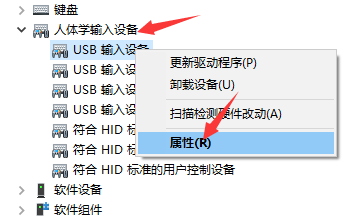
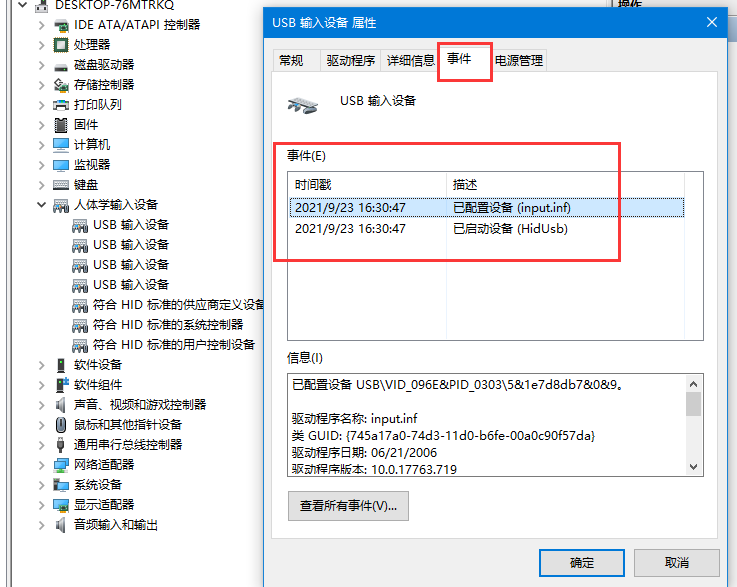
4.确定usb设备之后,右键单击,点击属性。把弹出的属性对话框切换到详细信息页面,属性切换到硬件ID。
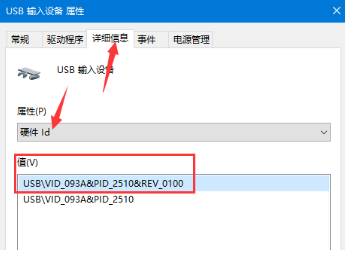
5.如上图,VID为093A,PID为2510,每种usb设备编号都不一样,请以本机获取的pid和vid号为准。
3 配置USB重定向到终端
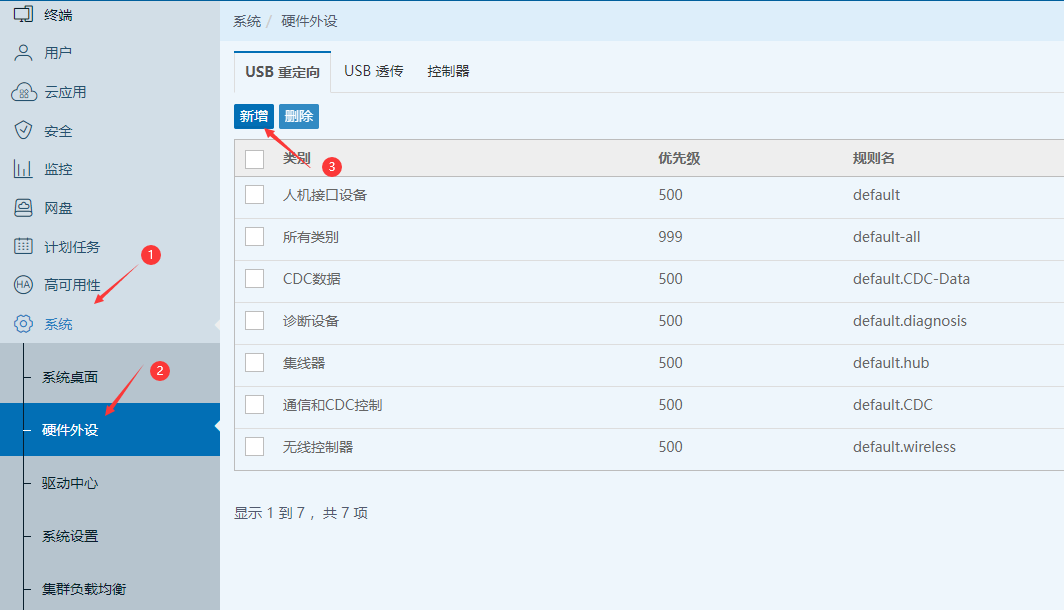
1.登录云PC网页平台,点击系统-硬件外设,切换到usb重定向界面,点击新增选项。
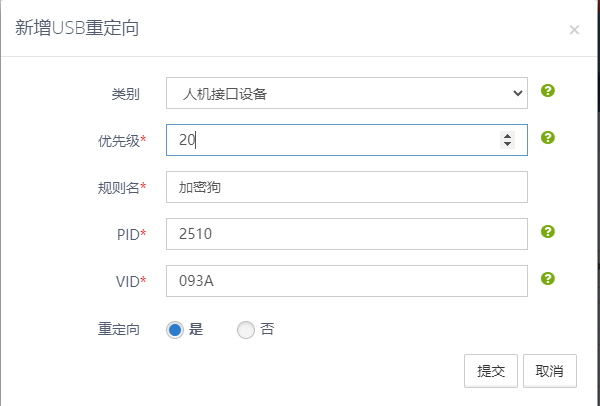
2.在新增usb重定向界面,根据硬件类别配置设备。
配置说明:
默认情况下大部分的usb外设都可以直接选择选人机接口设备。
优先级数字越低,识别优先级越高,正常情况下写10-50内。规则名根据需求来填写。PID和VID为usb设备的硬件ID,可以按照文档第二章节方法找到硬件的ID号,填写进来。注意要对应PID和VID。重定向选择是。
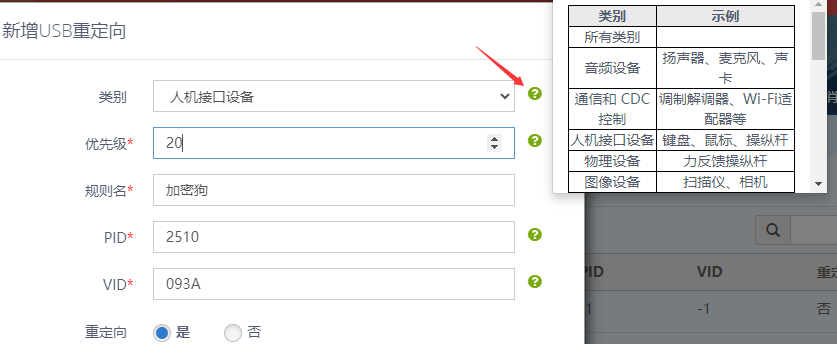
3.如果不清楚每个选项如何填写,鼠标指到末尾的问号处,会显示功能使用说明。
4.点击提交,保存之后,界面上可以看到新创建的规则,如果编写有误,点击末尾的编辑按钮,可以修改参数。
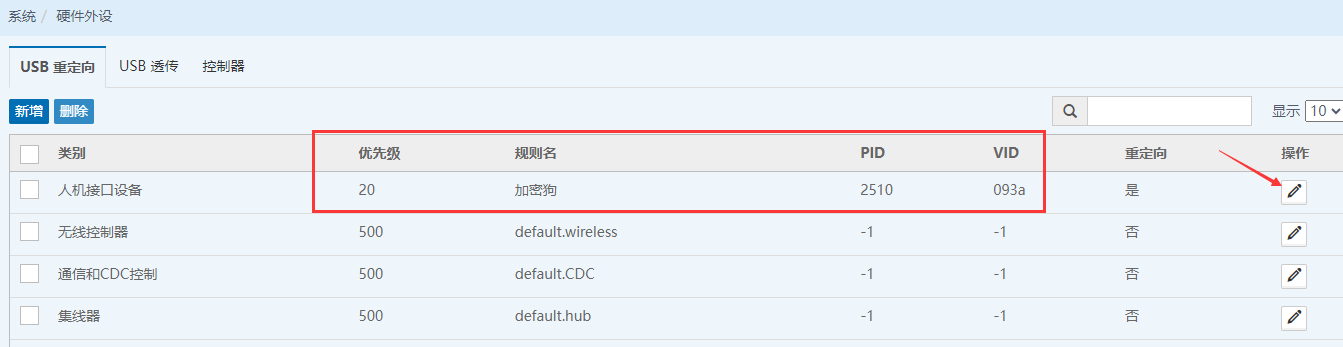
重定向规则新建完成之后,终端需要关机
4 开启桌面的usb重定向功能
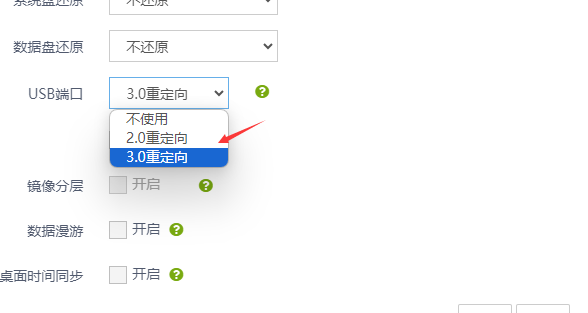
1.使用该功能前,请确保对应桌面的usb端口是开启3.0或2.0重定向,根据外设usb类型选择3.0或2.0,默认使用3.0重定向。
2.个人办公桌面设置方法:
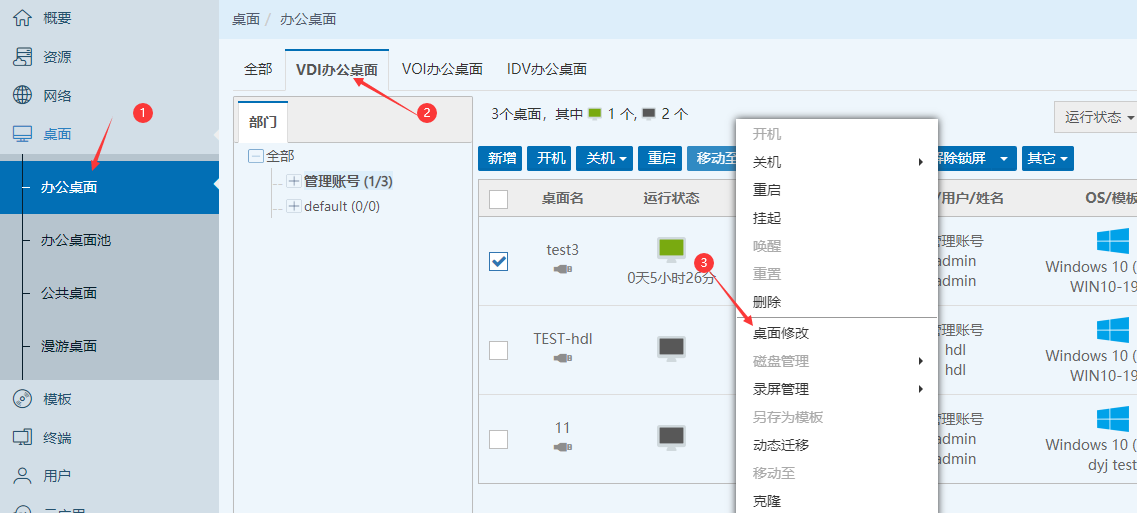
登录云PC网页平台,点击桌面-办公桌面-VDI办公桌面,跳转到云PC的vdi办公桌面列表。找到对应的用户绑定的桌面,右键单击选择桌面修改。在弹出的对话框中,usb端口选择3.0或2.0重定向。
3.公共桌面设置方法:
登录云PC网页平台,点击桌面-公共桌面-VDI场景,点击左边区域,选择对应区域。找到需要修改的场景桌面,右键单击选择修改场景。在弹出的对话框中,usb端口选择3.0或2.0重定向。
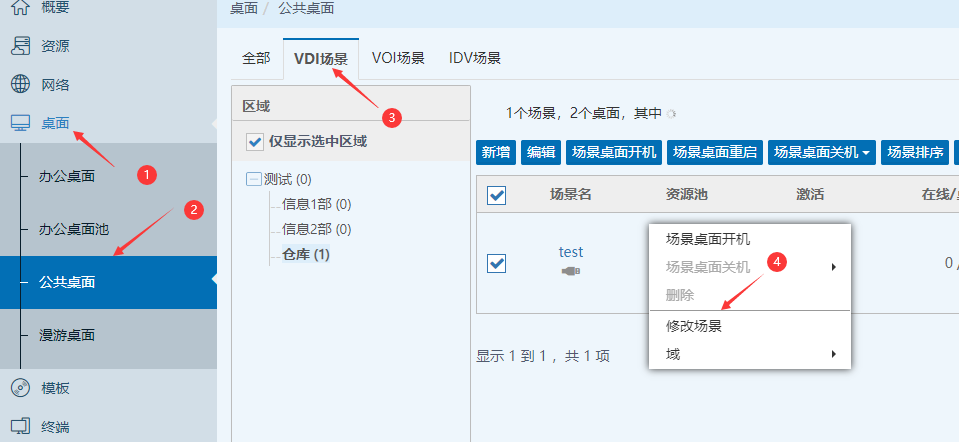
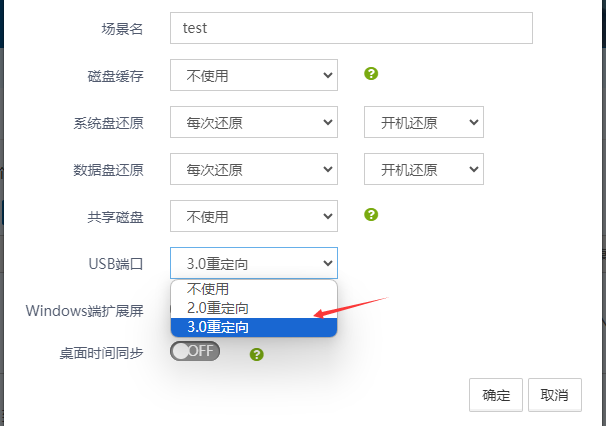
修改后终端系统需要关机再开机才能生效。
5 在终端系统桌面手动开启usb设备
1.在网页平台设置完usb重定向功能之后,终端系统需要先关机再开机一次生效。如果usb设备有要求安装设备驱动,请在系统中先安装设备驱动程序。
2.重定向功能设置完成之后。进入桌面系统,鼠标移动中间顶部悬浮栏,点击usb设备图标。
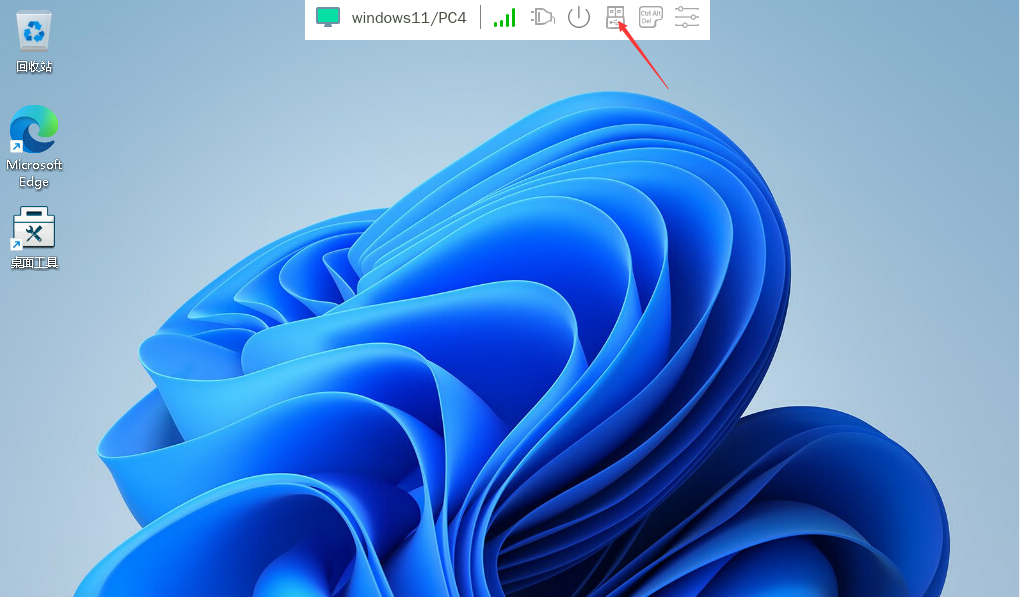
3.弹出的对话框会显示所有的usb设备,重定向成功的usb设备,点击选项框打勾,表示开启usb设置连接,不打勾为不开启。。
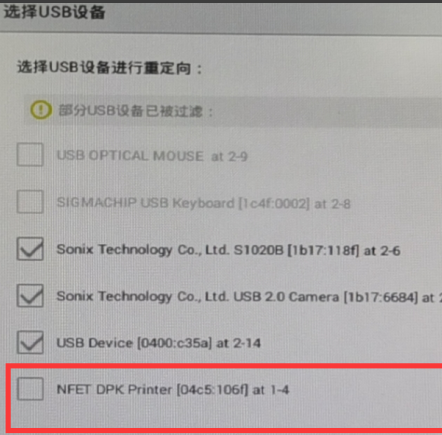
4.注意:如果要选择的设置是灰色的,说明设备能被终端底层系统识别,但没有重定向成功,需要检测网页平台的重定向参数是否设置正确。