VDI终端管理 | 终端分辨率修改
最后修改时间:2025-11-04 浏览:
1 功能介绍
在部署好的VDI环境中,可能存在有的机器桌面图标大小不正常,需要调整分辨率的情况,但由于VDI的架构特性,是无法直接到操作系统内部修改分辨率的,因此,下面介绍两种修改分辨率的方式,即:管理平台修改分辨率和终端选单修改分辨率。
2 前提条件
1.用户知道云管理平台的管理地址、管理账号和密码(管理平台修改方式)
2.两种修改分辨率方式的区别:
①管理平台修改分辨率适用于批量设置的情况
②终端修改分辨率适用于单台设置的情况,一般用于机器数量少、测试环境
3 修改分辨率的两种方式
3.1 管理平台修改分辨率
管理平台的修改方式适用于老师不在机房、批量设置的情况
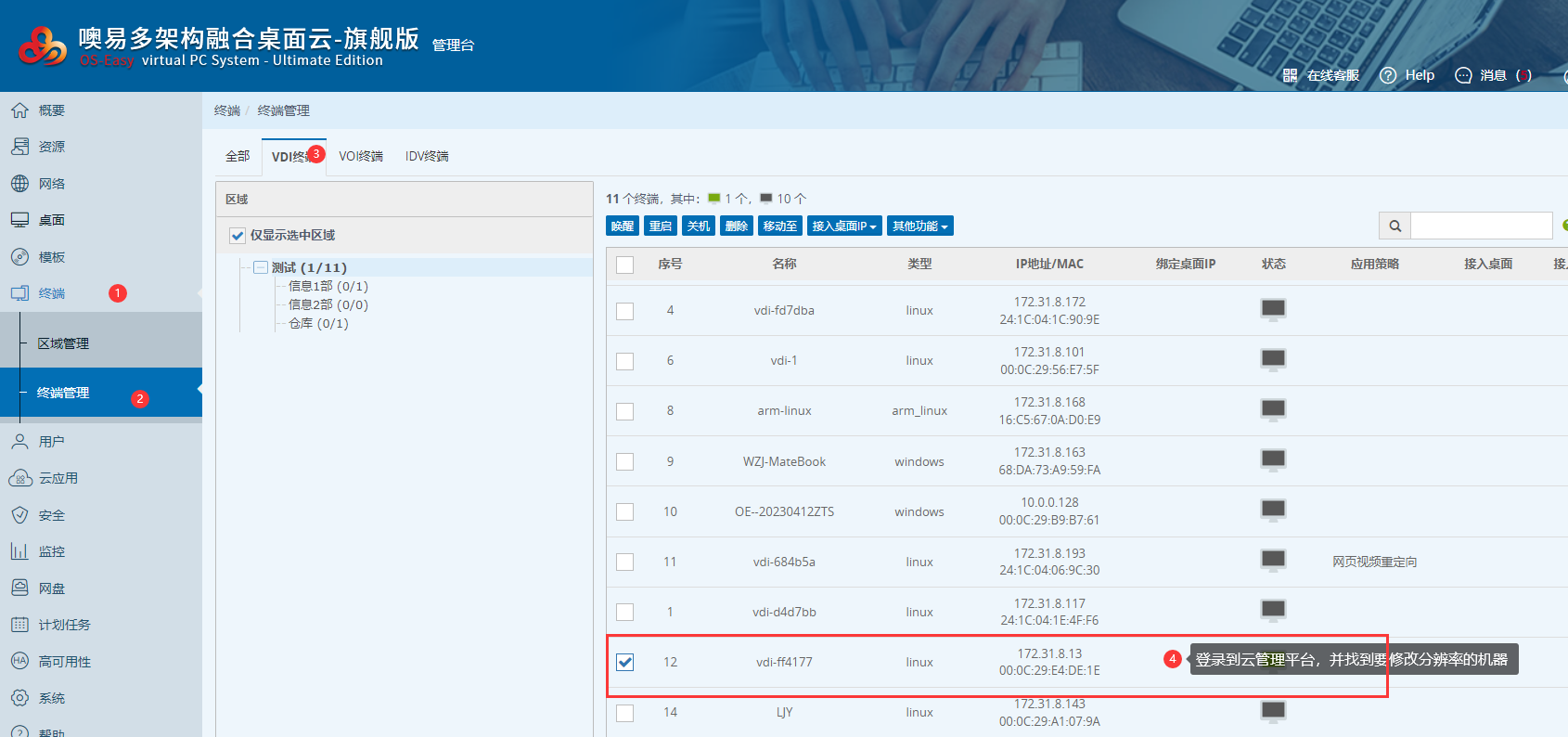
① 登录到网页的云管理平台,到【终端——终端管理——VDI终端】中去
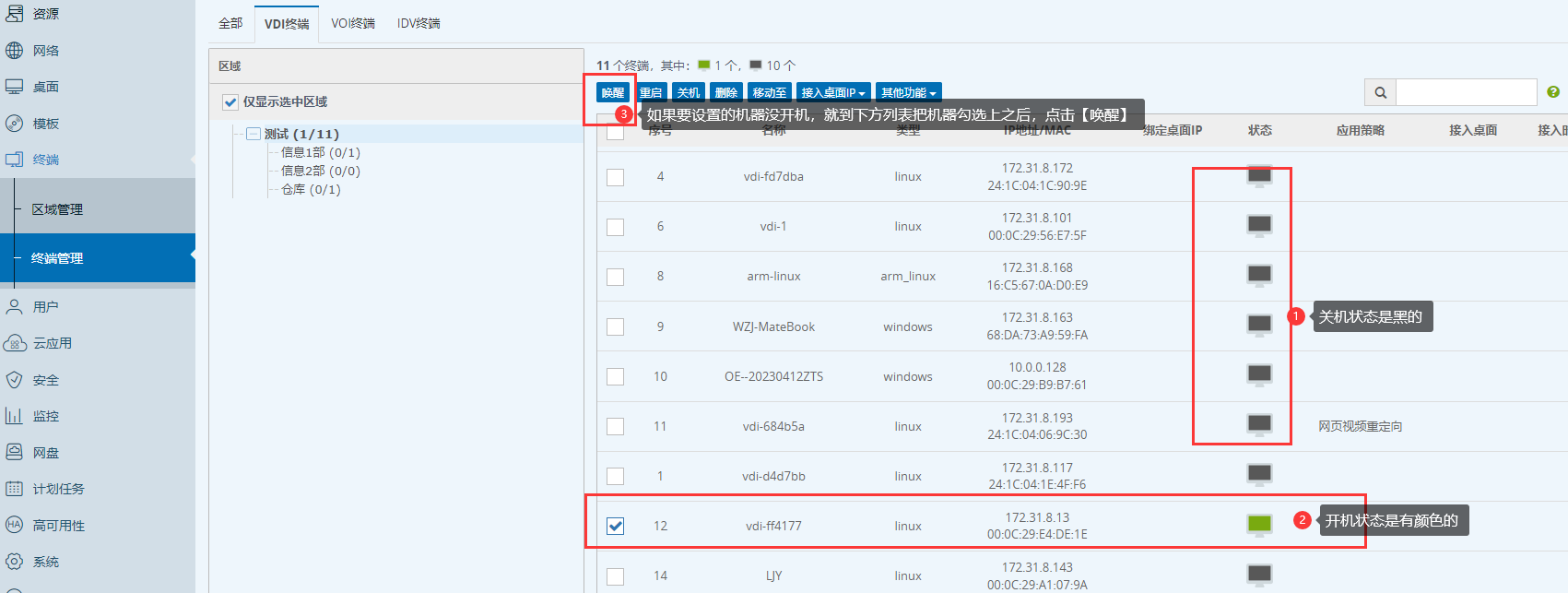
② 如果机器是关机的状态,则需要先找到您对应的终端,并点击上方的【唤醒】按钮,否则无法调整参数。
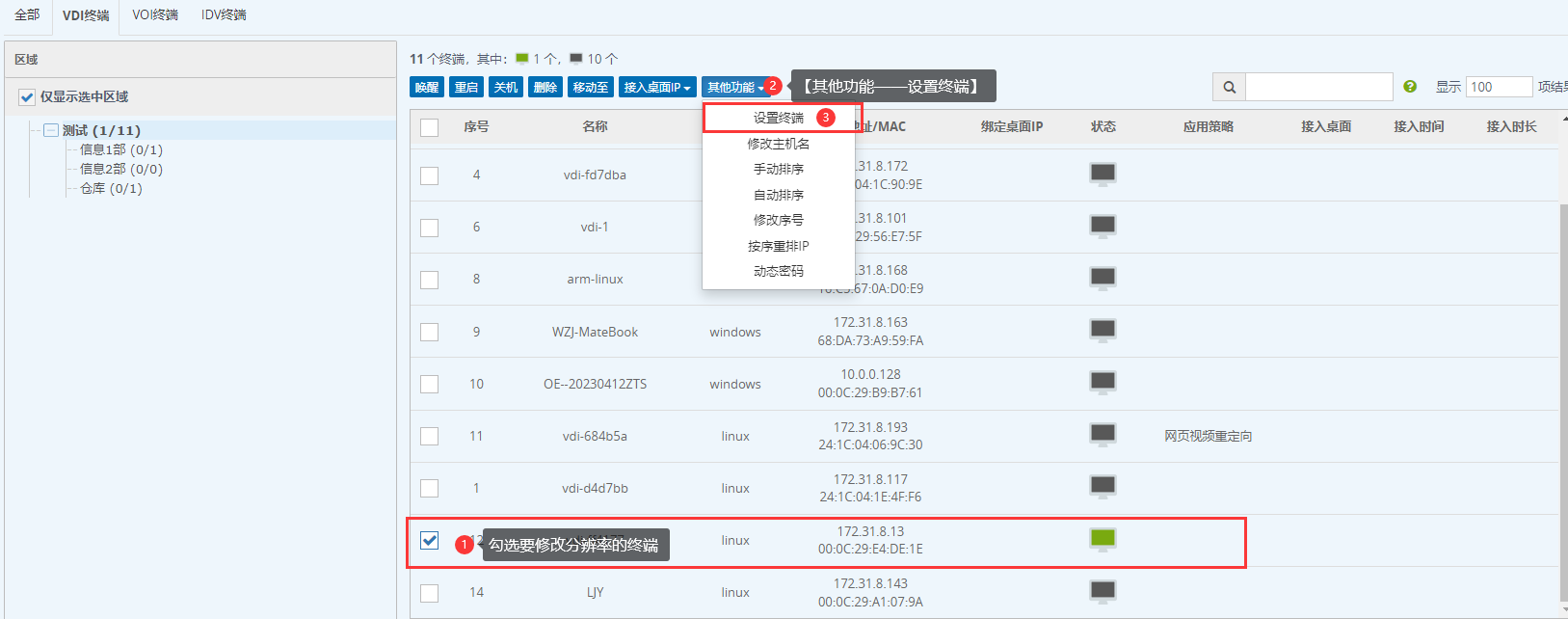
③ 勾选要设置的终端,并点击上方菜单栏的【其他功能——设置终端】
④ 进入到【设置运行参数】页面,找到【个性化——分辨率】并修改成和您显示器相匹配的分辨率,且点击确定
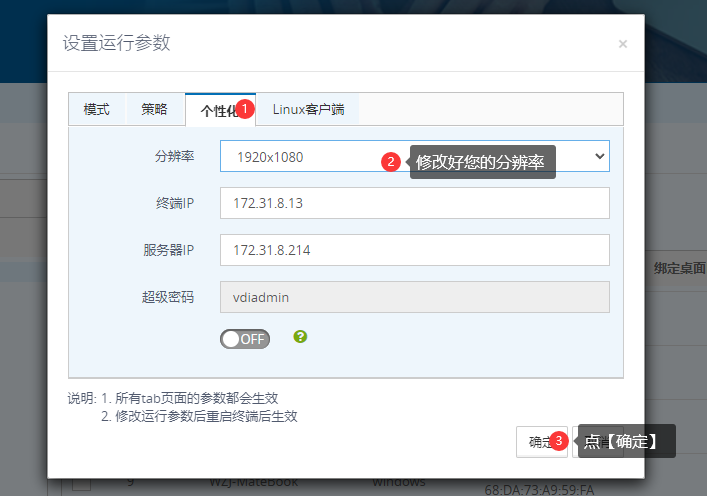
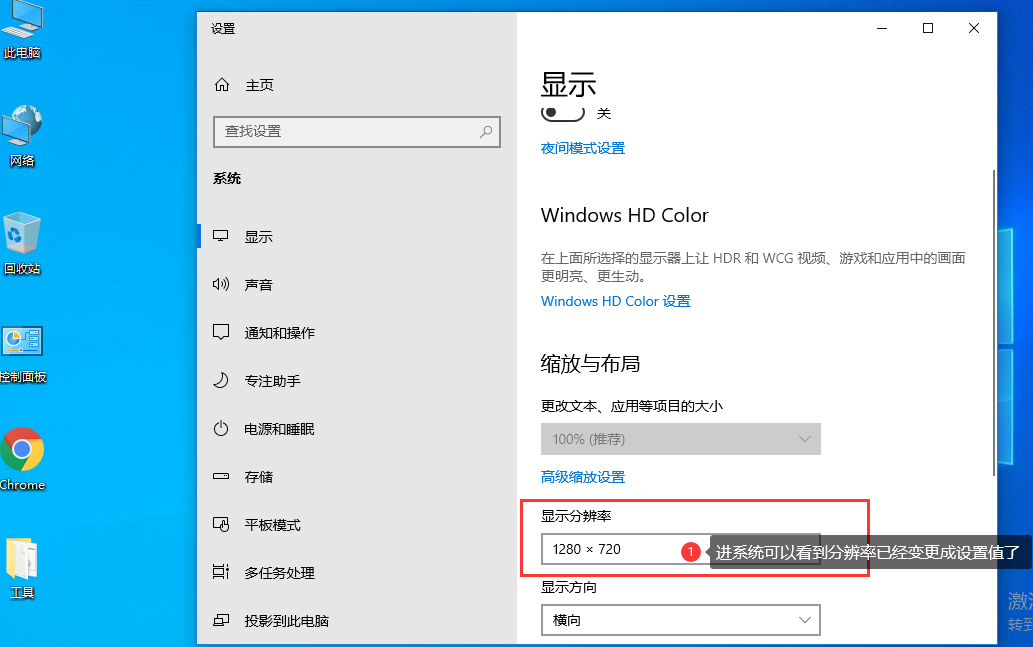
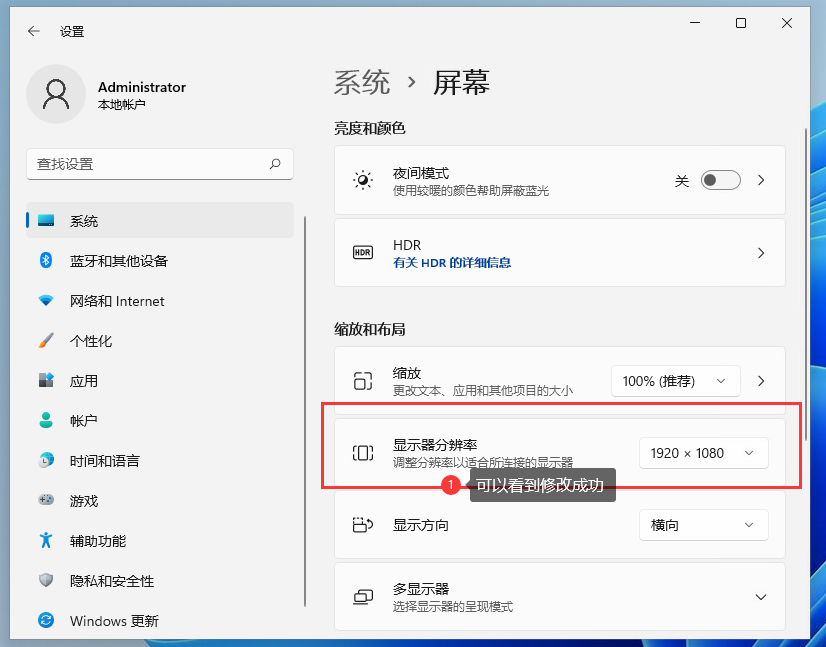
⑤ 点击确定后,终端会自动重启(5.5以后的版本即时生效),等重启完毕后进入操作系统中检查分辨率是否修改成功
3.2 终端选单修改分辨率
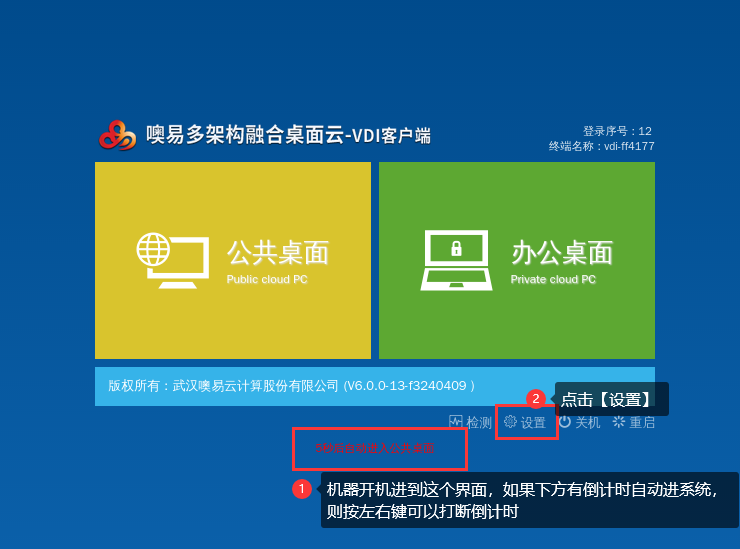
① 要修改分辨率的机器开机,并停留到VDI选单界面后,点击右下方的【设置】按钮(如果有倒计时自动进系统,则在倒计时完毕之前,按左右键可以解除倒计时)
② 进入到【系统——分辨率设置】中,将分辨率修改成和显示器匹配的分辨率,并点击【保存】
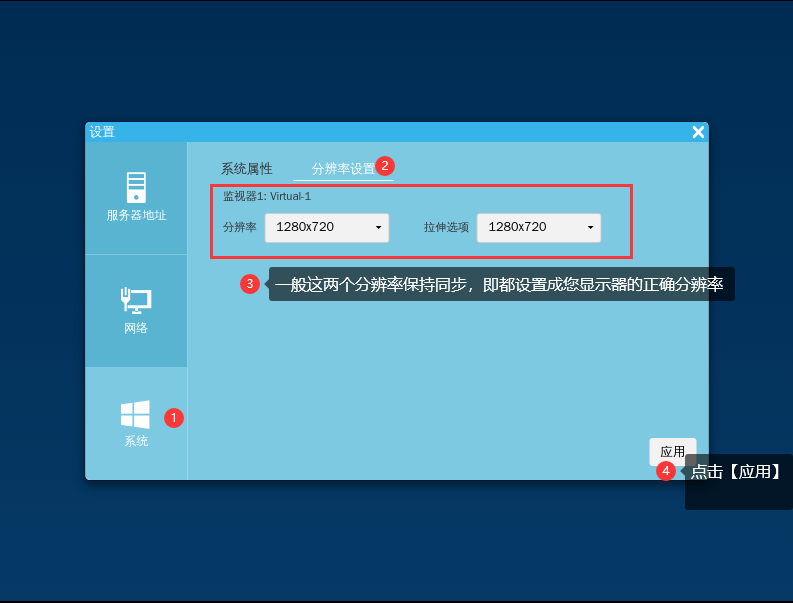
③ 重启终端,和进操作系统确认分辨率已经修改成功