VDI办公桌面 | VDI办公桌面新增快照
最后修改时间:2025-11-04 浏览:
操作场景:
1.保障VDI个人不还原桌面的安全性,防止因桌面损坏而数据丢失;
2.在需要进行快照操作时,进入管理平台进行快照的创建和恢复;
前提条件:
1.使用管理员权限登入管理平台;
2.服务器正常且对外提供服务;
3.配置了快照存储区,并且空间充足;
1 创建快照
操作流程:
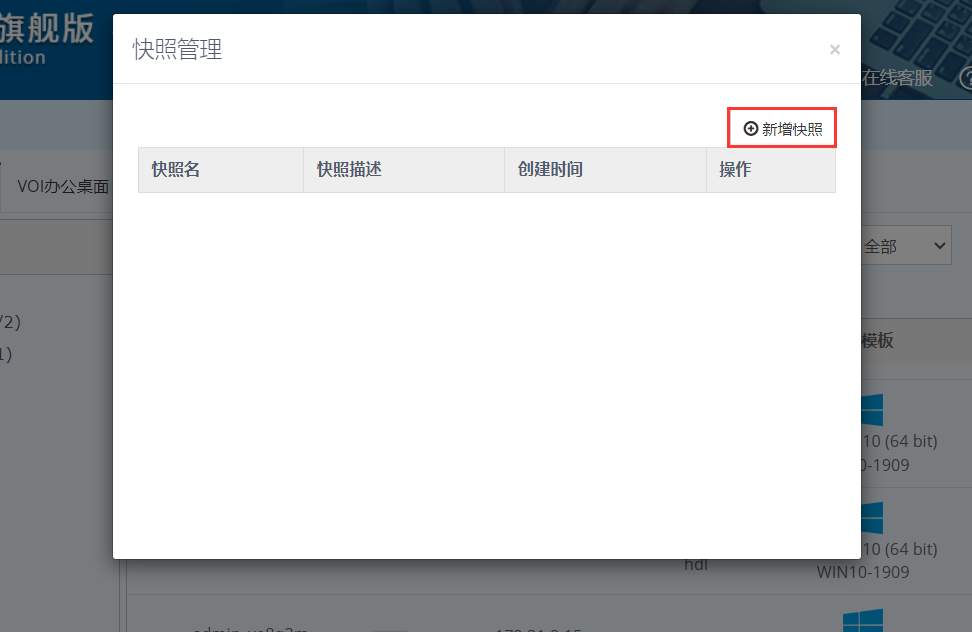
1.登入噢易云PC系统融合管理平台,找到『桌面』→『办公桌面』→『VDI办公桌面』,找到需要创建快照的办公桌面,右键→『快照管理』,在引导窗口中点击『新增快照』。
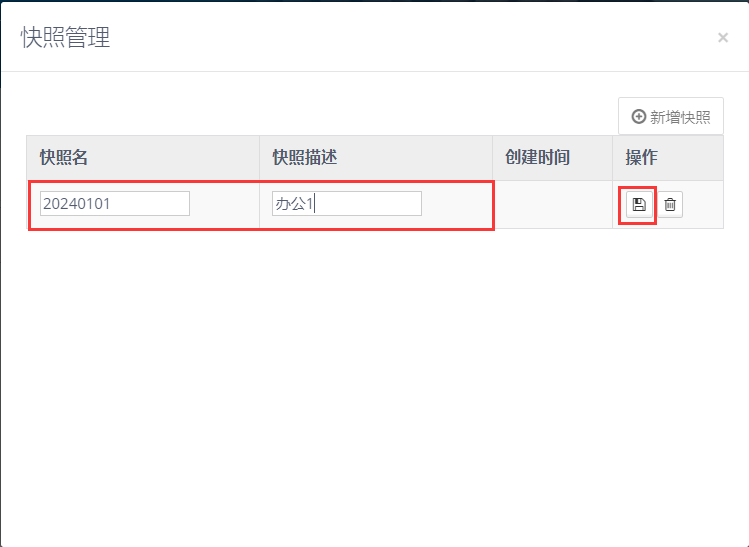
2.在引导窗口中填写快照名和快照描述,点击『保存』按钮,快照创建完成。
2 删除快照
操作流程:
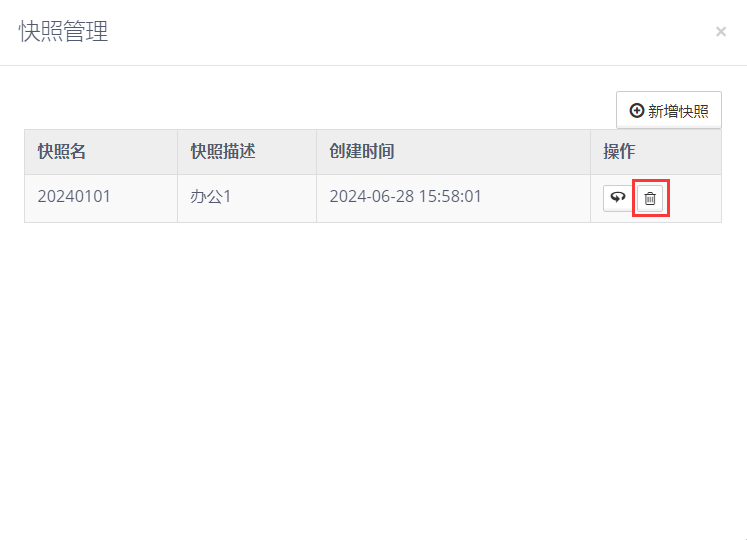
1.登入噢易云PC系统融合管理平台,找到『桌面』→『办公桌面』→『VDI办公桌面』,找到需要创建快照的办公桌面,右键→『快照管理』,在快照列表中找到需要删除的快照,点击右侧『删除』按钮,快照删除完毕。
3 恢复快照
操作流程:
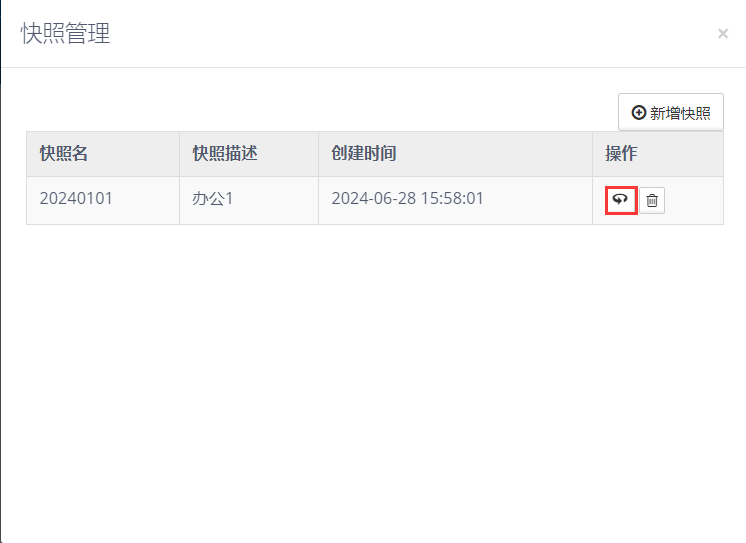
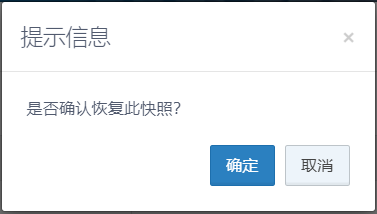
1.登入噢易云PC系统融合管理平台,找到『桌面』→『办公桌面』→『VDI办公桌面』,找到需要创建快照的办公桌面,右键→『快照管理』,在快照列表中找到需要恢复的快照,点击右侧『恢复』按钮,在弹出的【是否确认恢复此快照?】提示中,点击『确定』,快照恢复完毕。
注意:
1、快照虽然是当前桌面差异变量文件,但也可能造成空间问题,请做好系统空间的监控,避免引起系统故障;
2、恢复快照前请确认当前桌面状态是否存在重要数据,注意备份,避免造成数据丢失。