双屏管理 | VOI桌面修改分辨率和自动复制屏
1 场景描述
在某些环境下,如多媒体教室,可能用户需要的分辨率并不是最佳分辨率,想要自定义设置分辨率,又或者是双显示器的机器,还需要手动去修改比较麻烦,这篇文档就是来介绍如何实现终端开机后自动化设置分辨率和复制屏。
2 操作步骤
2.1 终端进入编辑模式
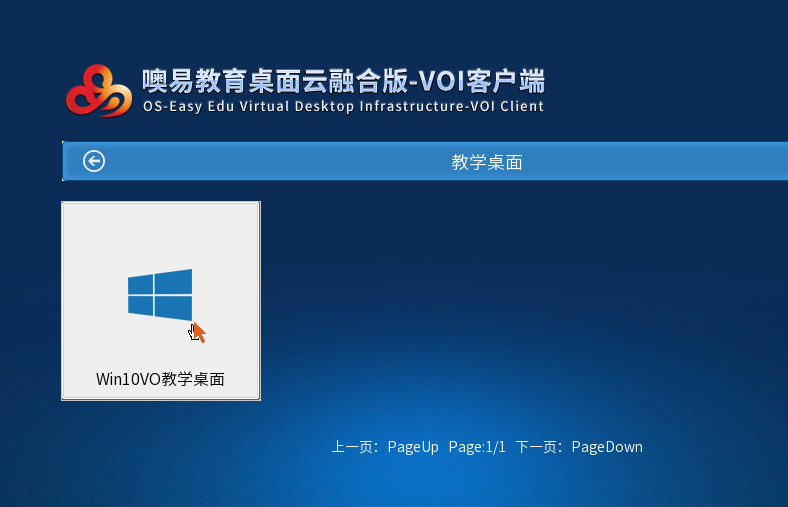
1、选一台学生机终端开机,在选单界面将鼠标移到需要操作的桌面上,按Ctrl E进入编辑模式。
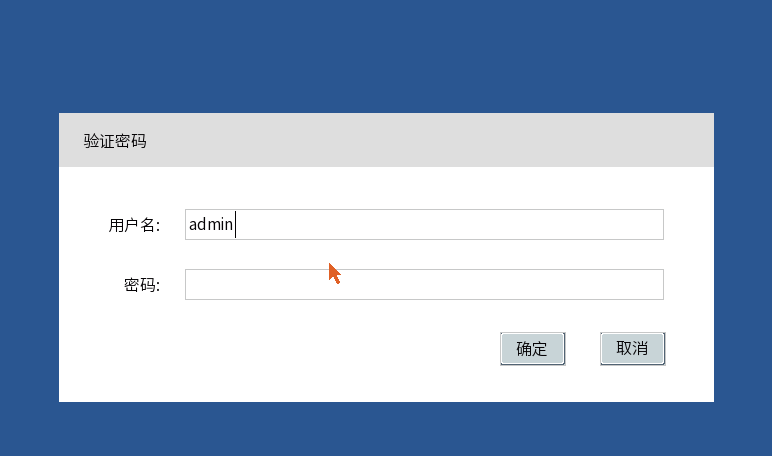
2、输入管理平台admin的用户名及密码,回车确定,然后会进入到桌面系统中。
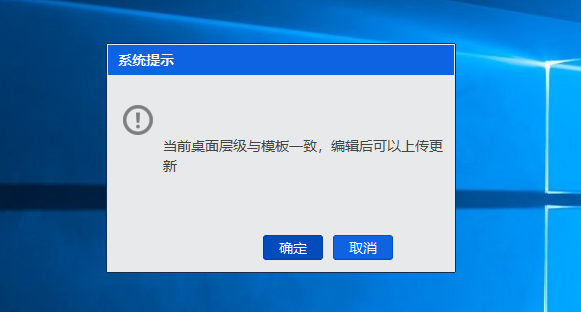
3、进入系统后,客户端会提示编辑后可以上传更新,点击确定。
2.2 自动修改分辨率
1、下载文件https://wwl.lanzoue.com/iyEEo210fahg,解压后文件夹里有以下三个文件。
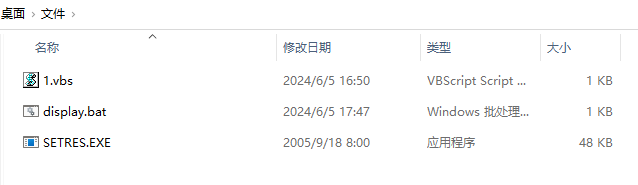
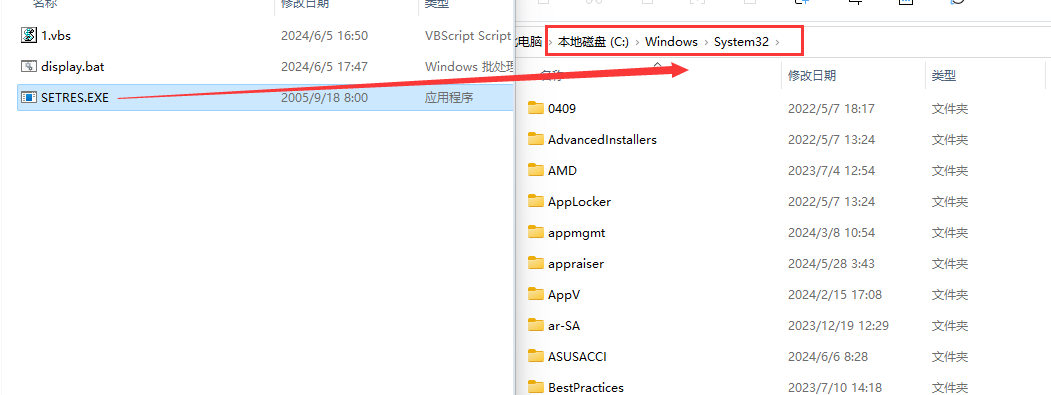
2、将SETRES.EXE程序复制到C:WindowsSystem32 路径下
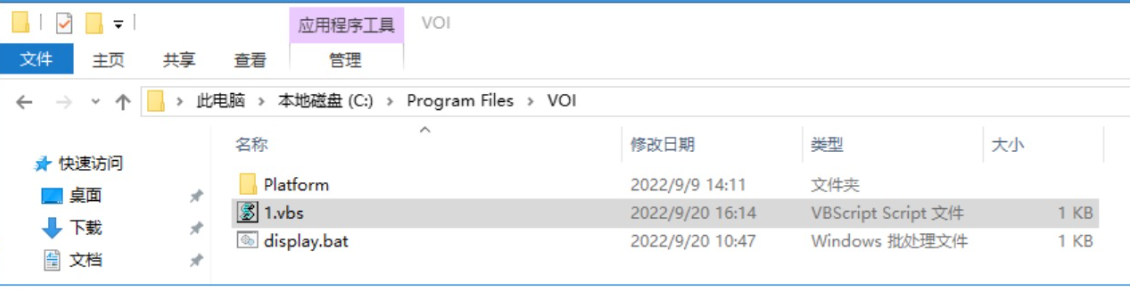
3、将另外两个文件复制到C:Program FilesVOI目录下
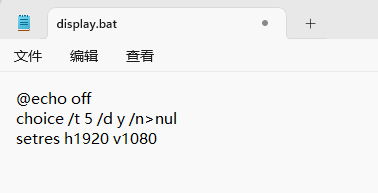
4、右键以记事本打开display.bat文件, h表示水平像素(宽)v表示垂直像素(高),下图中的setres h1920 v1080的意思是自动修改分辨率为1920X1080,如果想要修改1600X900的分辨率,则修改成setres h1600 v900,其它分辨率以此类推。
2.3 自动设置复制屏或扩展屏
如果机器有双显示器,想要开机自动设置复制屏或扩展屏的话可以按照《2.3 自动设置复制屏》内容设置,如果没有则忽略本节内容,继续看《2.4 设置开机自启》。
1、在display.bat文件中加入以下命令并保存:
ping 127.1 -n 3 >nul
displayswitch /clone
加入后如下图所示:
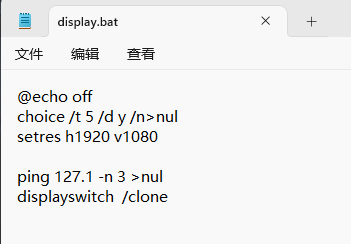
注意:扩展屏将clone换成extend即可
2.4 设置开机自启
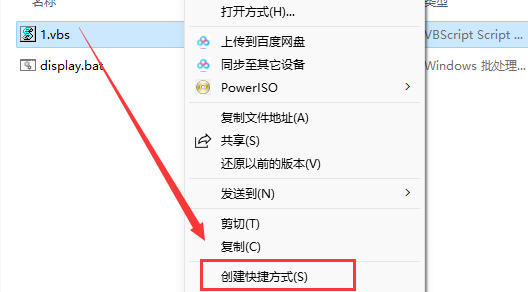
1、右键选择1.vbs文件点击创建快捷方式。
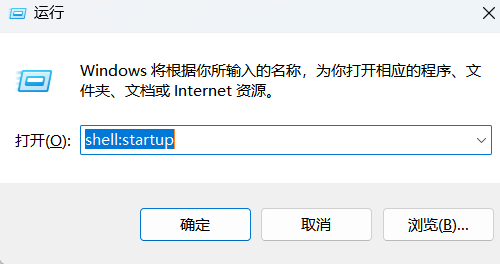
2、按win R键打开运行,输入shell:startup,点击确定。
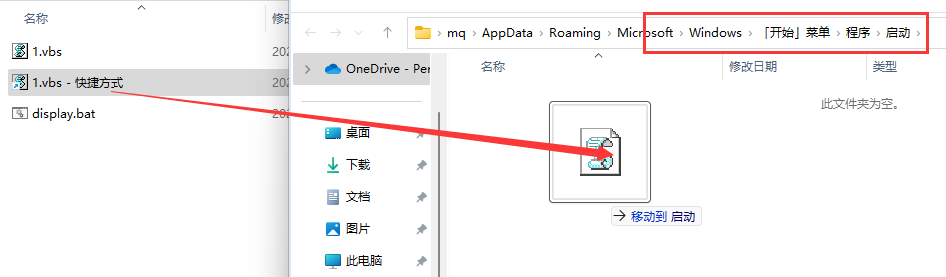
3、将1.vbs文件的快捷方式移至启动目录。
4、重启进行测试,如果win10系统出现以下提示,则取消勾选点打开。
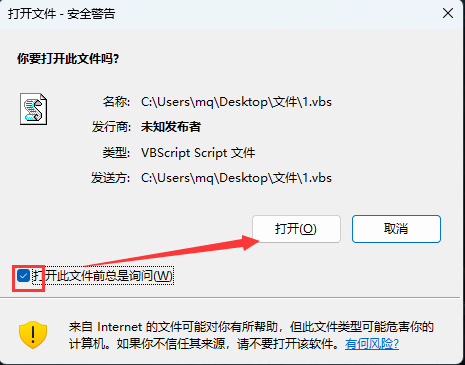
5、等待几秒钟,自动执行修改完成后测试无问题。
2.5 上传更新模板
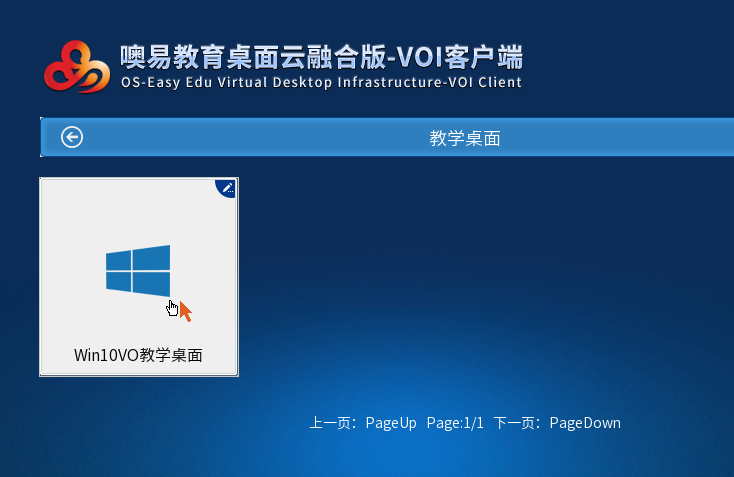
1、重启电脑回到选单界面,再次按下Ctrl E退出编辑模式,然后再点击桌面进入系统。
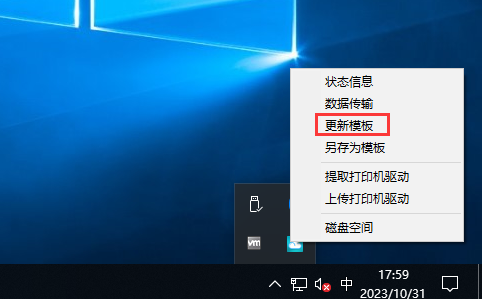
2、点击系统任务中的VOI图标,选择更新模板。
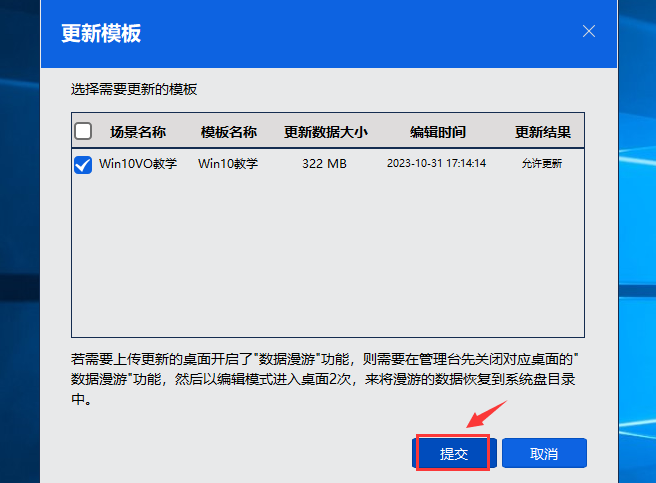
3、勾选需要更新的模板,点击检测更新结果。
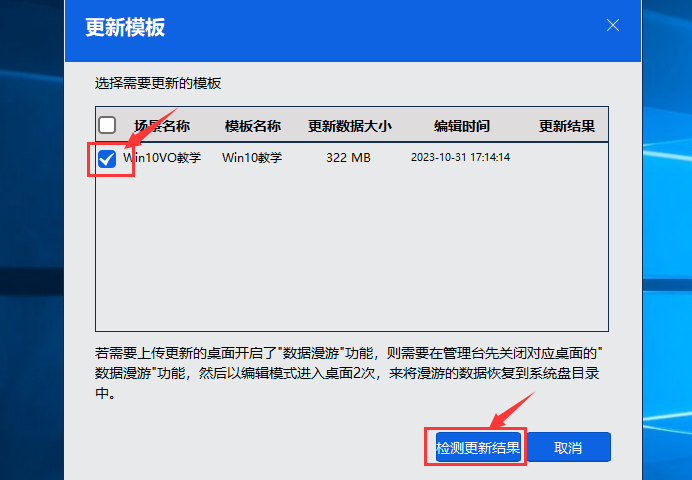
4、提示允许成功后点击提交开始上传更新,模板更新完成后再下发桌面即可。