差异拷贝 | OSSV8网络安装底层客户端
1 功能介绍
在新装的OSS教室环境下,通常只手动安装一台样机(即第一台模板机,也称为发送端),其他学生机则通过样机的差异拷贝功能,将底层客户端、操作系统等数据直接传输到其他机器,以此来实现机房的快速部署,缩小实施人员部署机房的工作量。
2 前提条件
1.样机已手动安装完成,包括底层客户端和windows上层客户端
2.网络安装会清空掉接收端的所有数据,若机器里面有重要数据,请先做好相关备份工作
3.所有机器硬件配置需要保持一致,否则可能连不上样机或者传输过程异常
4.所有机器在BIOS中,需提前调整好参数:关闭快速启动、安全启动、安全芯片(华为机器),打开uefi、网络引导支持,磁盘模式设置为AHCI。若BIOS中没有找到某些选项则可以忽略。
5.需要提前知道机器主板的引导菜单快捷键,一般在开机过程中会有相关提示,不清楚的话需要咨询硬件厂商或百度查询。
6.需要将交换机的DHCP、STP、广播抑制功能关闭,且在交换机上把不相干的设备全部拔掉,包括外网线,否则可能会出现连不上发送端,或者发送数据时,速度慢的情况。
3 网络安装流程
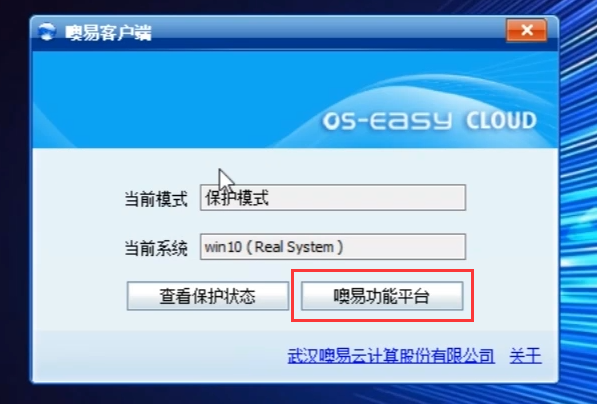
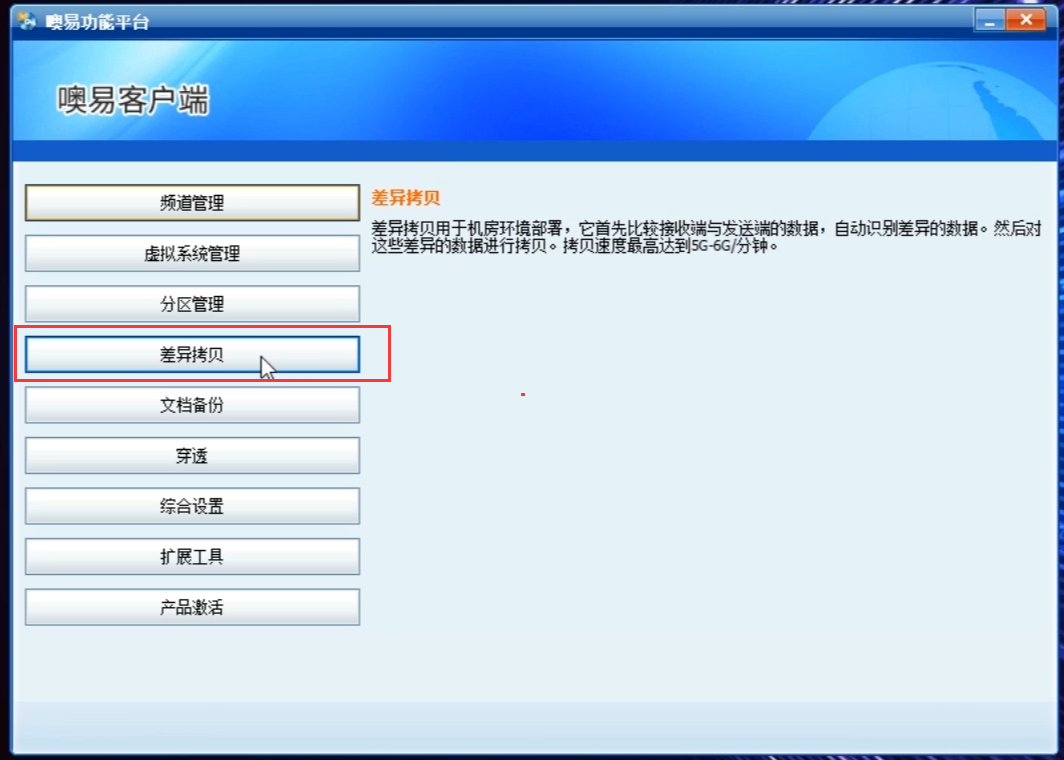
① 样机进入到windows操作系统中,点击桌面右下角的蓝色小球图标(或按Ctrl L快捷键)呼出上层客户端,并依次点击【噢易功能平台——差异拷贝】按钮,在登录界面输入用户名 sys ,密码登录进去(密码默认是空白的,如果您在底层F10系统管理里有设置过密码就输入您的密码),进入到差异拷贝功能界面
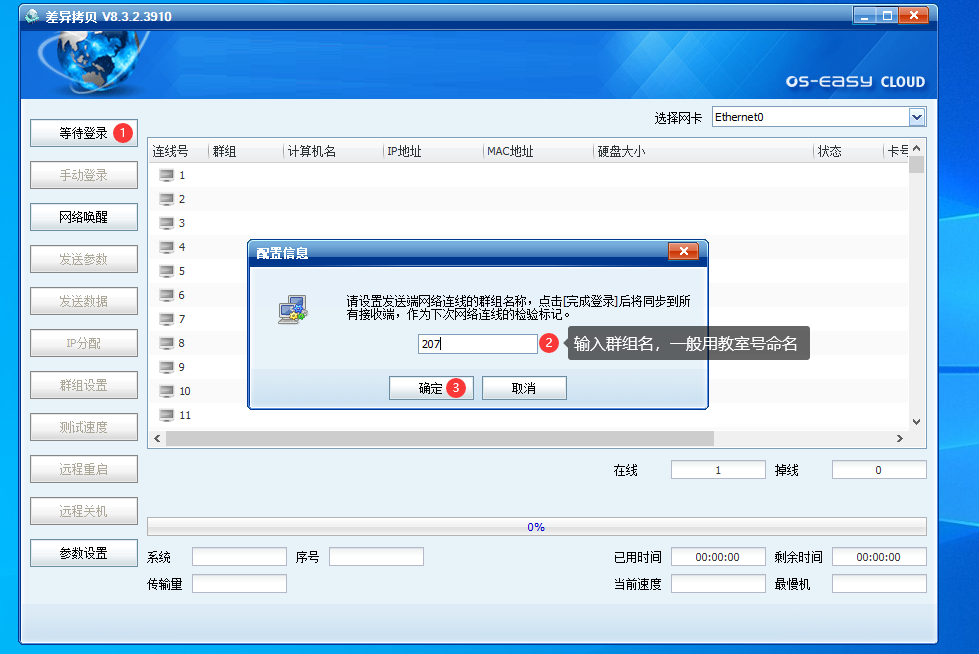
② 样机点击等待登录,首次点击等待登录时,会让您输入群组名,该群组名是自定义的,一般用教室号来命名,不能有特殊字符。
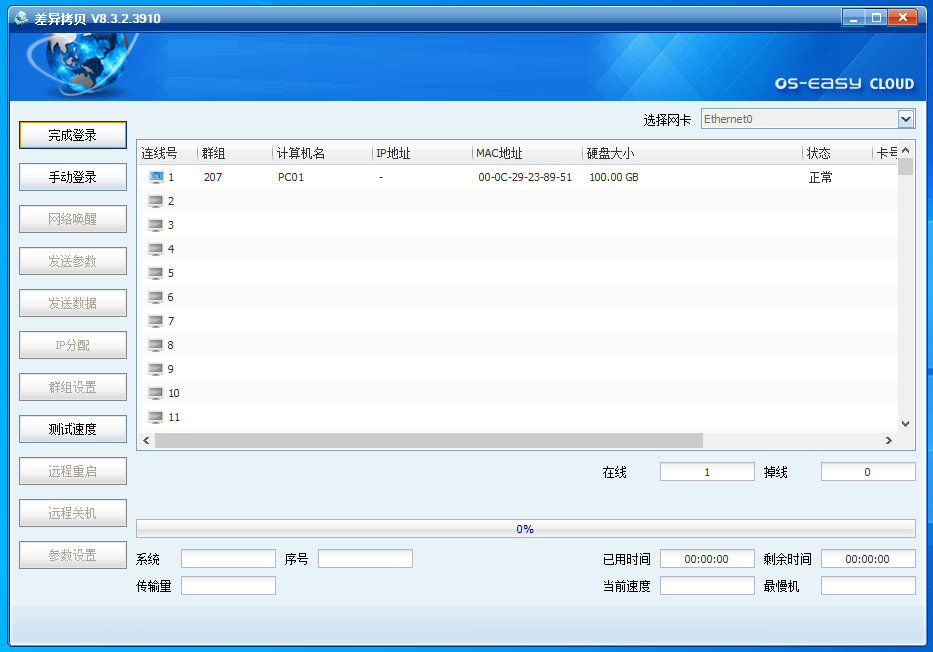
③ 点击确定后,会变成如下状态
④ 到要执行网络安装的机器上,开机并进入到BIOS快速引导菜单中,选择带有“UEFI”标志的网卡启动
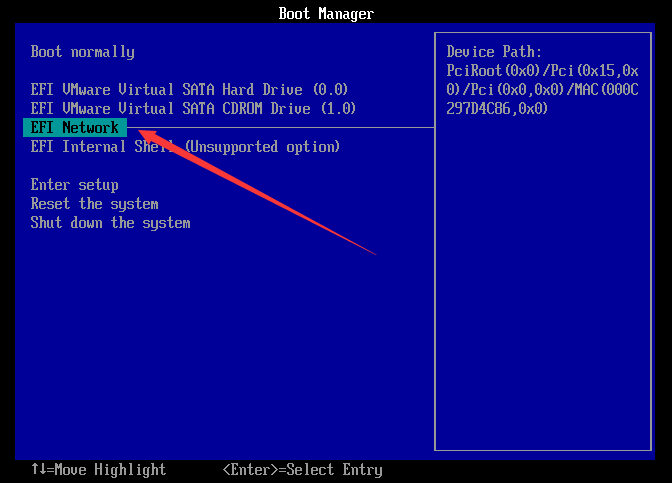
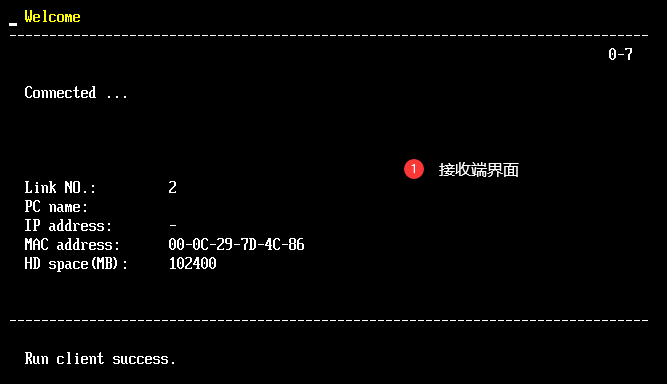
⑤等待接收端连上发送端后,界面如下:
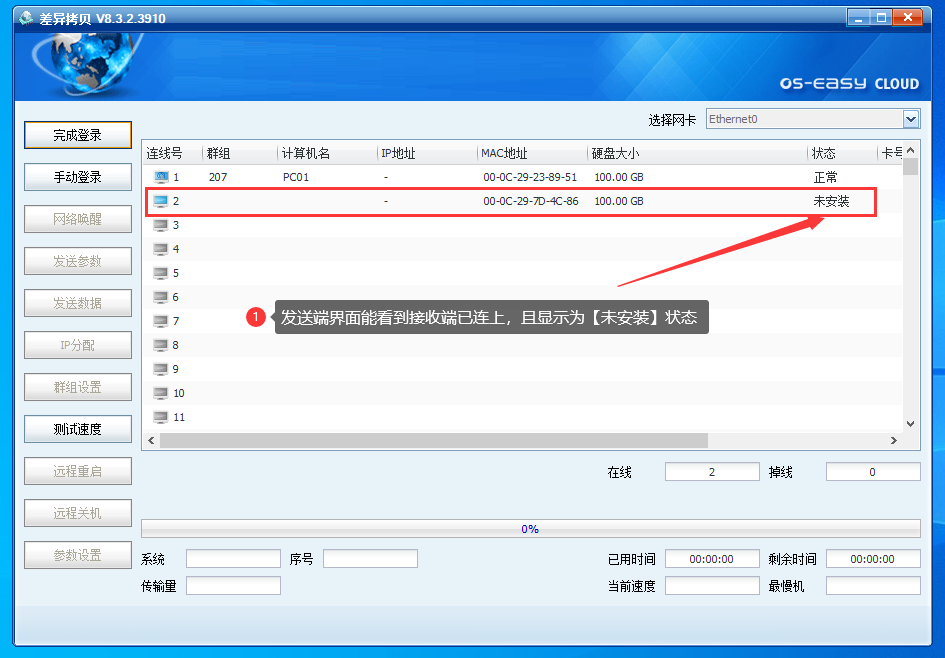
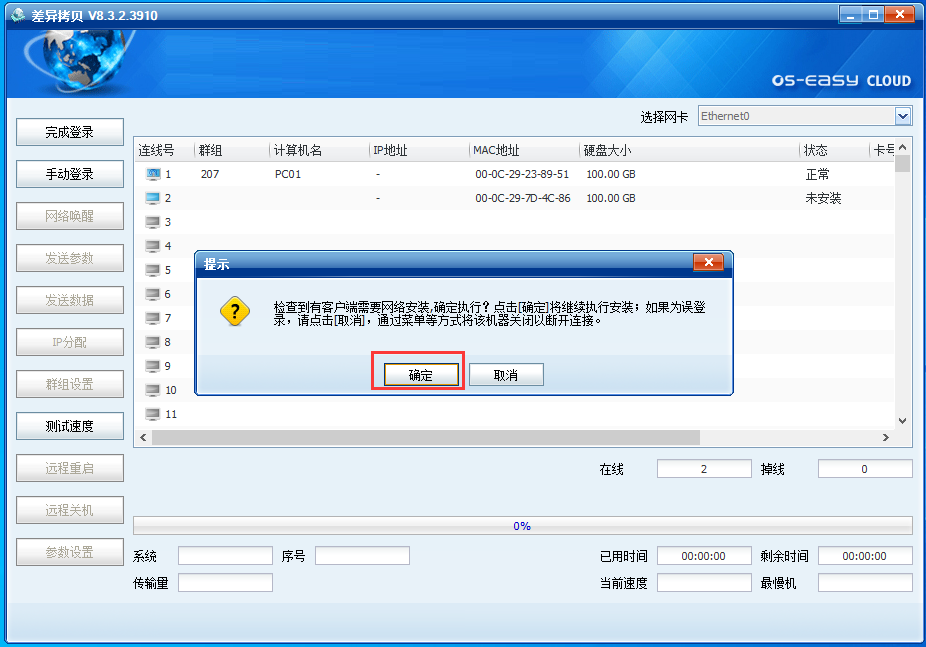
⑥样机点击【完成登录】,在提示的对话框中选择【确定】即可。
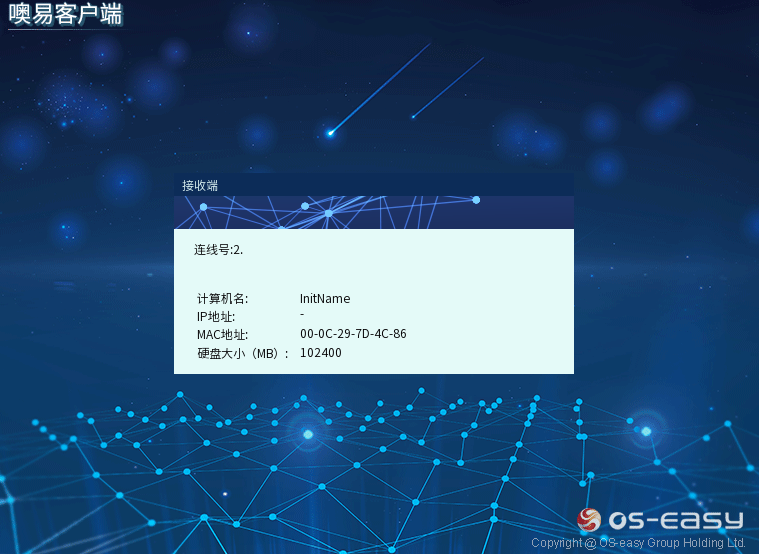
⑦等待网络安装完成后,机器会自动重启,再次进入到接收界面,此时接收界面就如下图:
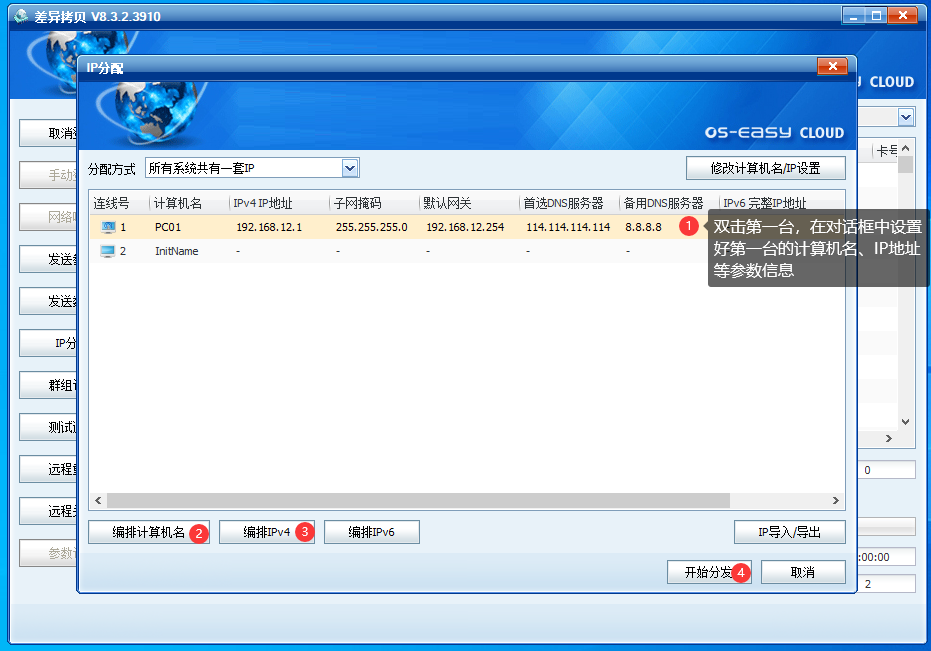
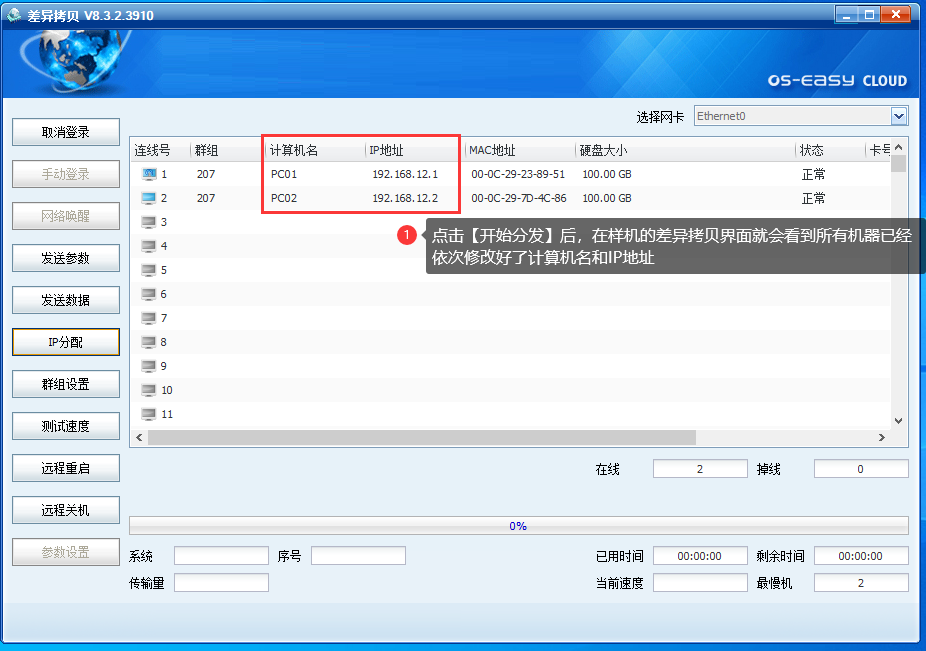
⑧所有机器如果需要使用静态IP地址,则点击样机的【完成登录——IP分配】功能,若使用DHCP,则忽略该步骤。
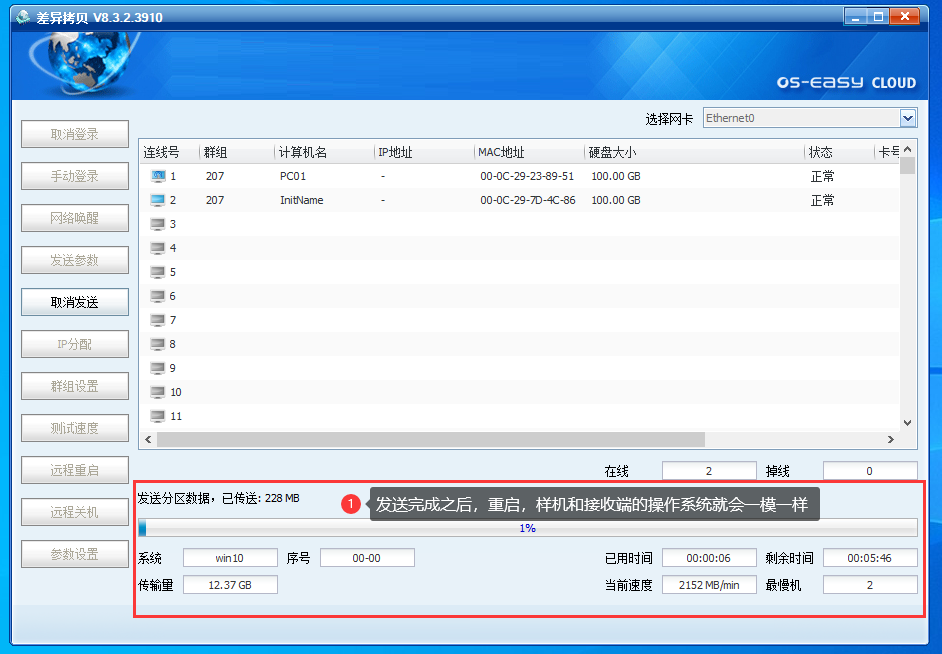
⑨样机依次点击【发送参数——发送数据】,即可将样机的操作系统克隆到接收端的机器中去,至此,首次网络安装完成。
4 网络安装相关答疑
4.1 接收端的界面和上面文档不一致
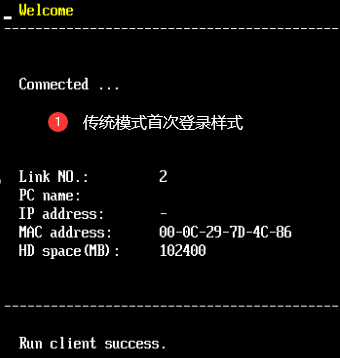
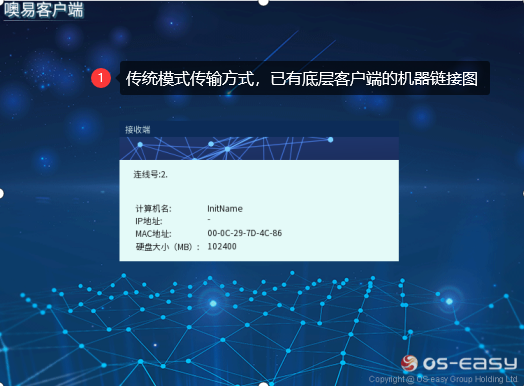
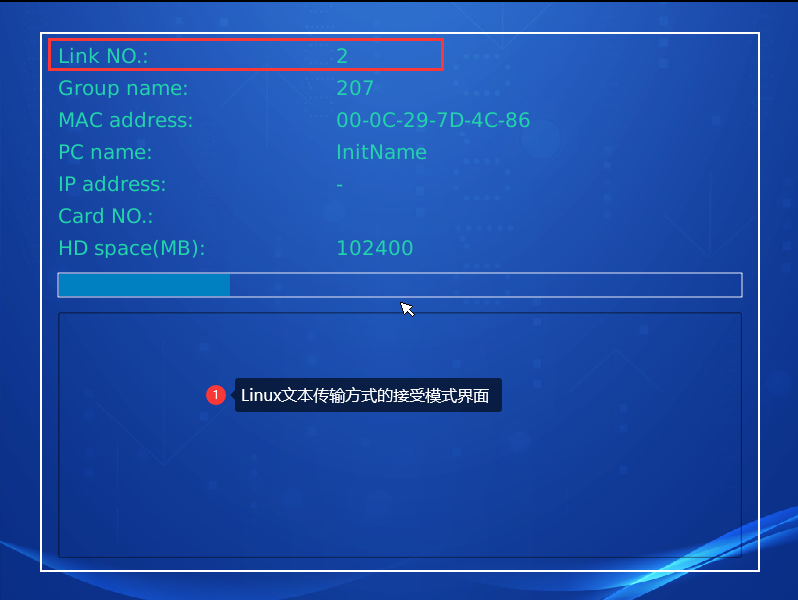
答:正常的,重要的是看接收端的【Link No】连接号字段有数字,且样机的发送界面列表能识别到接收端即可。接收端界面不一样是样机的发送界面左下角【参数设置】中的传输模式不同导致(一般推荐使用传统模式进行首次安装,Linux模式一般用来传输数据。传统模式兼容性好,可以规避掉一些特殊机型因兼容性问题连不上发送端的情况;Linux模式传输速度快,可以规避掉一些网络环境不太好的情况)。
传统模式首次登录界面为黑色字符界面:
接收端已有底层,进入的接收模式又不一样,如下图:
如果样机的【参数设置】中,设置的是【Linux文本模式】,则接收模式如下:
4.2 接收端提示【InitDiskMatch failed】如下图:
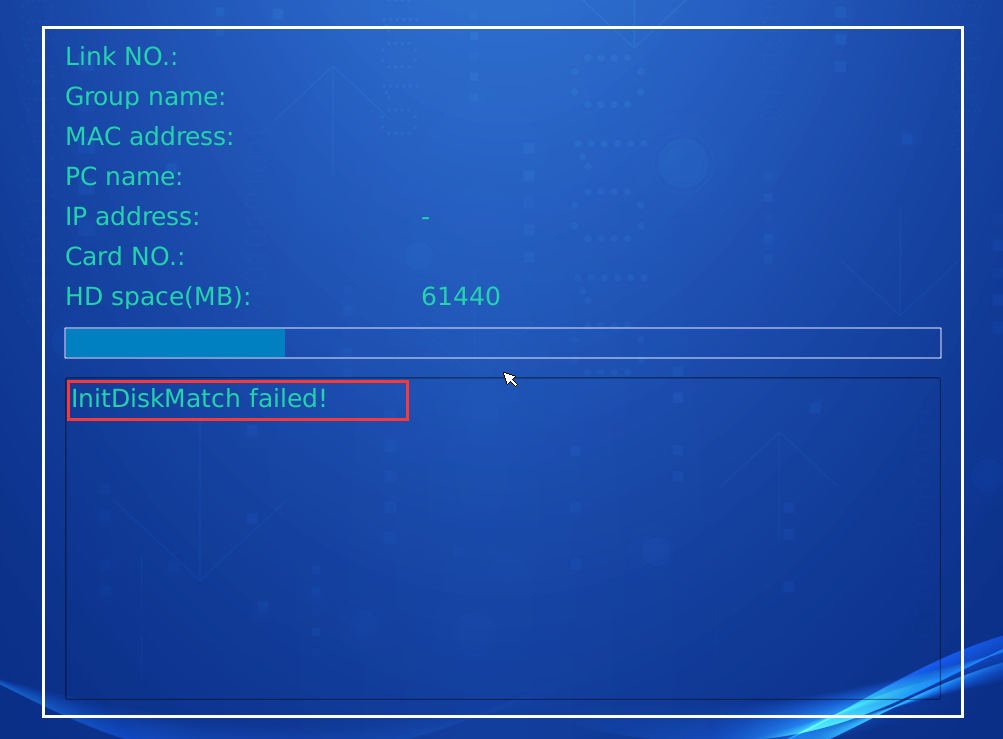
答: 这是因为发送端和接收端的磁盘容量大小、个数不一致导致,需要检查硬盘是否接好。
4.3 接收端连不上发送端,卡黑色字符界面
答:连不上发送端的情况主要有4种:
①首先,可以尝试切换样机的传输模式,点击样机的【完成登录——取消登录——参数设置】,将【客户端登录模式】切换成其他的,然后保存,再进行等待登录尝试;
②其次,要考虑是否为网络环境导致的连接不上,可以找一根单独的网线把样机和接收端直连起来测,如果能连上则可以确定是您网络环境的问题,需要检查交换机的DHCP、STP、广播抑制功能是否关闭,需要关闭;如果不能连上,则说明是OSS的问题,则继续看下面的步骤;
③要考虑是否为12代及更新的CPU型号,网卡则为I219往上的网卡型号,这类太新的CPU/网卡可能与OSS不兼容,需要联系微信公众号【噢易云客服】告知相关情况,客服会根据您的情况远程帮您替换内核文件来解决该问题
④机器整体的兼容性问题,一般出现了机器兼容性问题,则需要手动用OSS的安装U盘逐台安装底层客户端之后,再进行后面的同传步骤,一般这个情况只会无法使用网络安装,其他的数据传输功能会是正常的。
⑤如果上面4种方法都不行,请把您接收端当时的界面,尤其是有明显错误提示的界面,拍图到我们微信公众号【噢易云客服】上进行处理。