虚拟系统 | OSSV8虚拟系统功能
1虚拟系统简介
虚拟系统技术是指在操作系统被保护的状态下,给予普通用户在真实系统或频道的基础之上,快速的再次搭建一个独自使用的不保护环境。
注:虚拟系统功能仅适用于噢易 OSS 系统-超越以上产品。
2虚拟系统功能与用途
虚拟系统技术的应用,等于让授权学生在机房拥有了一台属于个人的计算机,一方面为学生提供了开放、自由的学习环境,轻松进行安装软件、保存数据、课程设计、毕业设计等个性化操作,激发了学生的学习兴趣,提高了学习效率;另一方面依然能够实现机房真实系统的完美保护和统一管理。
3虚拟系统与频道的区别
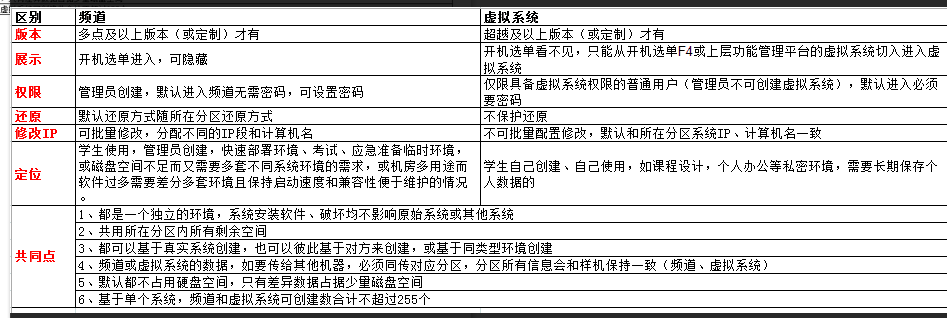
4 前期准备工作
4.1 开启虚拟系统功能
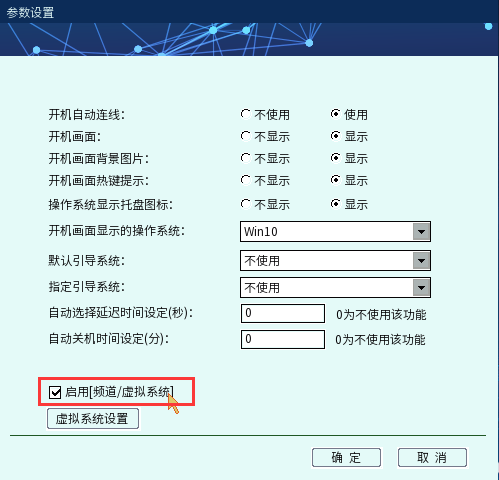
在使用虚拟系统管理之前,请先确认所使用的系统已经安装好底层及上层驱动程序,并在底层客户端F10参数设置中已经将“启用【频道/虚拟系统】”功能选项打勾,如下图:
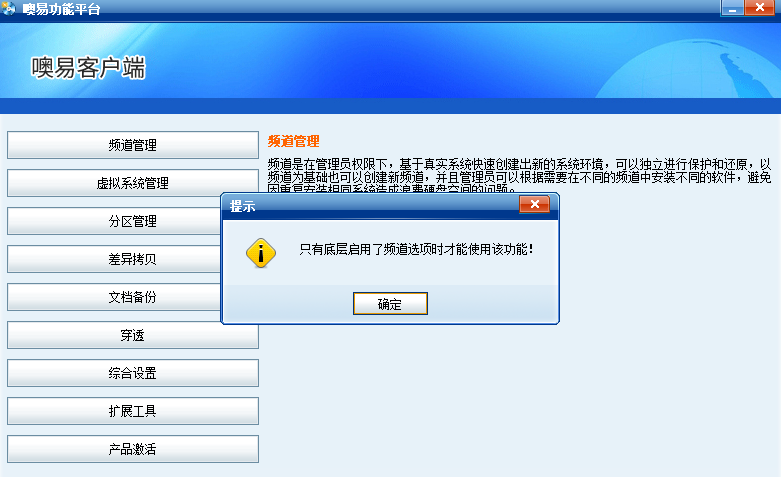
未打开此功能选项,在 Windows 下运行软件时会提示如下信息,如下图:
4.2 创建虚拟系统管理员账号
- 虚拟系统管理权限的获取必须由系统管理员在噢易 OSS 系统底层设置中对其进行赋于,系统管理员可根据各虚拟系统管理员的情况,给于单个或多个真实操作系统中的虚拟系统管理权限,以达到分类管理的效果。
- 系统管理员账号与虚拟系统管理员账号在进入虚拟系统管理主界面时会 有所差别,系统管理员账号可对所有的虚拟系统进行全选删除,可对单个虚拟系统进行编辑,但无法创建虚拟系统。
- 各虚拟系统管理员之间的权限是平等的,不能对其他虚拟系统管理员所创建的虚拟系统进行管理。在开机操作系统选单界面,按 F10 键到系统管理界面,在【用户管理】中创建一个虚拟系统权限用户。详细步骤如下:
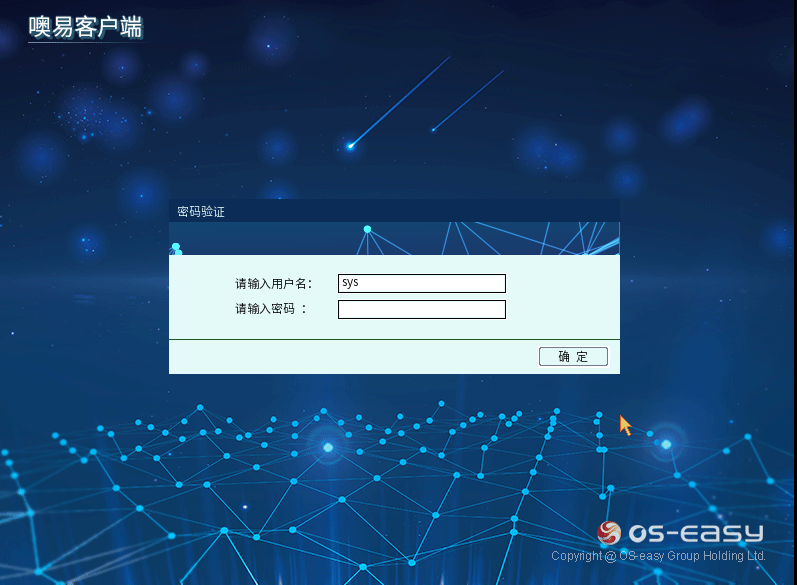
1、主机开机后在OSS底层选单择界面,按【F10】键,输入管理员账号和密码(默认账号为sys,密码为空)。
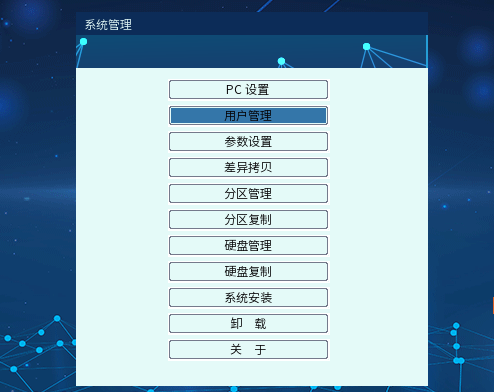
2、然后选到【用户管理】按回车进入。
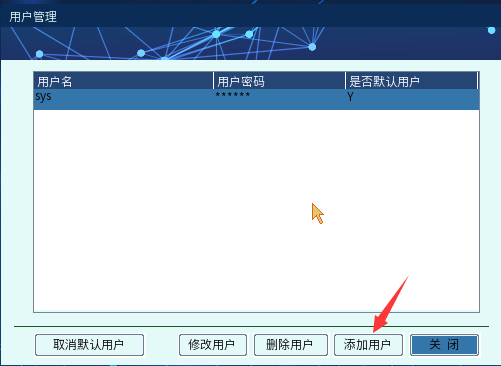
3、点击添加用户。
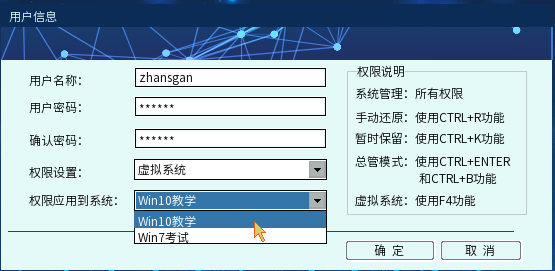
4、新建一个用户账号,自定义名称和密码。用户权限设置要选择【虚拟系统】,其它权限根据需求选择,可以多选。
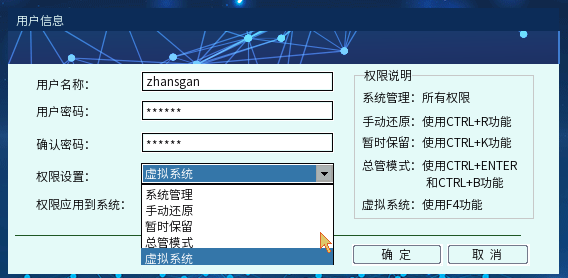
5、在“权限应用到系统”一栏选中该用户需要用到的系统,这里选中了哪个系统该账号就可以基于此系统去创建虚拟系统,可以多选,点击确定用户账号就创建完成了。
5底层虚拟系统创建与管理
5.1 底层虚拟系统创建
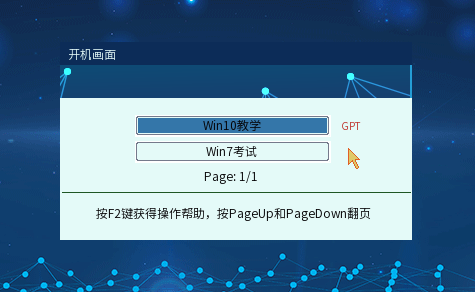
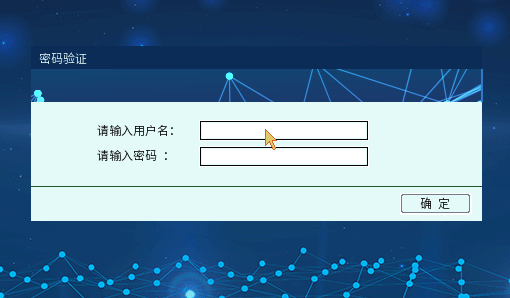
1、在开机画面操作系统选单处,使用上下方向键将光标停留在需要创建频道的操作系统名称上,按下F4 快捷键,输入刚创建虚拟系统用户的帐户和密码,进入【虚拟系统管理】界面,如下图:
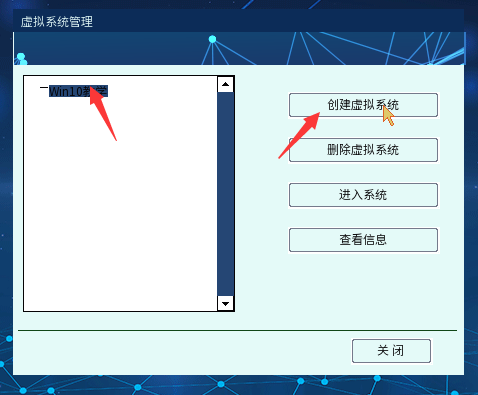
2、左边选中实系统,右边点击【创建虚拟系统】。
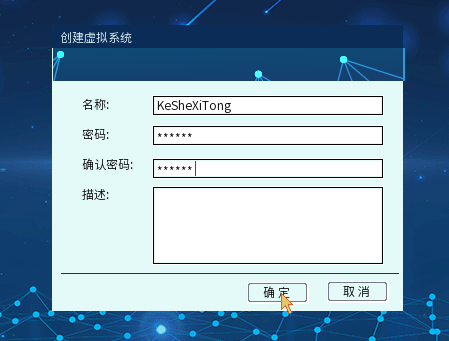
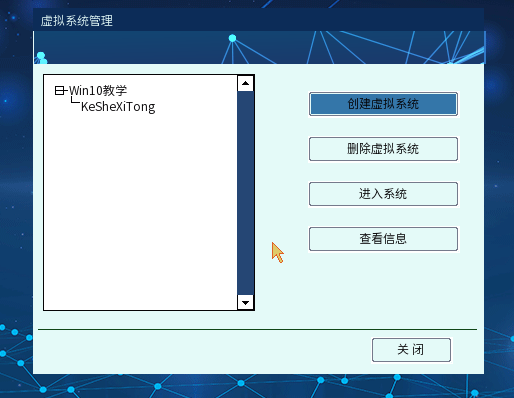
3、输入名称(创建的虚拟系统的名称,最多输入12位字母和数字 )、密码(进入或删除该虚拟系统的验证密码,最多输入 12 位字母和数字,必填)、确认密码 、描述。虚拟系统信息输入完成后,单击【确定】, 完成一个虚拟系统的创建操作,同时返回【虚拟系统选择】界面,如下图:
5.2进入虚拟系统
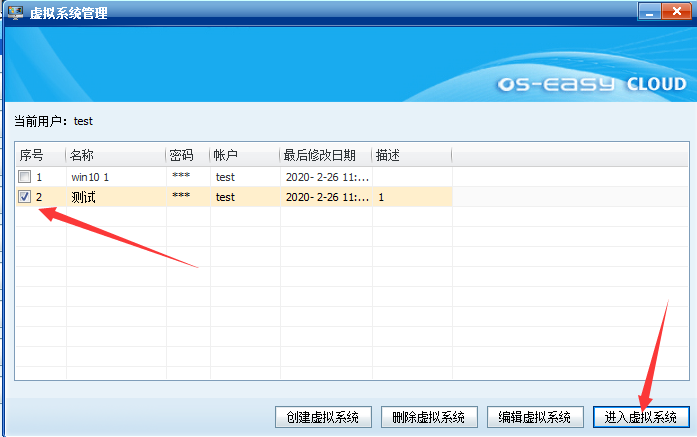
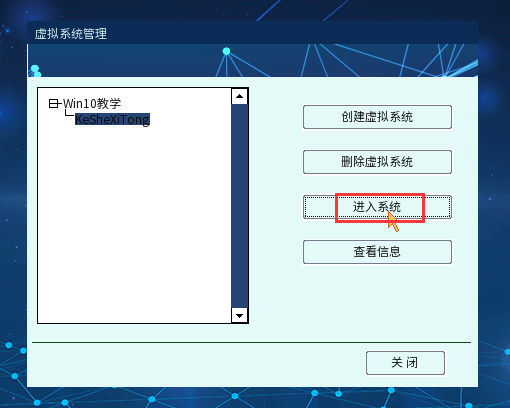
1、鼠标勾选虚拟系统名称,单击【进入系统】键,验证该虚拟系统密码后,将进入选中的虚拟系统。
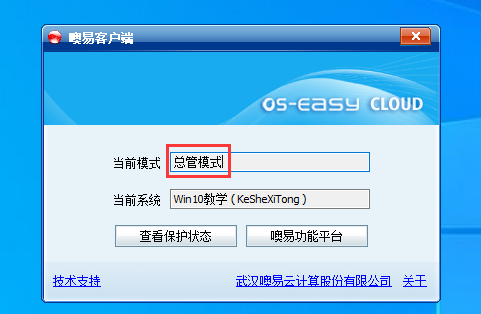
注意:是以总管模式进入系统的,不会保护还原,用户进行的操作都将保留下来。
5.3删除虚拟系统
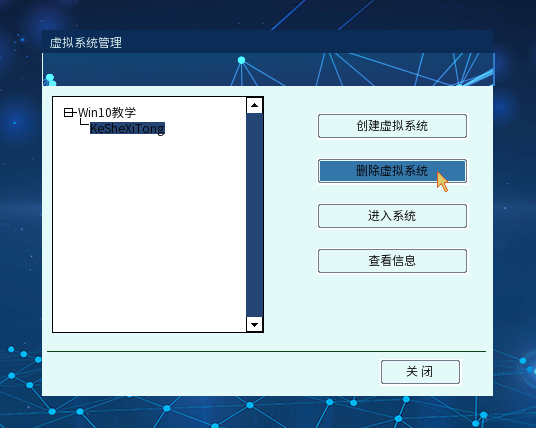
1、鼠标勾选虚拟系统名称,单击【删除虚拟系统】键,验证密码后,系统将删除选中的虚拟系统和所有数据。
5.4查看系统
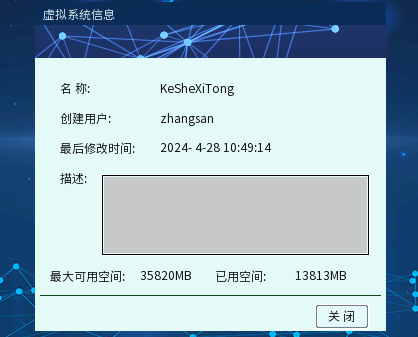
鼠标勾选某个虚拟系统名称,单击 【查看信息】键,能够清晰的了解该虚拟系统的名称 、描述 、创建者 、创建时间 、所占空间大小等信息。
6上层虚拟系统创建与管理
6.1上层虚拟系统创建
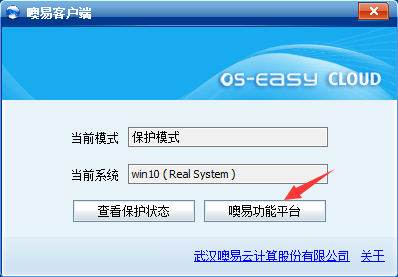
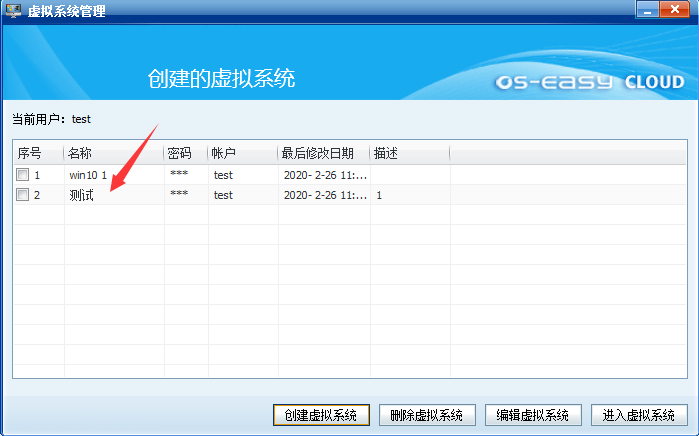
1、在安装好OSS上层驱动后,打开右下角【OSS客户端】,点击【噢易功能平台】一【虚拟系统管理】,输入创建的虚拟系统管理员账号和密码。
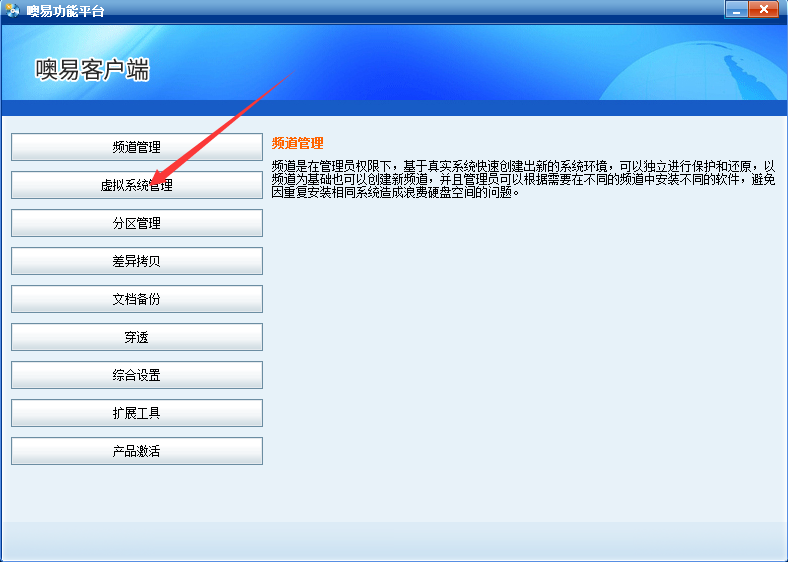
2、点击【创建虚拟系统】,将以相应操作系统(本例为win10系统)为基础,添加一个虚拟系统,出现【创建虚拟系统】界面,注意创建虚拟系统的密码不能为空。
6.2 删除虚拟系统
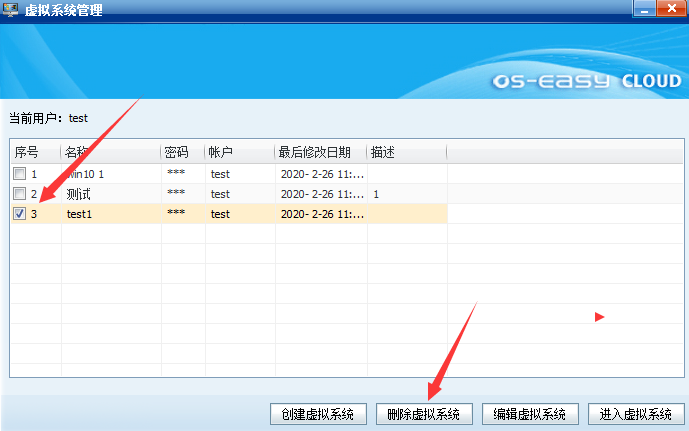
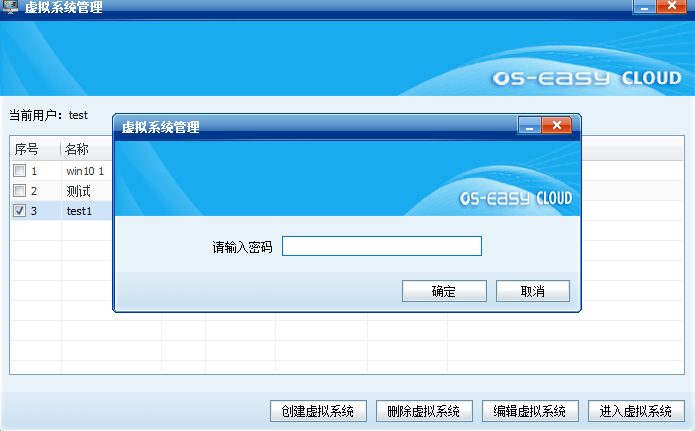
鼠标勾选虚拟系统序号,单击【删除虚拟系统】键,验证密码后,系统将删除选中的虚拟系统。鼠标勾选虚拟系统名称,单击【进入系统】键,验证该虚拟系统密码后,将进入选中的虚拟系统,系统为开放模式,不保护,用户进行的操作都将保留下来。
6.3编辑虚拟系统
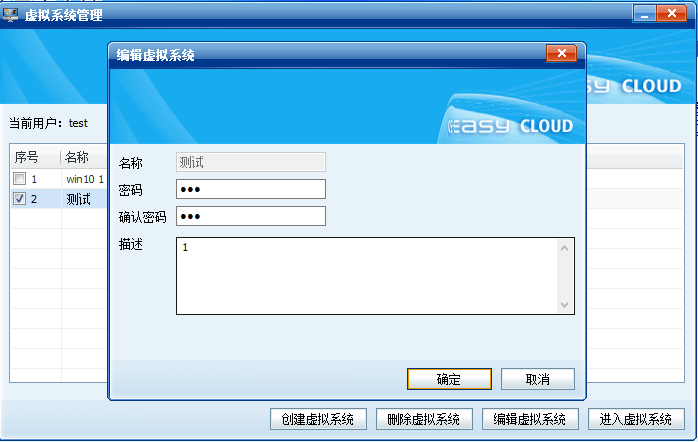
勾选某一个虚拟系统,点击【编辑虚拟系统】,可以修改指定虚拟系统的密码和描述。
6.4进入虚拟系统
勾选一个虚拟系统,单击【进入系统】键,验证该虚拟系统密码后,将进入选中的虚拟系统,系统为开放模式,不保护,用户进行的操作都将保留下来。