重装系统 | 重装操作系统方法
1 功能介绍
在已部署好的OSS教室机房中,经常会有重装操作系统的需求,而本文通过介绍三种重装系统的方式,来辅助您快速完成操作系统的重装步骤。
2 前提条件
1.您知道普通PC机器的安装操作系统步骤流程。PE制作和操作系统安装教程可以百度上搜索教程。
2.准备好PE盘和操作系统镜像。
3.准备您相关版本的OSS安装包文件,如果您没有就联系微信公众号【噢易云客服】进行获取。
3 三种重装系统的方式和流程
因为重装操作系统是分为原有分区重装、新增分区重装、重新分区重装三种情况,因此,您需要根据您的需求去选择方法。注意,下面内容截止到操作系统装好,操作系统装好之后,还需要进操作系统中把OSS的上层驱动安装一遍,这才是完全的步骤,参考第4节内容。
三种方式的区别介绍:
原有分区重装:在原有的系统分区上进行重装,不会影响到机器中其他的操作系统及数据。
新增分区重装:利用磁盘的剩余空间新增一个系统分区进行重装,不会影响到机器中其他操作系统数据,但要求磁盘有剩余空间未分配。
重新分区重装:清空机器里所有数据,重新划分分区进行系统重装。
3.1 原有分区重装
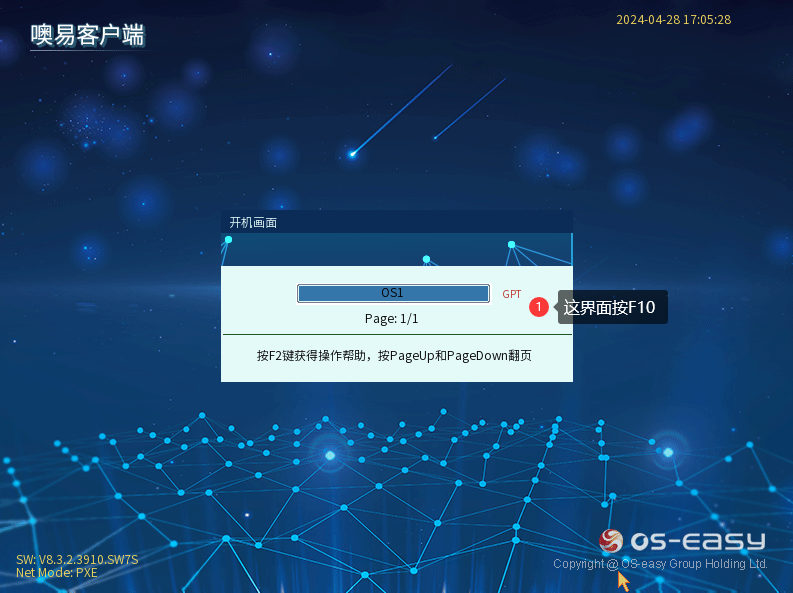
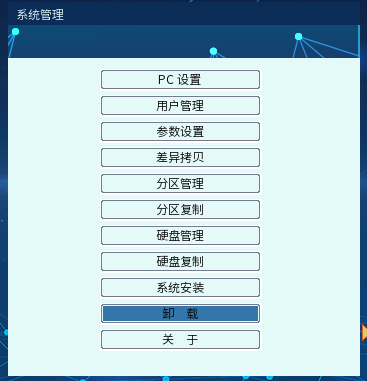
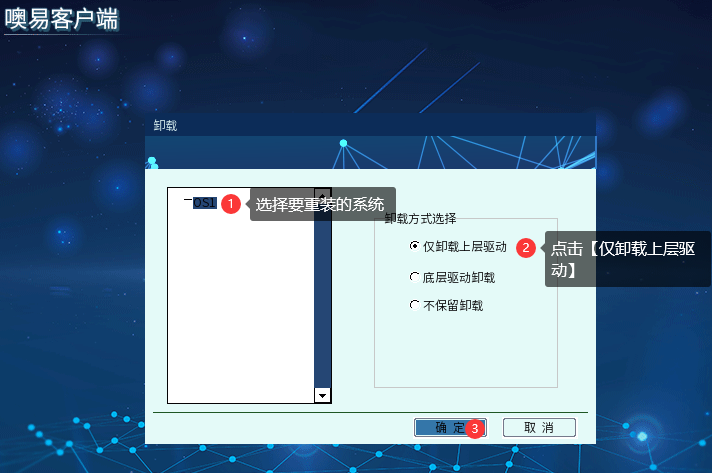
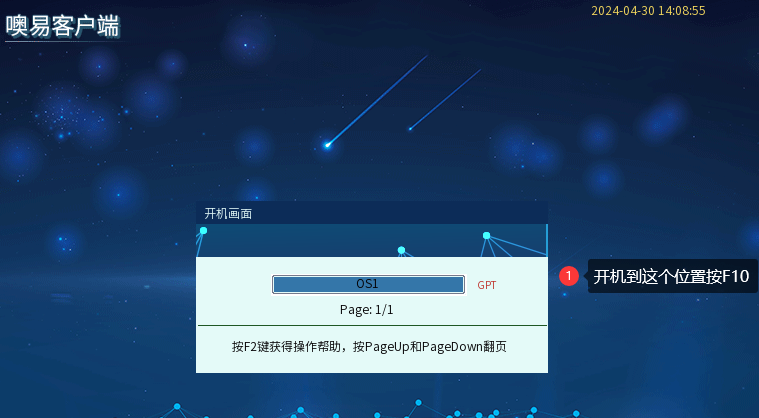
① 原有分区重装,一定要先卸载掉原系统的上层驱动,具体卸载流程就是把机器开机到OSS选单界面按F10,执行【卸载】,选中要重装的操作系统,然后点【上层驱动卸载】,不然直接重装的系统可能会蓝屏,以下是图文操作教程。
② 回到OSS选单界面,再进一遍那个操作系统,这一步是告诉OSS您现在需要将新系统安装到哪个分区里:
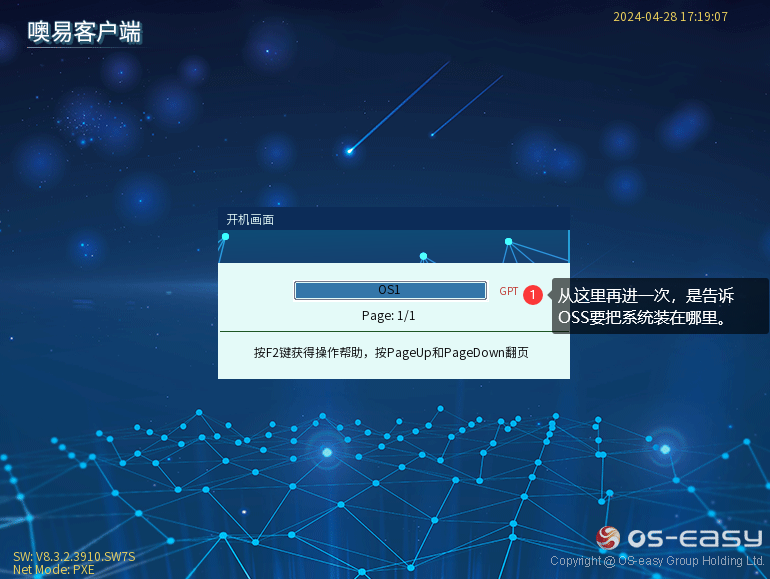
③ 进一次系统后(不管是什么状态、进系统了没),重启进PE里面去,格式化掉原来的操作系统分区,按照一般PC机安装操作系统流程正常安装好您的操作系统即可(注意:这里不要进PE调整分区大小,否则会破坏掉OSS的记录,导致其他系统或底层异常)。
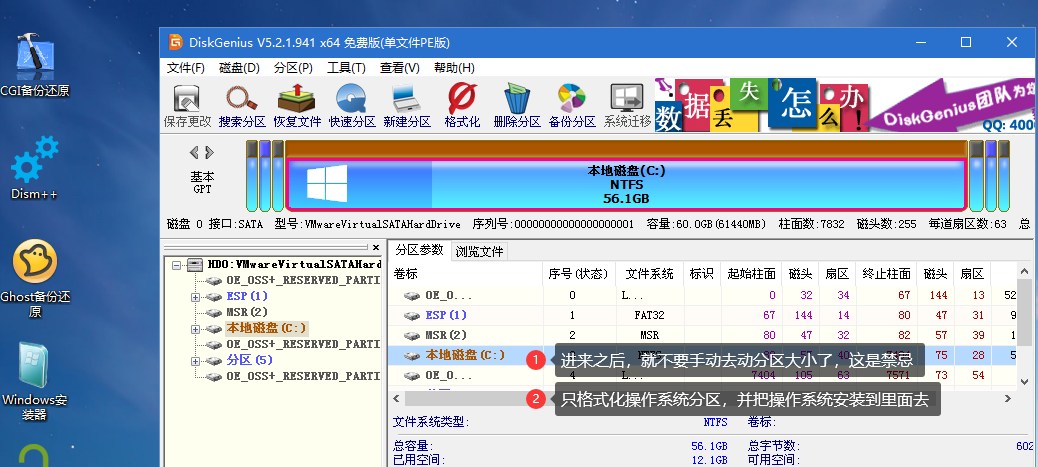
④ 接着,在PE中用系统安装工具,去安装您的操作系统即可。
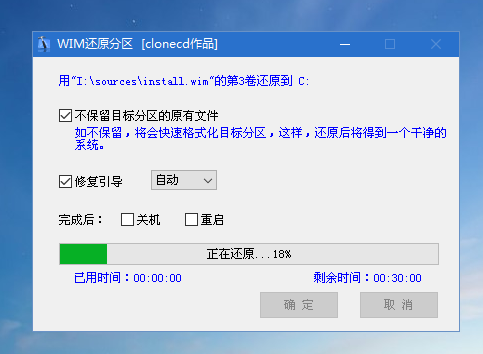
⑤ 系统安装完成,重启即可进入到新的操作系统中,走完剩余的安装步骤:

3.2 新增分区重装
新增分区实际上算不得是系统重装,我们只需要在已有的分区情况下,利用OSS所记录的剩余空间去新增一个系统分区,再把系统装在里面即可,具体操作步骤如下:
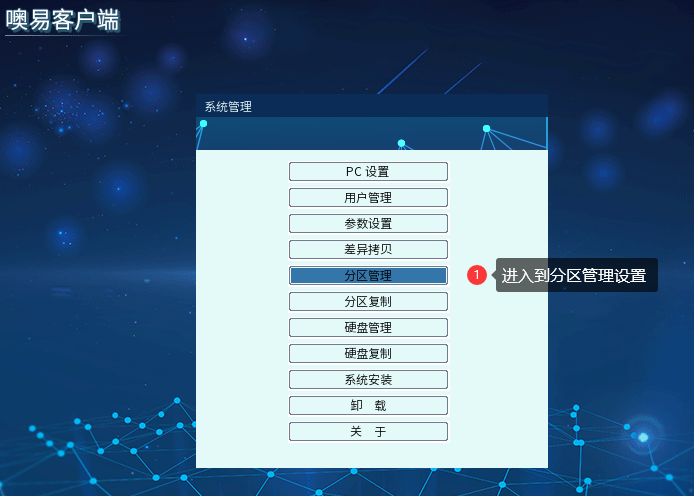
① 首先,机器开机到OSS选单界面按F10,进入到OSS的菜单中,选择【分区管理】功能,如下图:
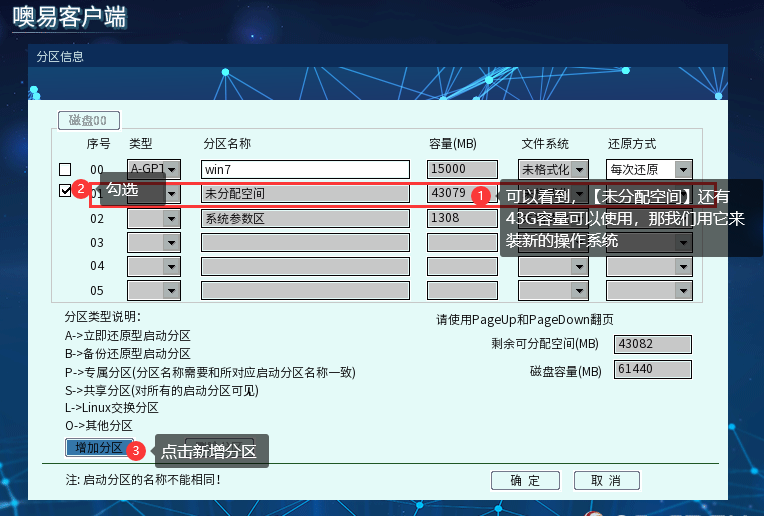
② 进到分区管理界面,勾选【未分配空间】,然后点击【增加分区】,进入到分区信息配置界面:
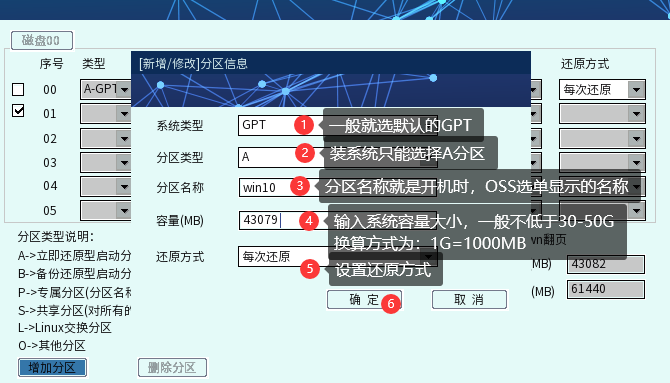
③ 分区信息配置界面根据您的需求,配置好系统类型(分GPT和MBR传统方式)、系统名称(就是OSS选单界面显示的名称)、容量大小(一般操作系统最低不得低于30—50G)以及还原方式,其中,值得说明的是第2选项的分区类型(A表示用来装系统的,P表示用来装数据的,只能A类型分区的同名系统能使用,S也是表示数据盘,但可以多个A类型分区共同使用):
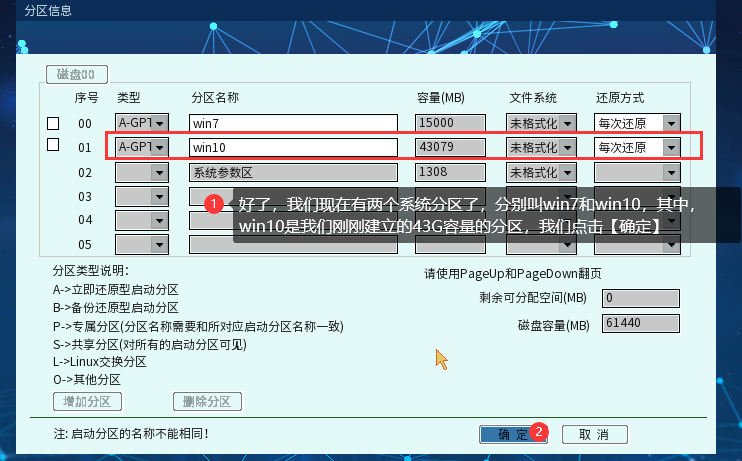
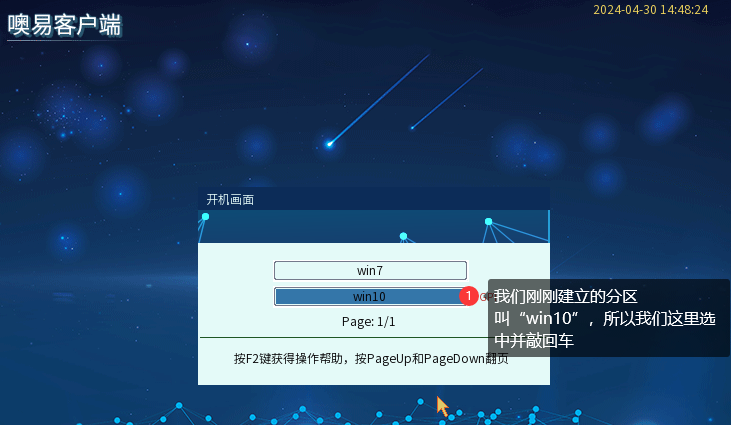
④ 按ESC或者重启机器回到OSS选单界面,选择我们刚刚分出来的系统分区,敲一次回车进系统,这一步是告诉OSS现在要把系统装在哪个分区:
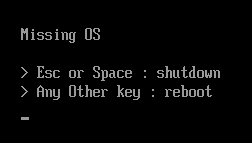
⑤ 回车后会显示【Missing Os】没有操作系统的提示,是正常的,如下图:
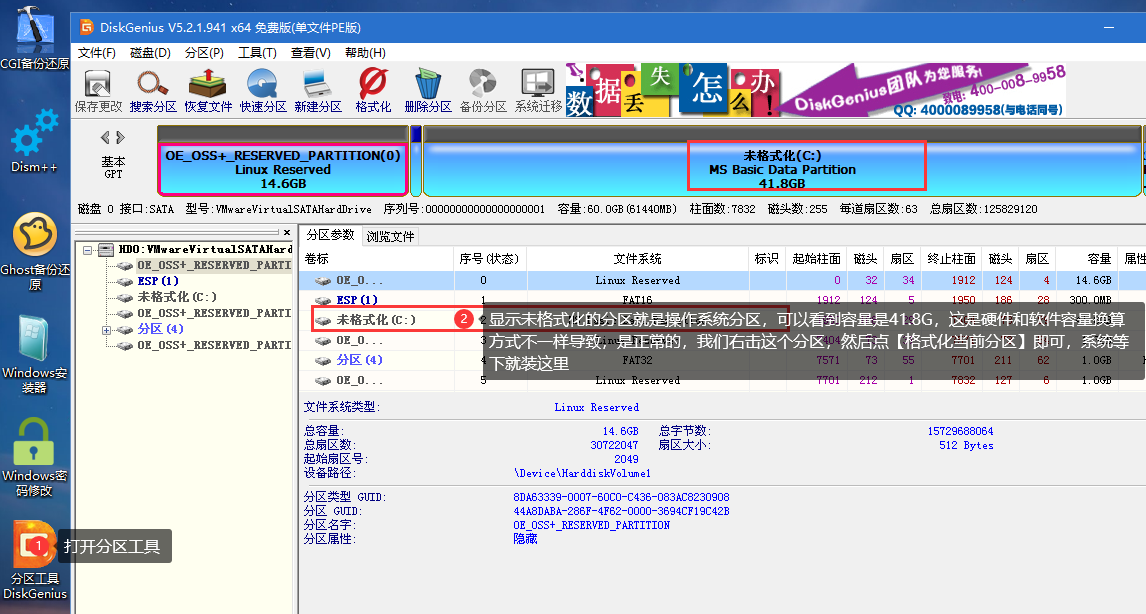
⑥ 插入您的PE盘,从BIOS引导菜单选择从U盘进入,进到PE系统里面去,打开diskgen磁盘工具,格式化掉刚刚的那个分区,这里注意事项就是diskgen里面只格式化,不要去动分区大小,否则会破坏OSS所记录的信息,导致OSS异常:
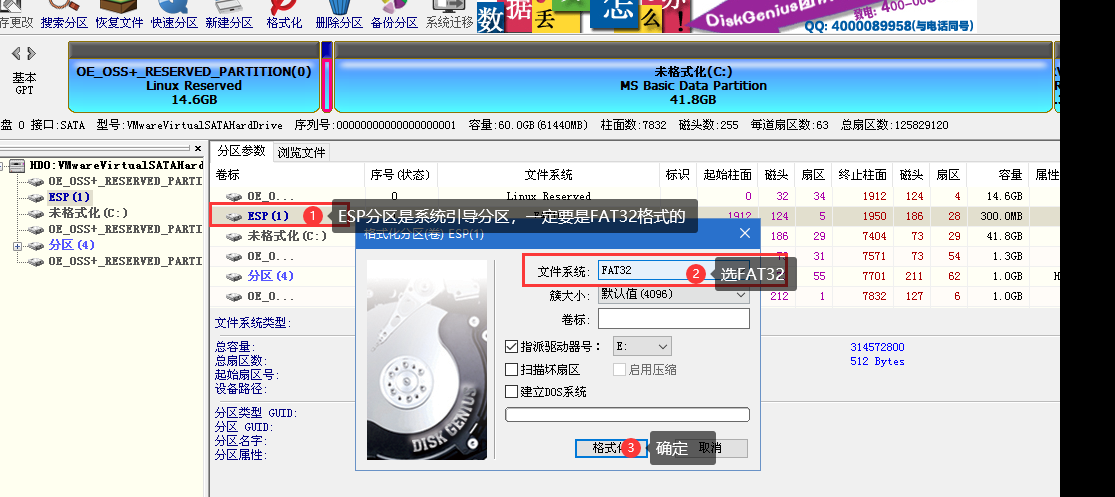
⑦ 这个地方还有个需要注意的地方,您可以看到ESP分区(引导分区)它的格式类型是FAT16格式的,这个是错误的,您需要手动格式化成FAT32格式去,还是右击ESP分区——【格式化当前分区】,在对话框中选择【FAT32】格式:
⑧ 接着,在PE中用系统安装工具,去安装您的操作系统即可。
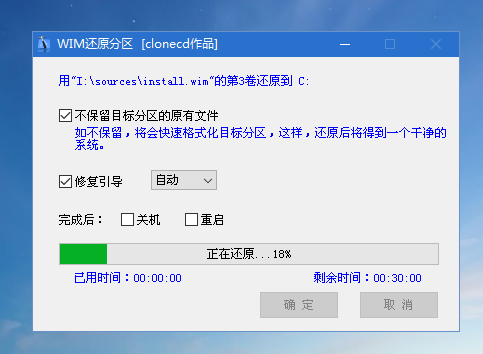
⑨ 系统安装完成,重启即可进入到新的操作系统中,走完剩余的安装步骤:

3.3 重新分区重装
① 首先,机器开机到OSS选单界面按F10,进入到OSS的菜单中,选择【分区管理】功能,如下图:
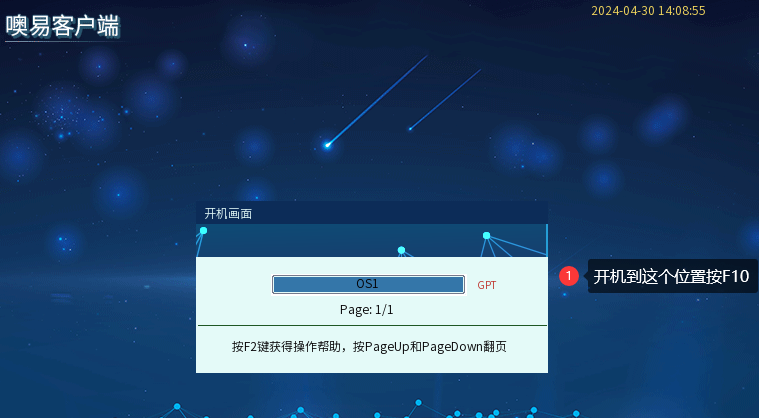
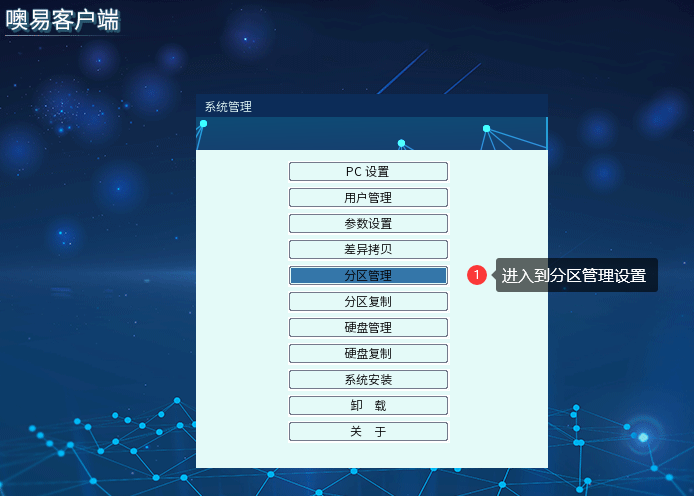
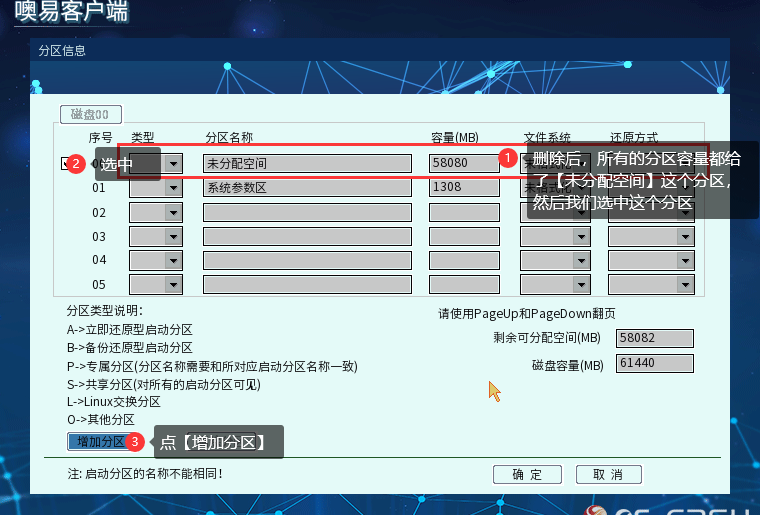
② 打开【分区管理】功能,进入到我们的分区配置界面,先把您要删的分区删掉:
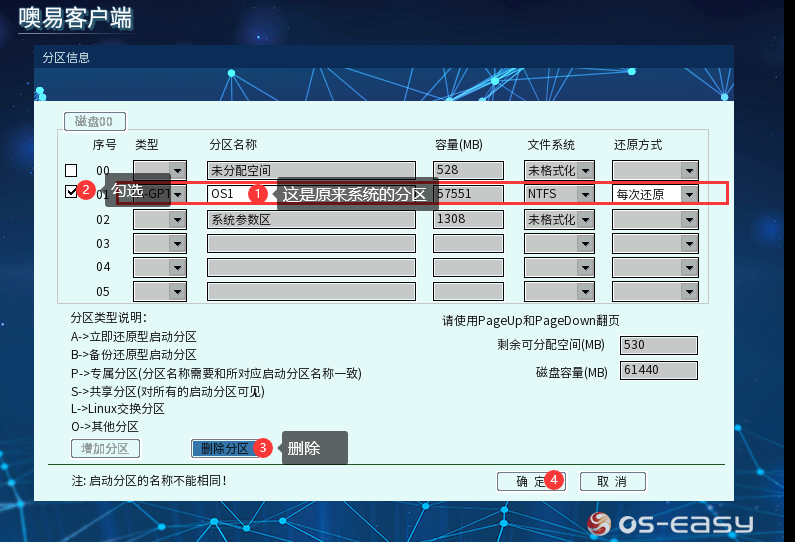
③ 选中【未分配空间】的分区,并点击【增加分区】,进入到分区信息配置界面
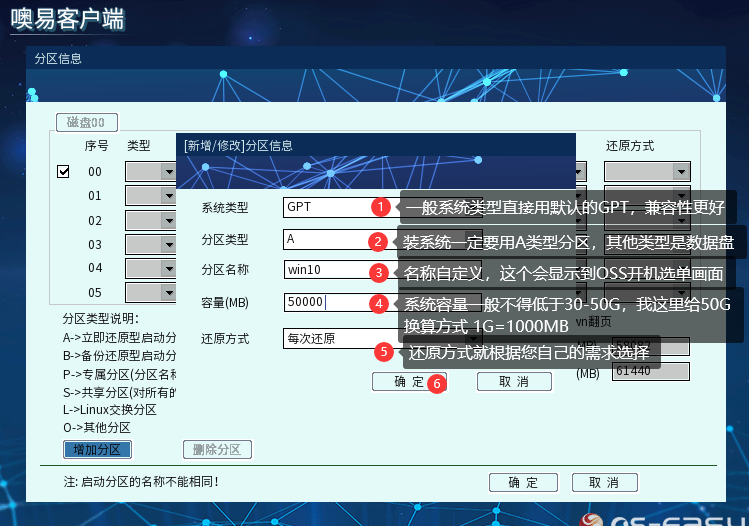
④ 分区信息配置界面根据您的需求,配置好系统类型(分GPT和MBR传统方式)、系统名称(就是OSS选单界面显示的名称)、容量大小(一般操作系统最低不得低于30—50G)以及还原方式,其中,值得说明的是第2选项的分区类型(A表示用来装系统的,P表示用来装数据的,只能A类型分区的同名系统能使用,S也是表示数据盘,但可以多个A类型分区共同使用):
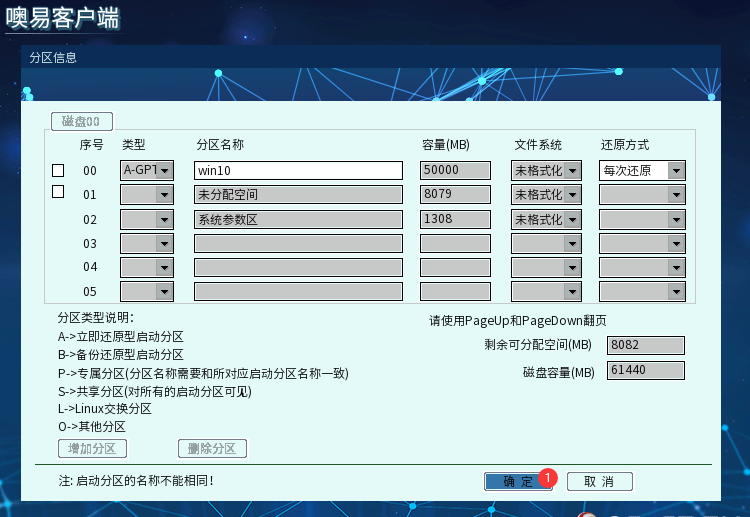
⑤ 配置好之后,就能到主界面看到我们的配置信息,然后我们点击确定:
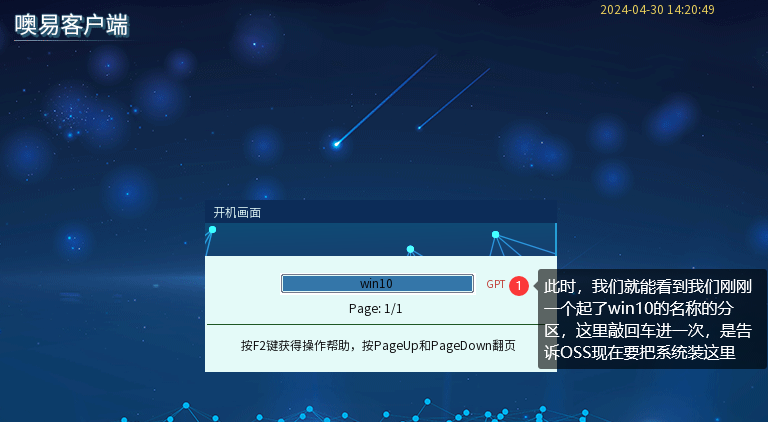
⑥ 按ESC键回到选单界面,或者可以直接重启机器回到OSS选单界面,并从刚刚分出来的选单敲回车一次,这一步是告诉OSS现在要把系统装在哪个分区:
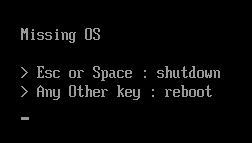
⑦ 回车后会显示【Missing Os】没有操作系统的提示,是正常的,如下图:
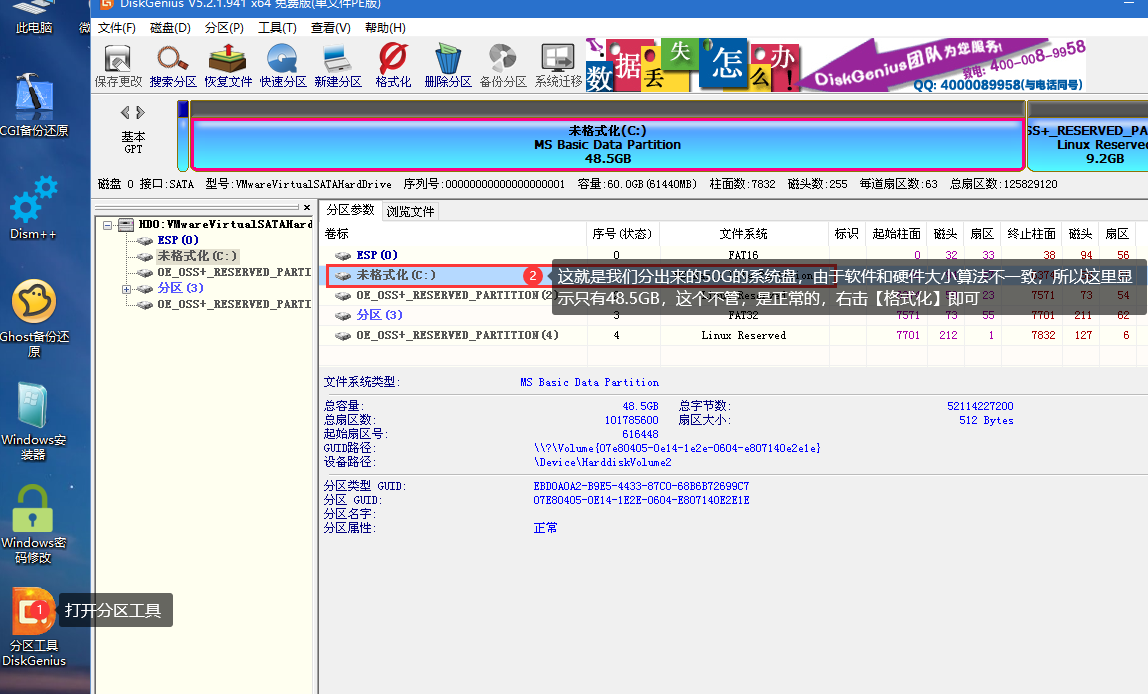
⑨ 插入您的PE盘,从BIOS引导菜单选择从U盘进入,进到PE系统里面去,打开diskgen磁盘工具,格式化掉刚刚的那个分区,这里注意事项就是diskgen里面只格式化,不要去动分区大小,否则会破坏OSS所记录的信息,导致OSS异常:
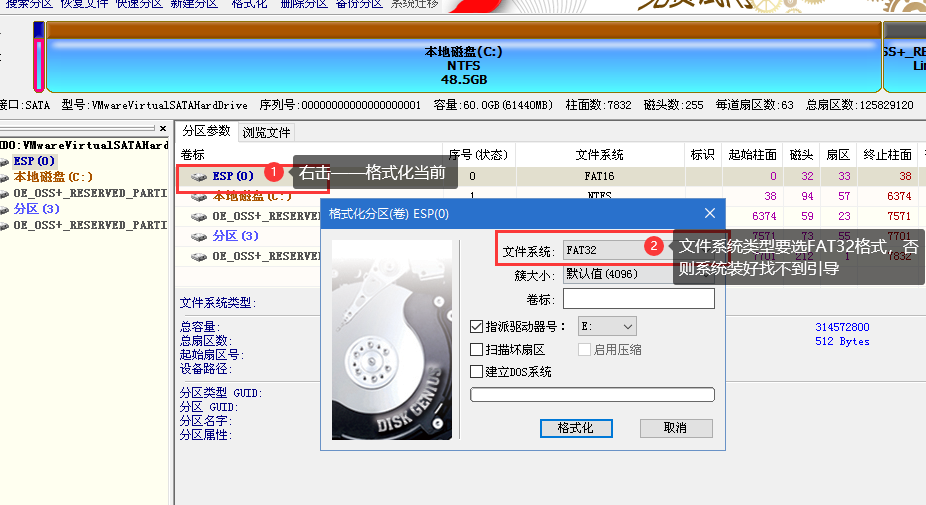
⑩ 这个地方还有个需要注意的地方,您可以看到ESP分区(引导分区)它的格式类型是FAT16格式的,这个是错误的,您需要手动格式化成FAT32格式去,还是右击ESP分区——【格式化当前分区】,在对话框中选择【FAT32】格式:
11.在PE中用系统安装工具,去安装您的操作系统即可。
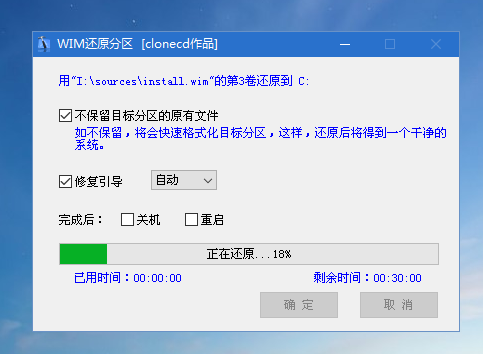
12.系统安装完成,重启即可进入到新的操作系统中,走完剩余的安装步骤:

4上层驱动安装
操作系统安装完成后,一定要把OSS的上层驱动(windows驱动)安装完,才是完整的安装步骤,否则OSS的还原等功能是不生效的,操作步骤如下:
4.1 前提条件
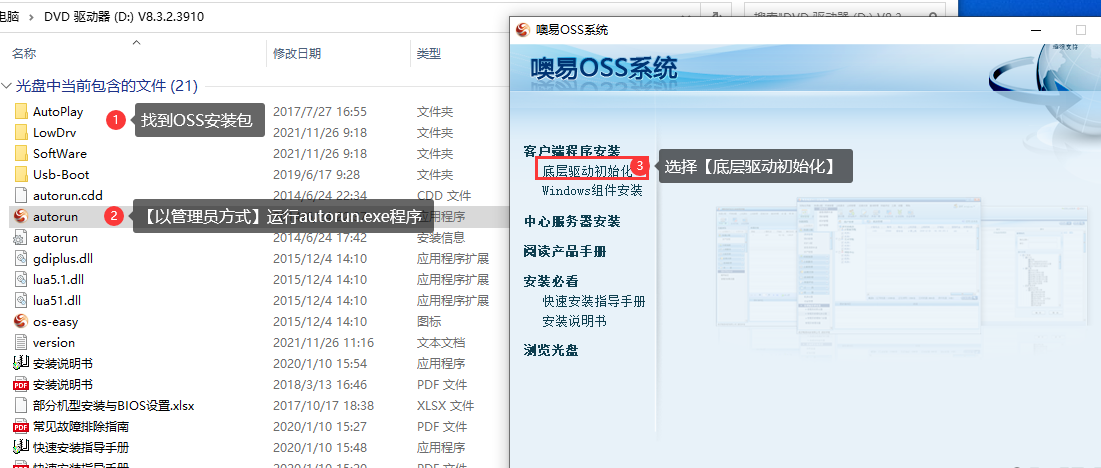
一定要有底层,如果您是开机直接进入到操作系统中了,说明windows操作系统引导把OSS引导给冲掉了,需要借助OSS安装包修复一下底层先,如果您开机还能正常进入到选单界面,则这一小节忽略。具体修复步骤就是:
① 进到操作系统中,打开OSS安装包,并以管理员方式运行【autorun.exe】程序,并选择【底层驱动初始化】
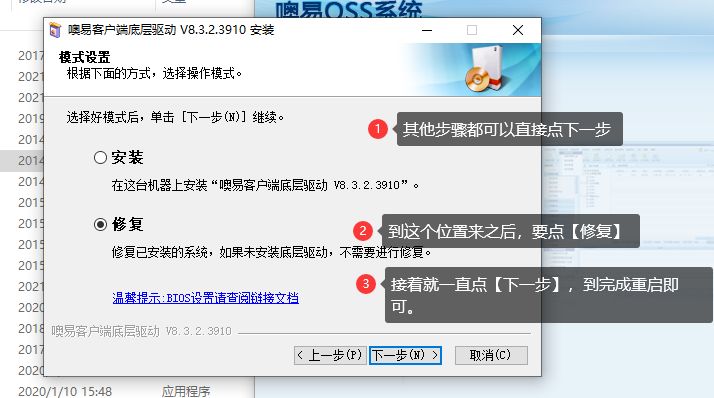
② 所有安装过程都可以选【下一步】,其中到【安装/修复】界面,选择【修复】功能,并走完剩余的步骤:
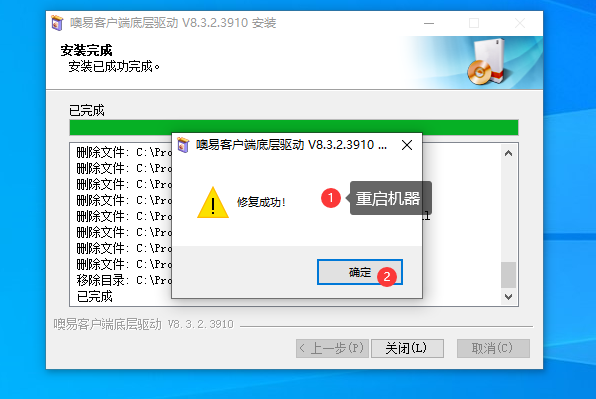
③ 走完修复步骤,提示“修复成功”即可:
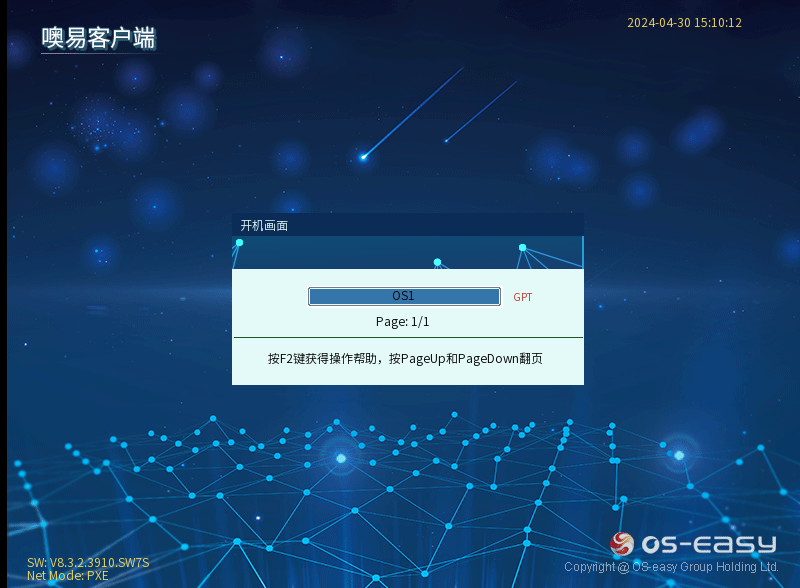
④ 再重启,开机界面就会出现OSS底层选单界面,然后再去安装上层驱动:
4.2 上层驱动安装流程
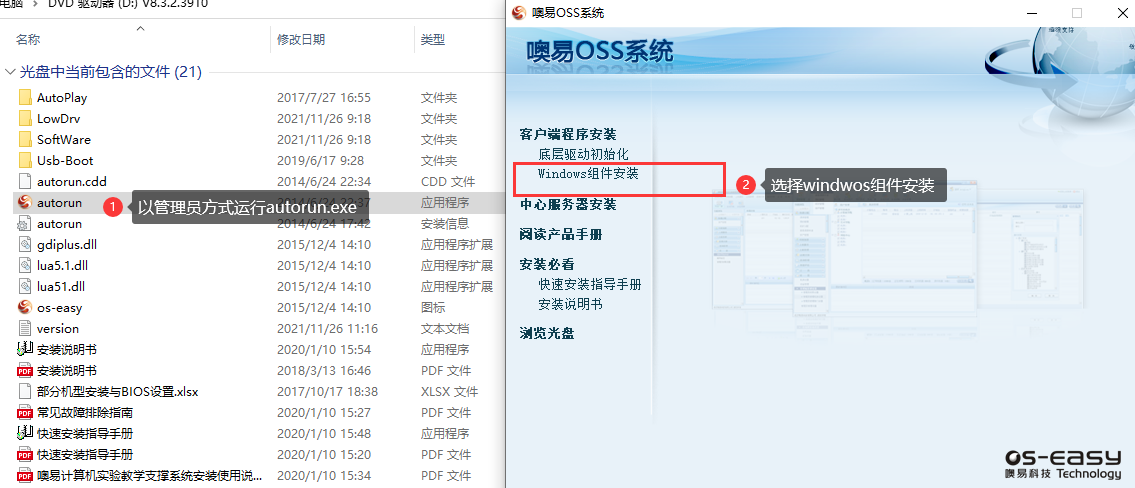
①从选单界面,进入到windows中,打开OSS安装包,并以管理员方式运行【autorun.exe】程序,并点击【windows组件安装】
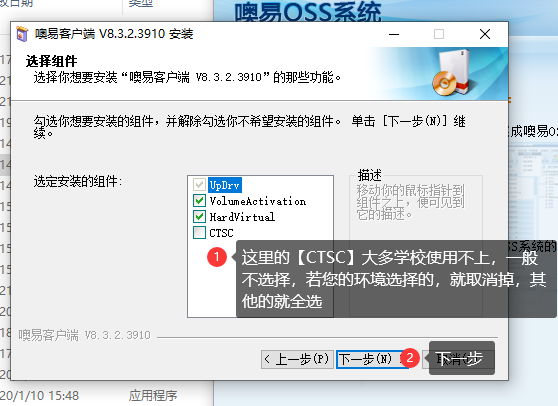
②安装流程可以直接选【下一步】即可,其中有个配置列表需要特殊说明:
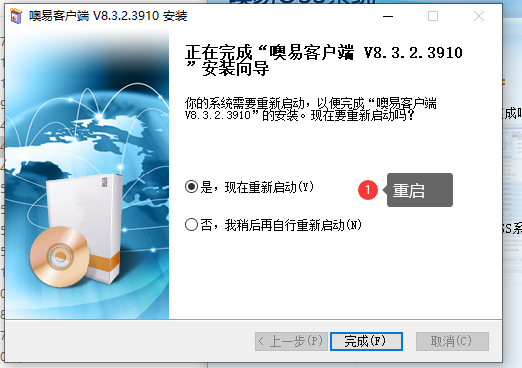
③装完后的界面:
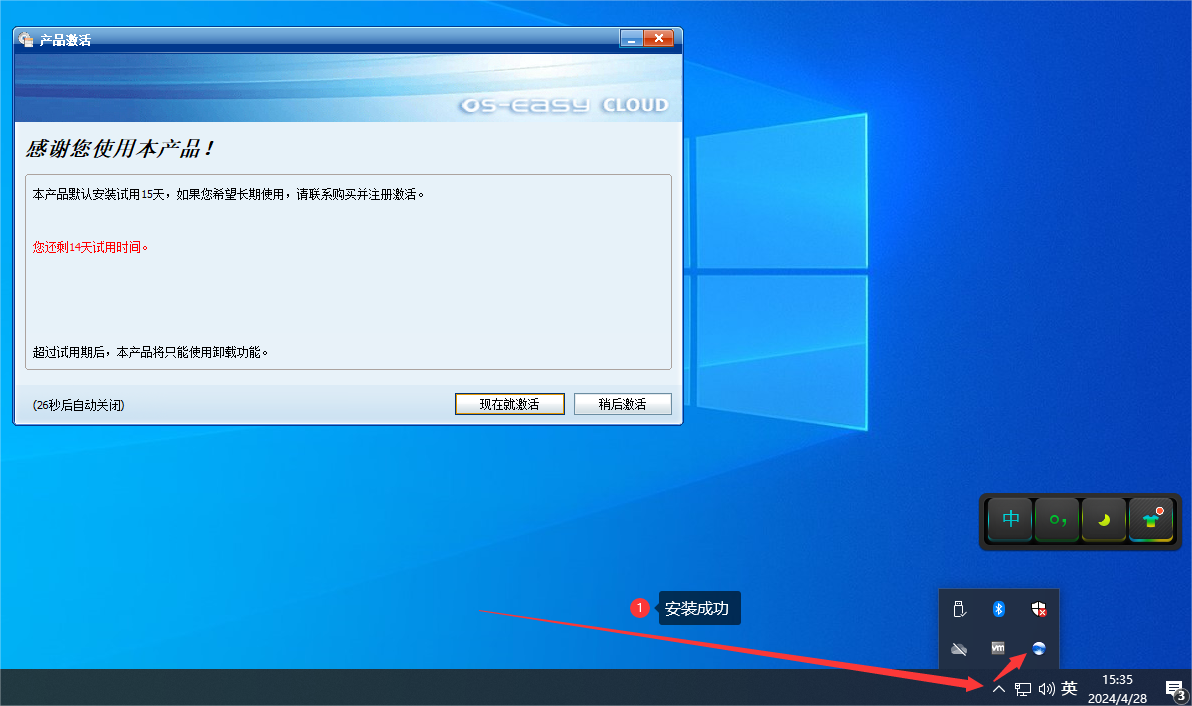
④ 重启,再进到windows系统中,检查桌面右下角是否有了蓝色小球图标(OSS图标),有则安装成功;没有的话,可以尝试按ctrl L快捷键呼出;如果也呼不出,则需要手动运行开始目录下的【噢易功能平台】程序;否则,为安装不成功。