还原点 | OSSV8还原点功能管理
1、功能介绍
频道或真实系统根据教学需要安装不同的软件,在有些复杂环境,或者需要排查软件安装兼容性的情况下,某个软件安装失败,可能导致系统蓝屏进不去,这个系统或频道只能删除,前面做的工作都白费。还原点功能让每个真实系统(频道)可以有多个系统状态,这种情况下,就可以安装一部分软件,创建一个还原点;安装其它软件时,再创建一个还原点,当后面安装软件失败或安装软件导致系统蓝屏进不去的情况下,直接进行还原点恢复,恢复到该系统或频道之前的状态,这样以前安装的软件和环境均能够正常保留,减少用户安装维护工作量。
Windows 下的还原点管理是基于底层的还原点管理功能而来,界面较底层更加友好,操作更加方便,主要功能有:还原点的创建,还原点的删除,还原点的编辑,还原点的恢复。
2、进入底层系统
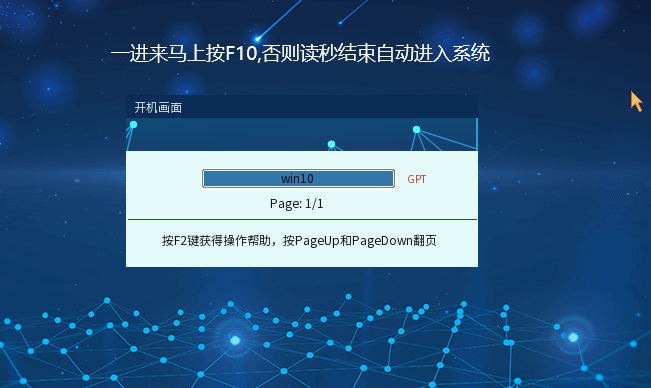
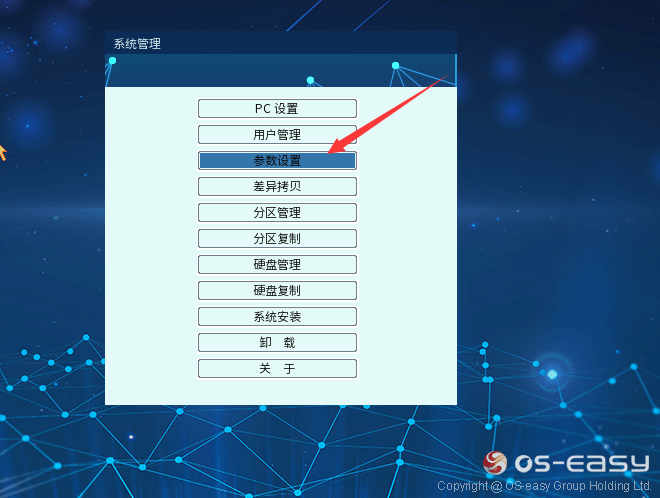
底层进入:开机后在OSS底层系统选择界面,按【F10】键,输入管理员账号和密码(默认账号为sys,密码为空),然后选到【参数设置】,按回车进入。
3、开启还原点功能
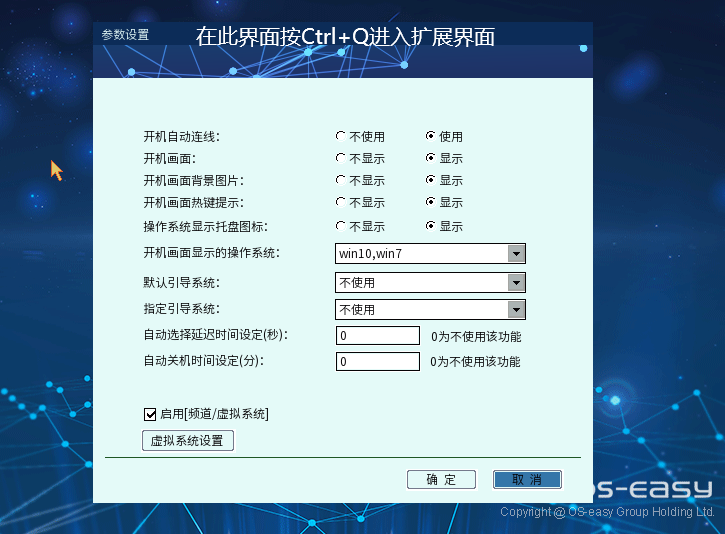
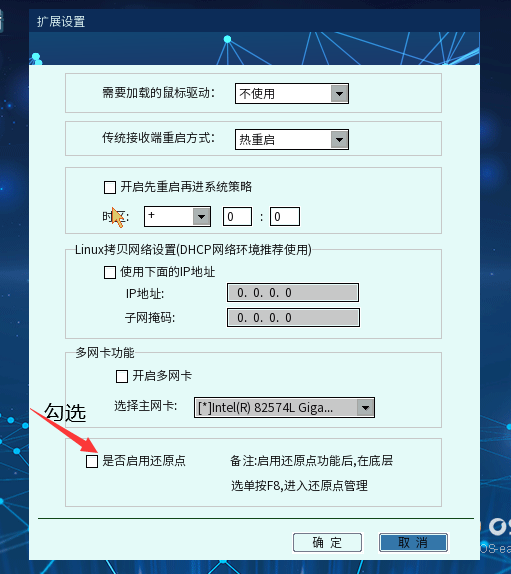
在参数设置界面,按Ctrl Q快捷键进入扩展模式,勾选【是否启用还原点】,开启还原点功能。
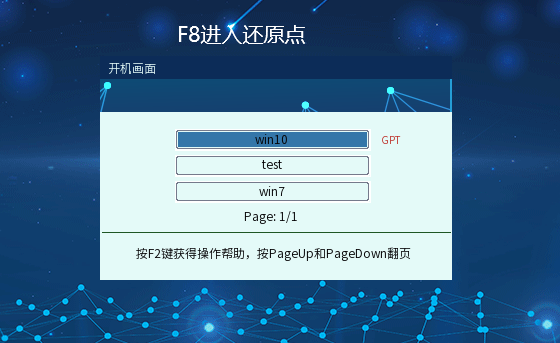
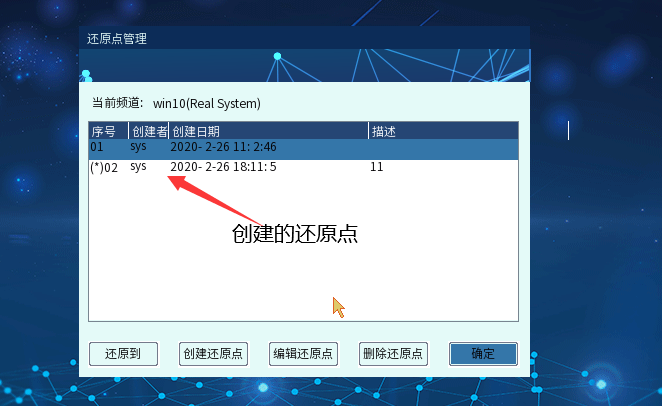
开启后回到oss菜单页面,按【F8】进入还原点管理系统,输入管理员账户和密码进入。
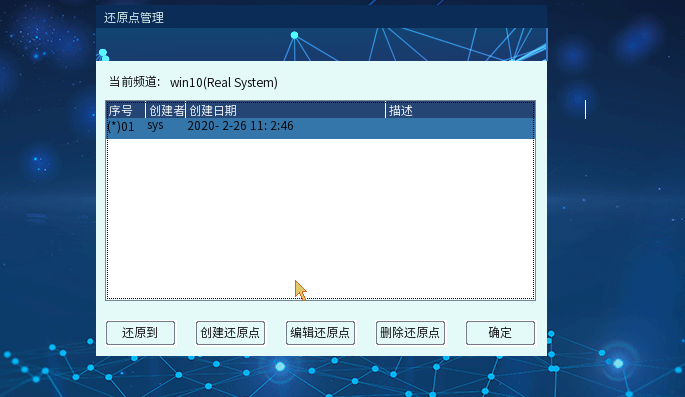
想要保存当前的系统状态,后期系统损坏后可恢复到此时的系统状态,可以
单击【创建还原点】,将以上次进入系统(或频道)的系统状态为基础来为系统(频道)创建一个新的还原点。
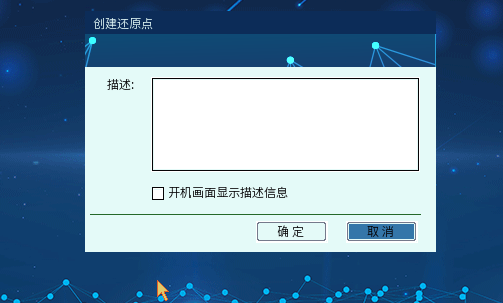
鼠标点选还原点列表,单击【编辑还原点】,出现编辑还原点界面。单击【确定】,所进行的操作和修改都被保存,退出编辑还原点界面,返回【编辑还原点】
界面。
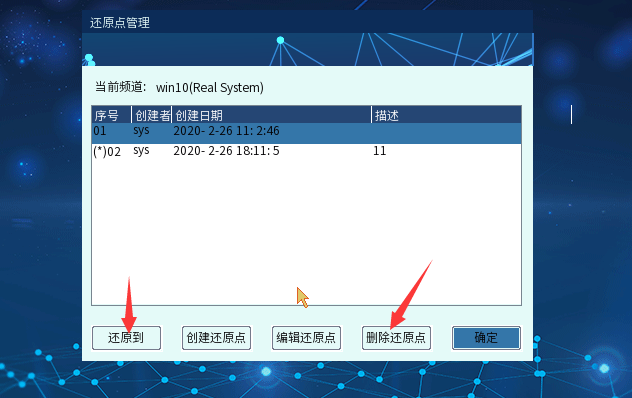
鼠标点选还原点列表,单击【删除还原点】,删除选中的还原点。初始还原点和最后一个还原点限制删除。鼠标点选还原点列表,单击【还原到】,弹出提示信息确认后,提示框退出,自动进入系统,系统状态还原到所选还原点创建时的状态
4、windows端还原点管理
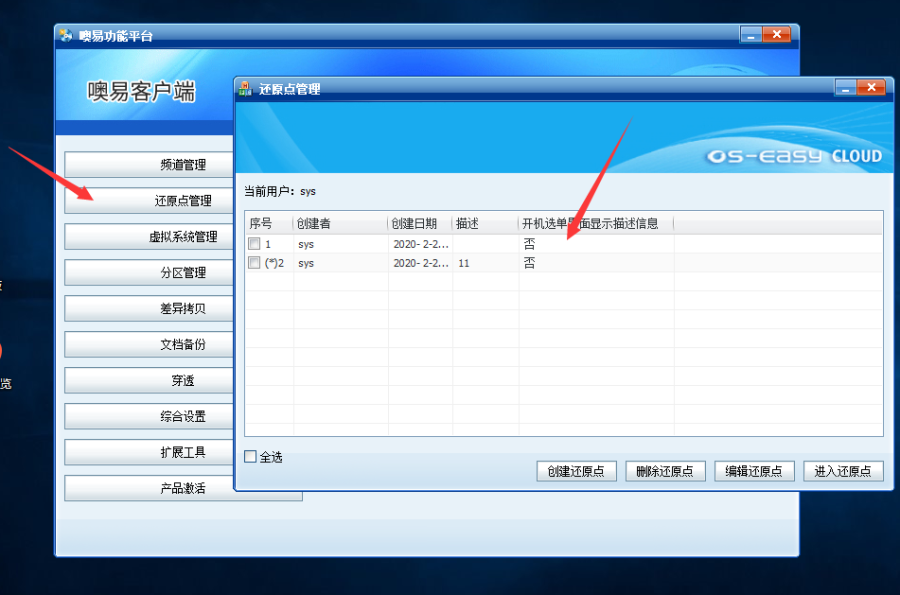
在windows端的功能平台管理里面,点击【还原点管理】,和底层操作完全一样。可以在windows端控制。