Linux安装 | OSSV8中安装CentOS系统
1 在oss中安装centos前置要求
在oss产品中,如果想要安装centos系统,在安装时,有一些前置要求需要实现,才能保证在oss中顺利安装完成,并正常使用oss在centos系统中的功能(修改IP和还原).在安装前,请确保已经满足以下几个条件:
1.机器已经安装了oss产品的底层系统.
2.需要下载oss支持的centos系统版本,目前只oss支持6.5、7.0、7.5、7.6等几个常见的大版本中一个版本.自行从官网或其他地方下载的镜像安装后可能会导致oss上层组件无法安装.功能不能使用.镜像可以联系微信客服获取,需要提供已经安装的软件版本底层版本号.如果不需要使用oss上层的自动修改ip和还原功能,可以自行安装其他版本.同传时候只能在底层使用逐扇区模式同传.
3.机器需要支持安装centos系统,如果不清楚是否支持,可以询问硬件厂家,或者直接找一个机器先安装官网版本测试是否能正常安装使用.
4.需要把centos的镜像刻录到U盘,制作为U盘启动盘,用于从U盘安装系统.推荐使用软碟通和poweriso产品刻录.
5.安装centos系统时候不要接网线.
6.在我司官网上面,有视频指导,包括制作启动盘和在oss中安装教程,如果需要视频教程可以前往官网查看.地址: https://www.os-easy.com/a/322.html
2、在oss中安装centos流程
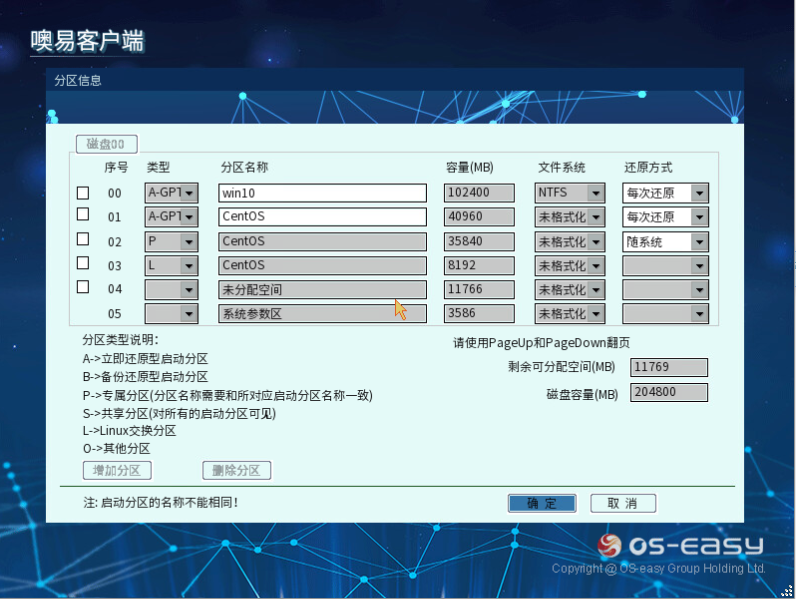
(1)在安装开始前,先进入oss底层选单界面,按“F10”-“分区管理”中新增多个分区给centos使用,划分一个A分区,一个P分区,一个L分区.A分区为centos的/分区,P为home分区,L为swap分区.P和L分区不是强制要求,根据需求创建和分配大小。
注意:v5版本安装时候分区选择A、S、P分区.A分区为centos的/分区,文件系统为ext格式.S为home分区,P为swap分区.P和L分区不是强制要求,根据需求创建和分配大小。
分配完成后如下图:
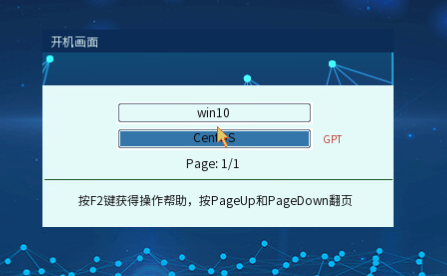
(2)分区分完之后,保存分区参数.退到选单界面,从centos分区系统进入。
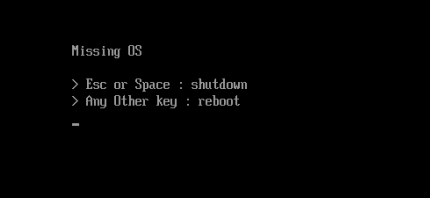
(3)提示没有系统,插上刻录到U盘的centos启动盘,按enter重启电脑,开机选uefi-U盘启动,进入centos安装系统流程(以下用CentOS-7 64位为例进行安装)。
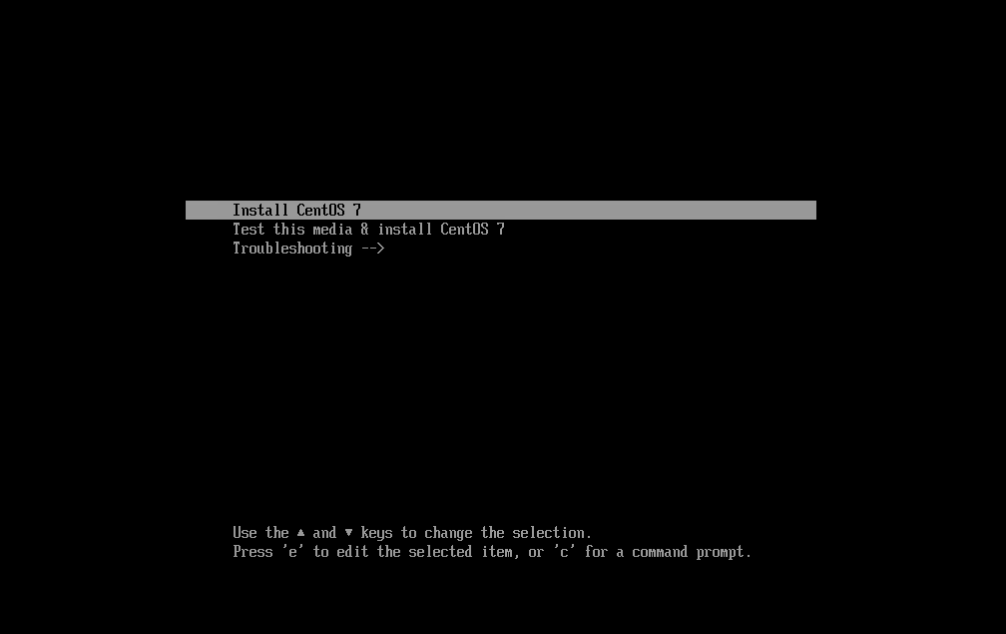
(4)进入centos安装界面,选择install centos选项进入安装模式.选择中文语言.
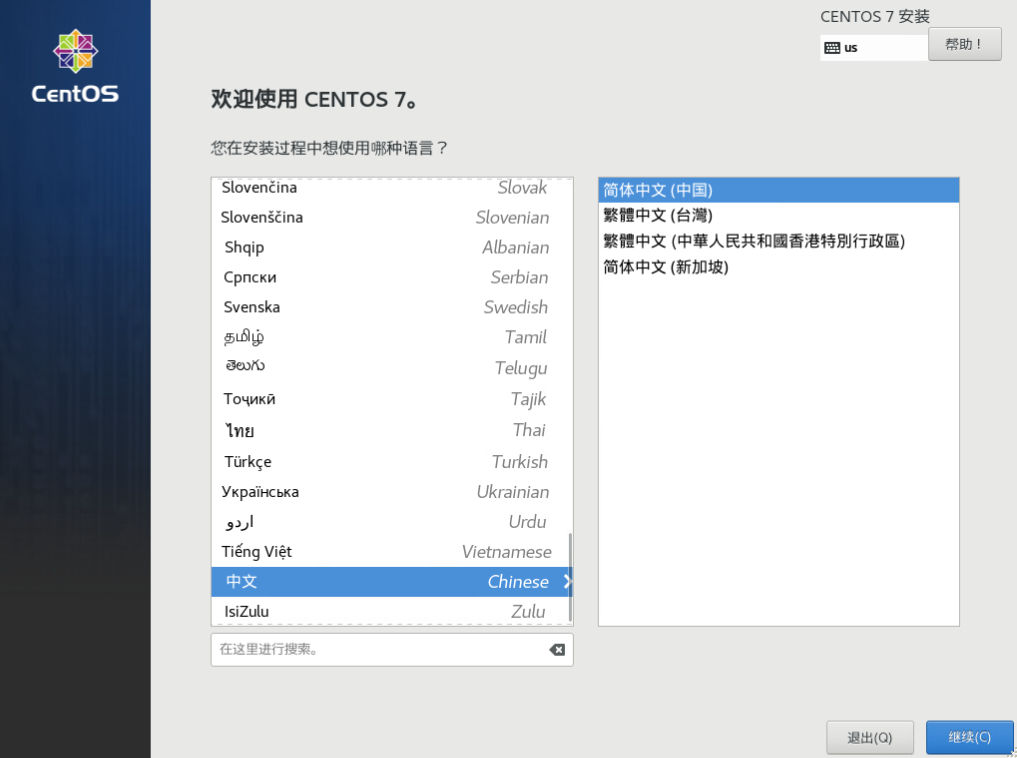
注意:在这个界面时候先看下网线是不是已经拔了,如果没有拔网线,先把网线拔了,不要联网安装,拔了后选择正常安装.分区选择其他选项模式.
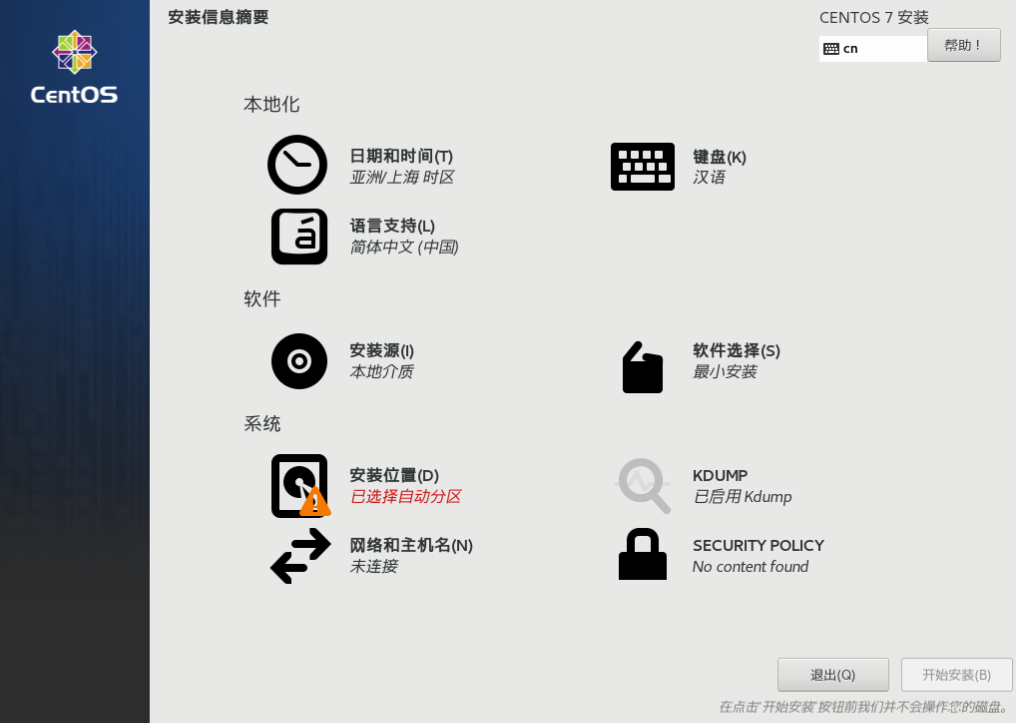
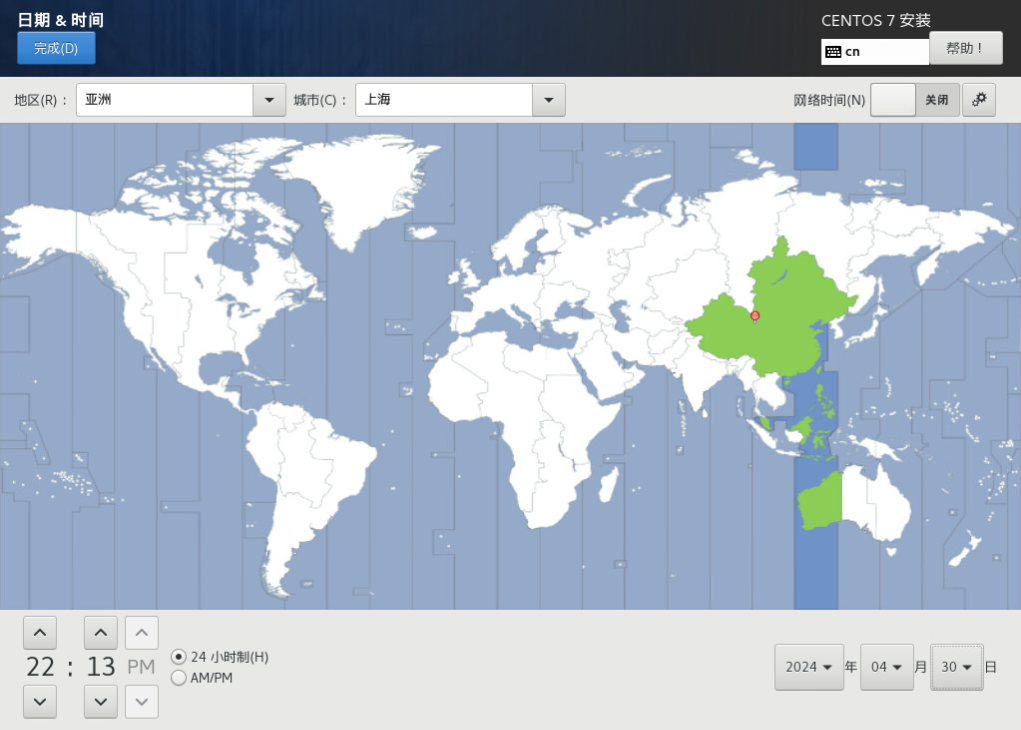
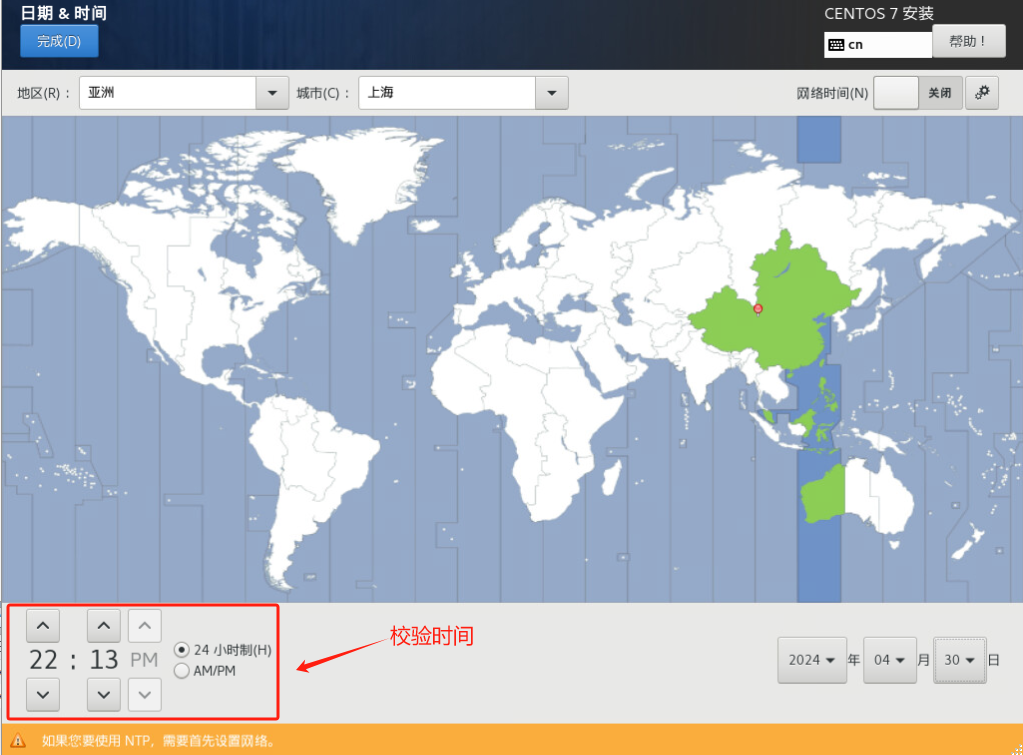
(5)正常安装,日期和时间,选择亚洲上海
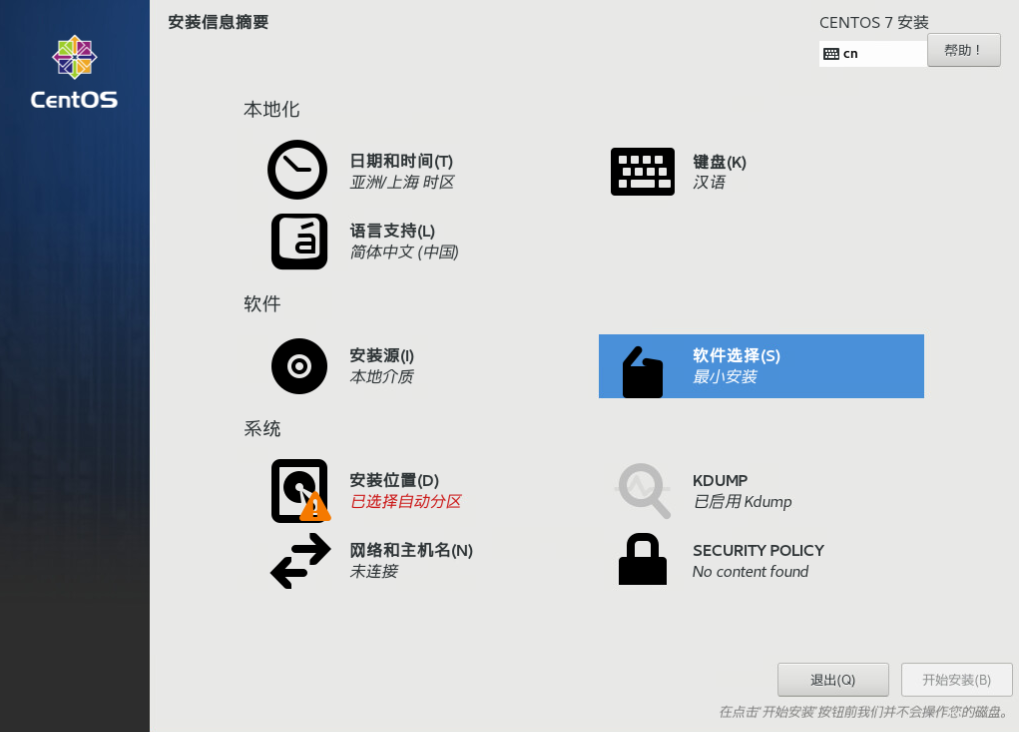
(6)软件安装,选择带GUI的服务器
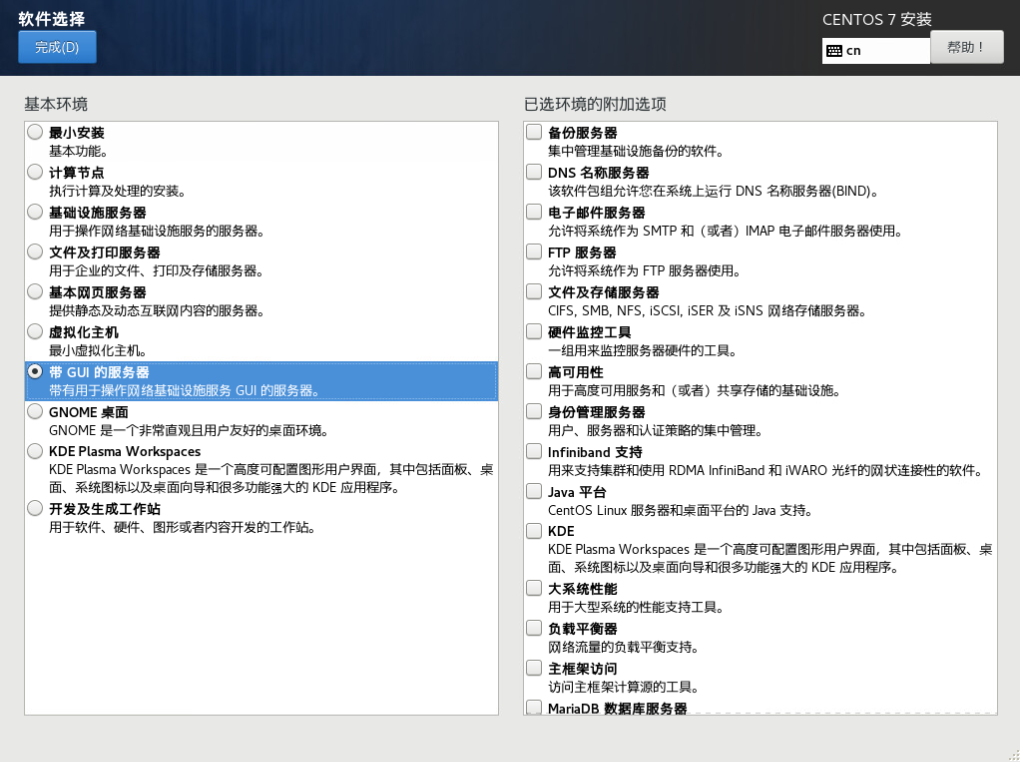
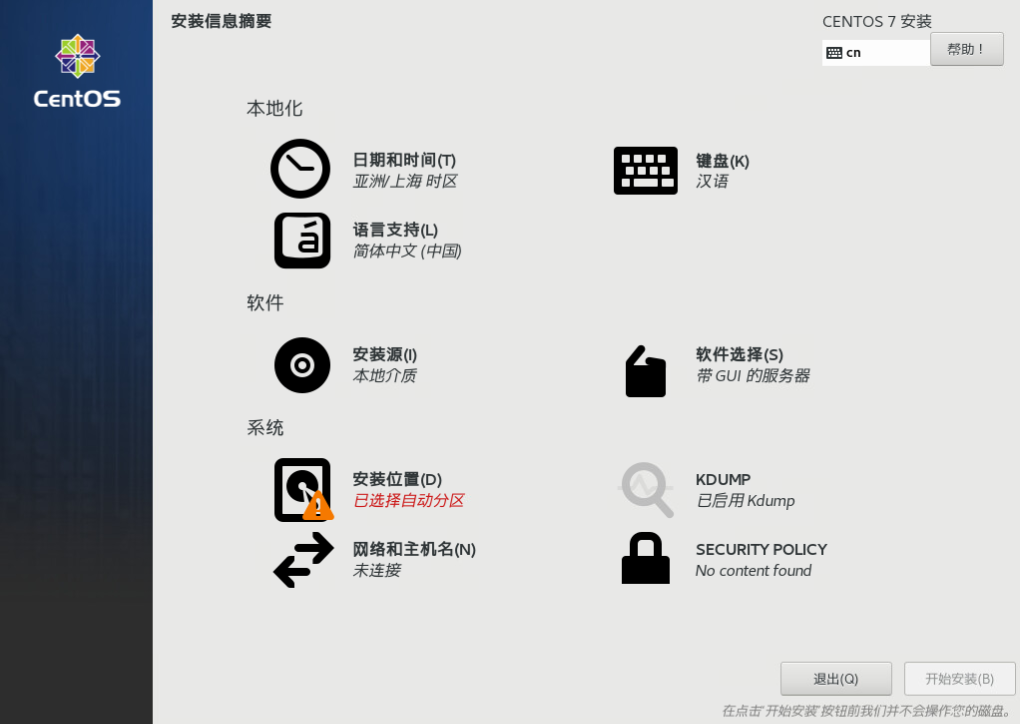
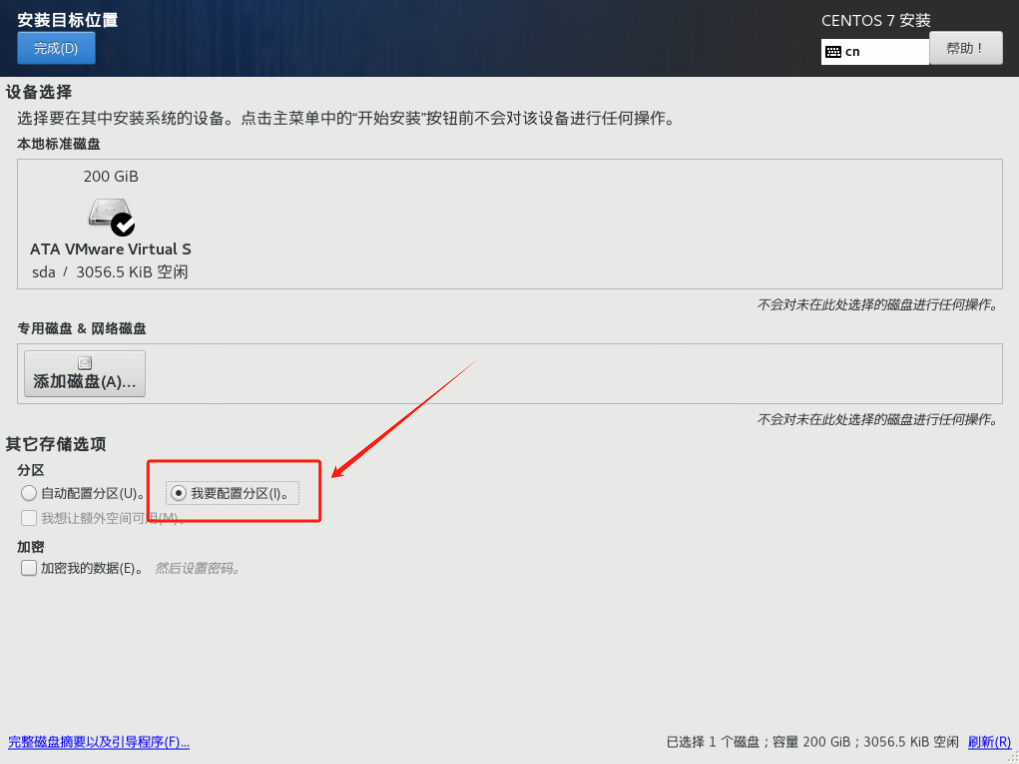
(7)安装位置,选择我要配置分区
到分区界面后,首先要判断自己分了几个分区,图中分了3个分区,为A(系统盘),P(home分区),L(swap)分区,如果不知道怎么识别,根据分区大小来判断.然后将oss自动分出来的efi分区右键格式化为efi格式.根分区和home分区格式化为ext4格式.swap格式化为交换分区.
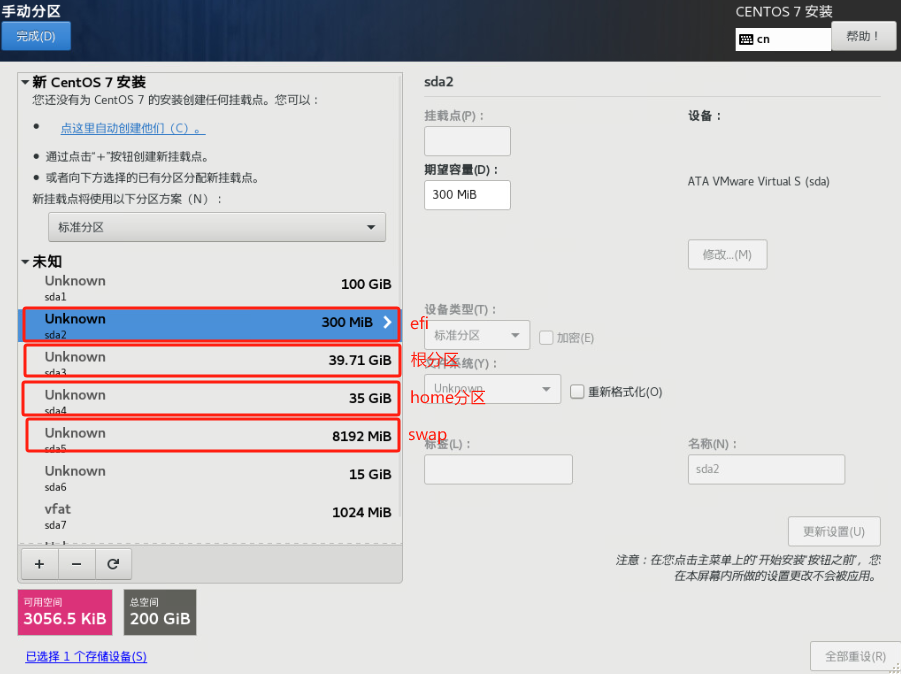
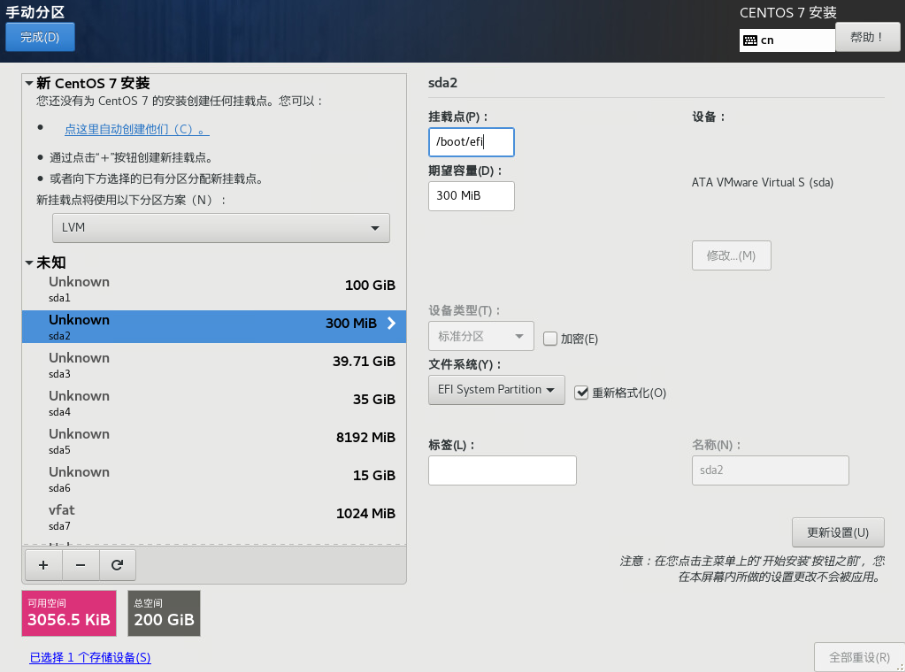
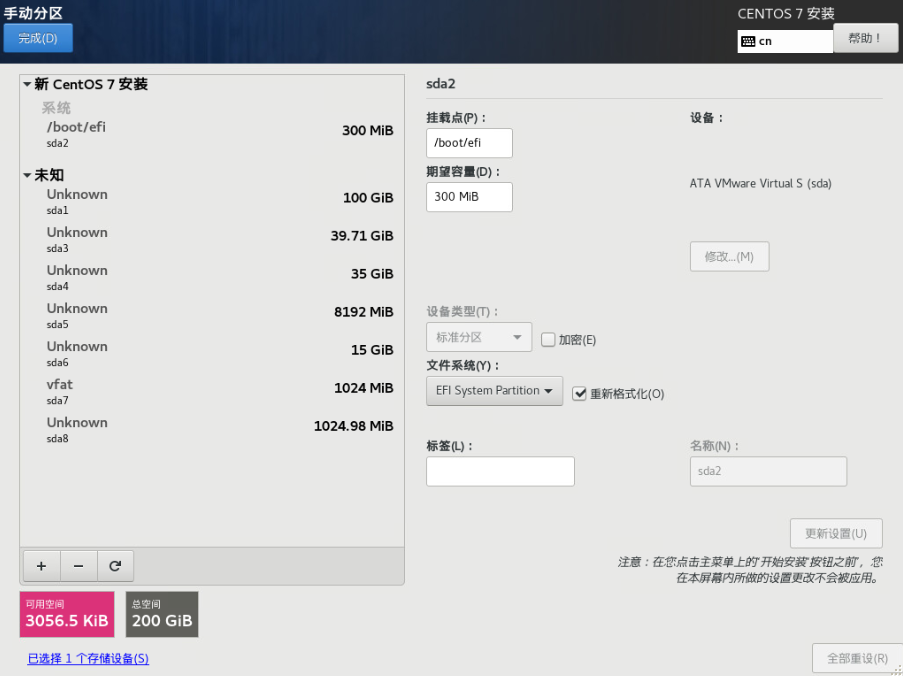
(8)格式化ESP分区,添加挂载点: 选中sda2(300MB),更新设置
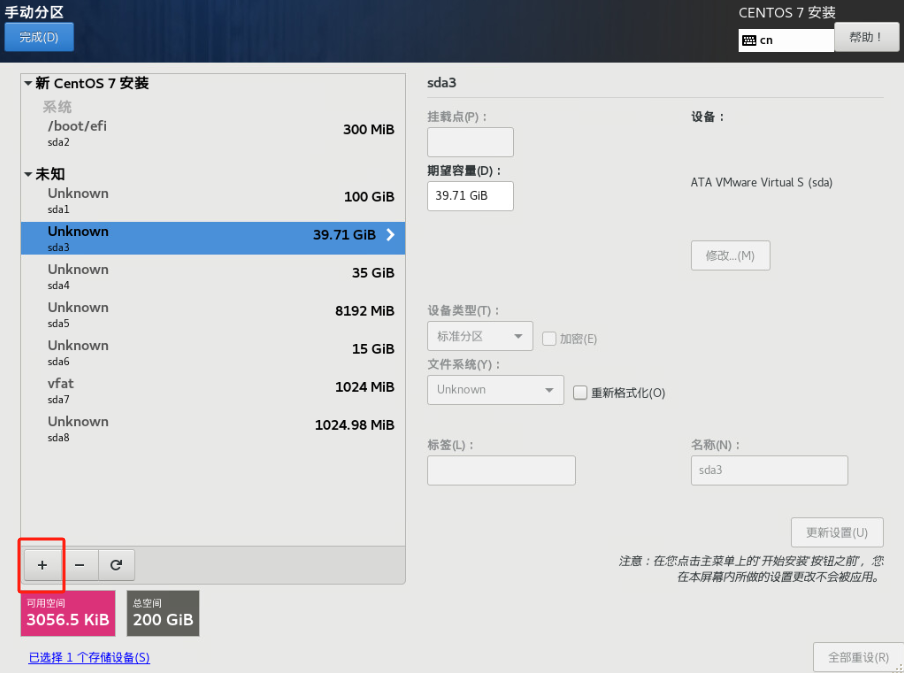
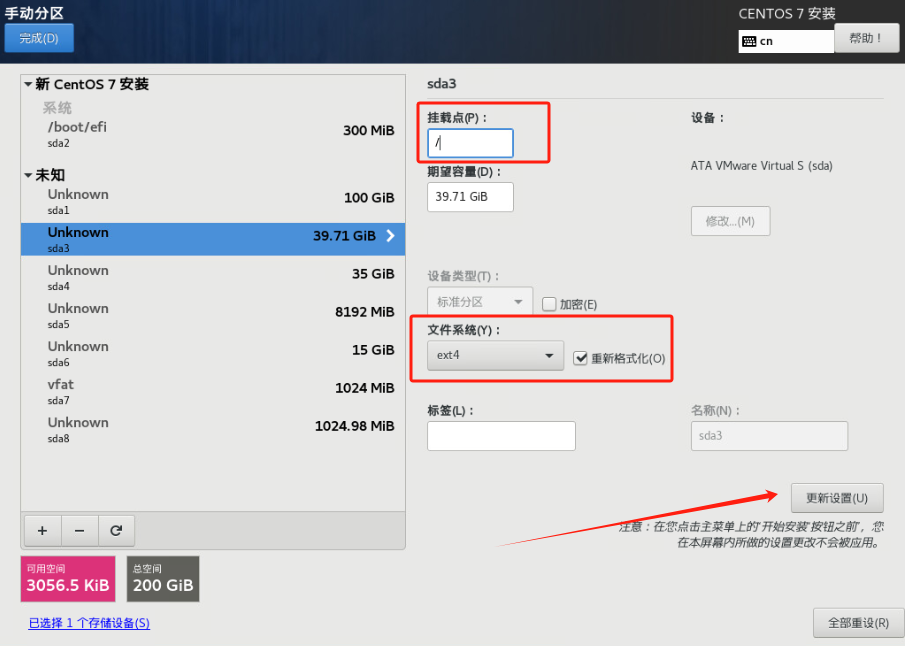
(9)挂载根分区: 选择/dev/sda3,选择EXT4格式,更新设置
(10)挂载home分区: 选择/dev/sda4,选择EXT4格式,更新设置
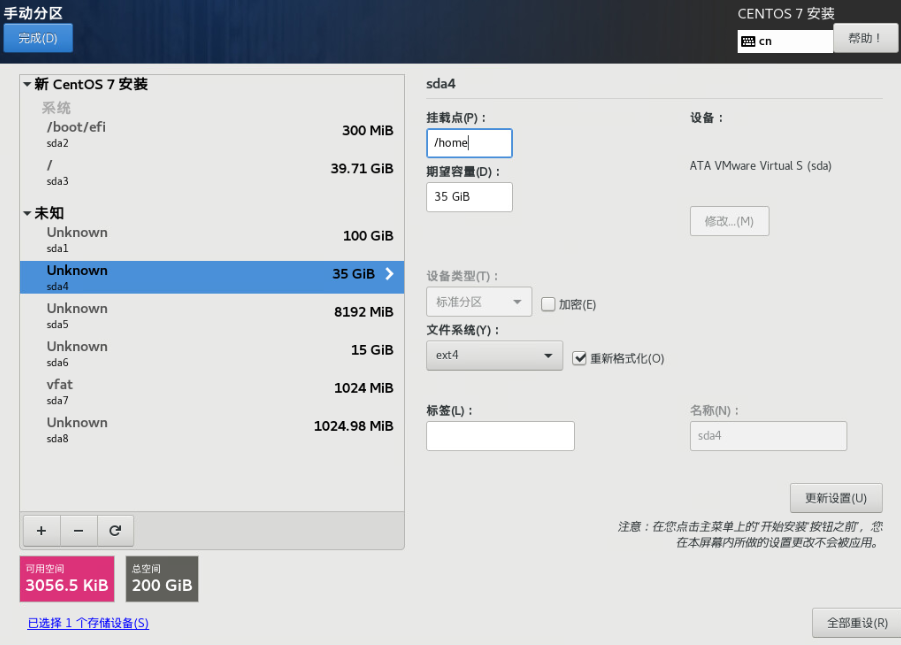
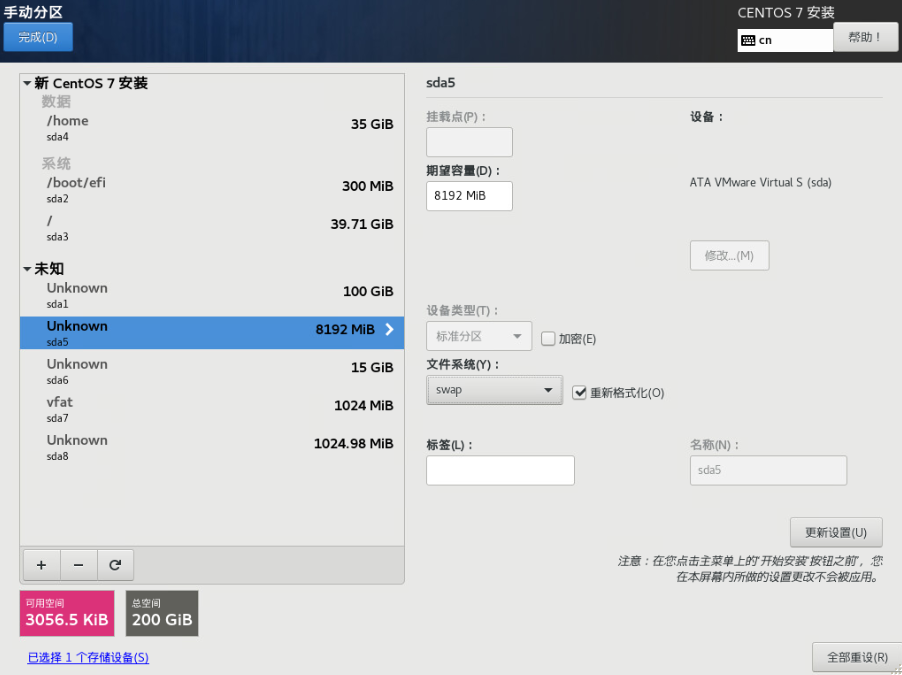
(11)挂载SWAP分区: 选择/dev/sda5,更新设置
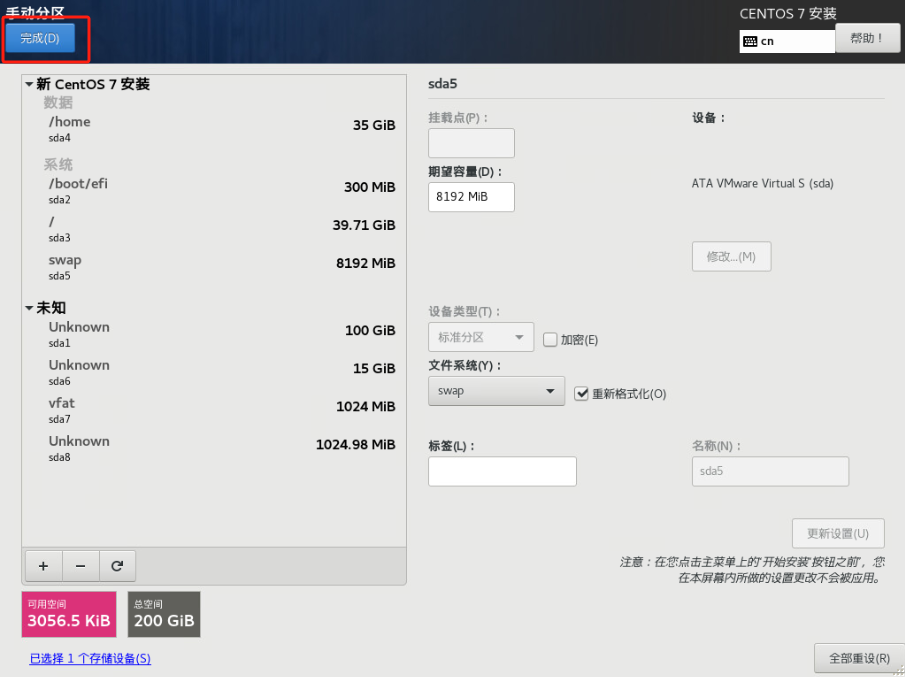
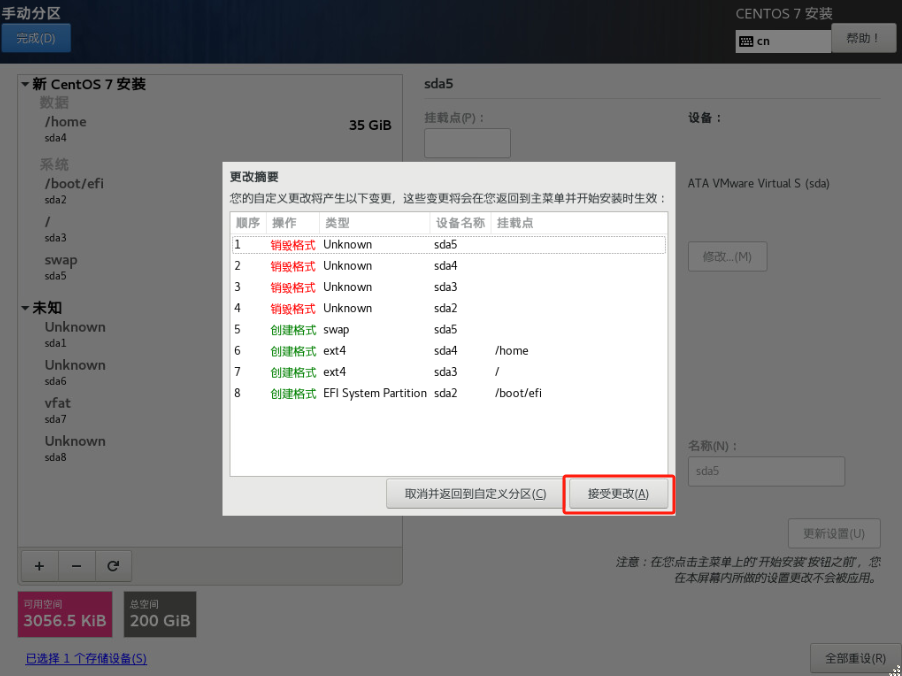
(12)点击完成,然后接受更改
(13) 关闭KDUMP
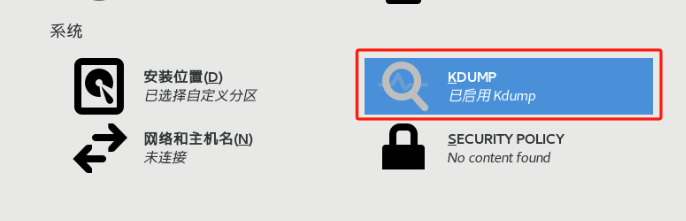
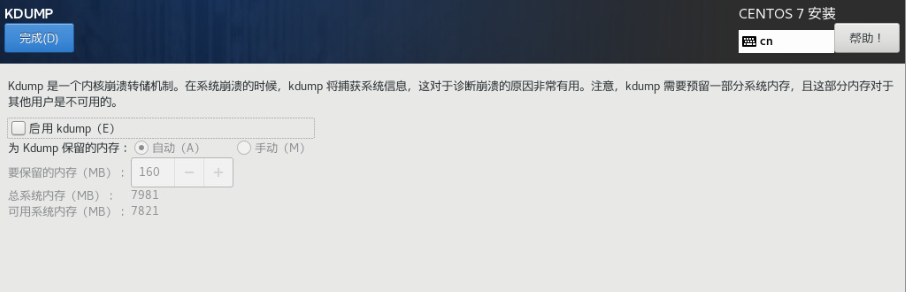
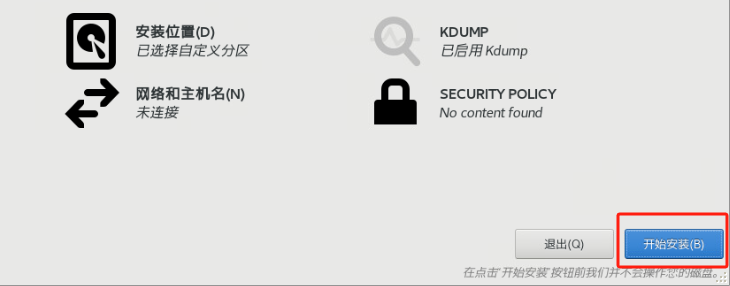
(14)点击开始安装,后面设置ROOT密码,创建用户即可,等待安装完成
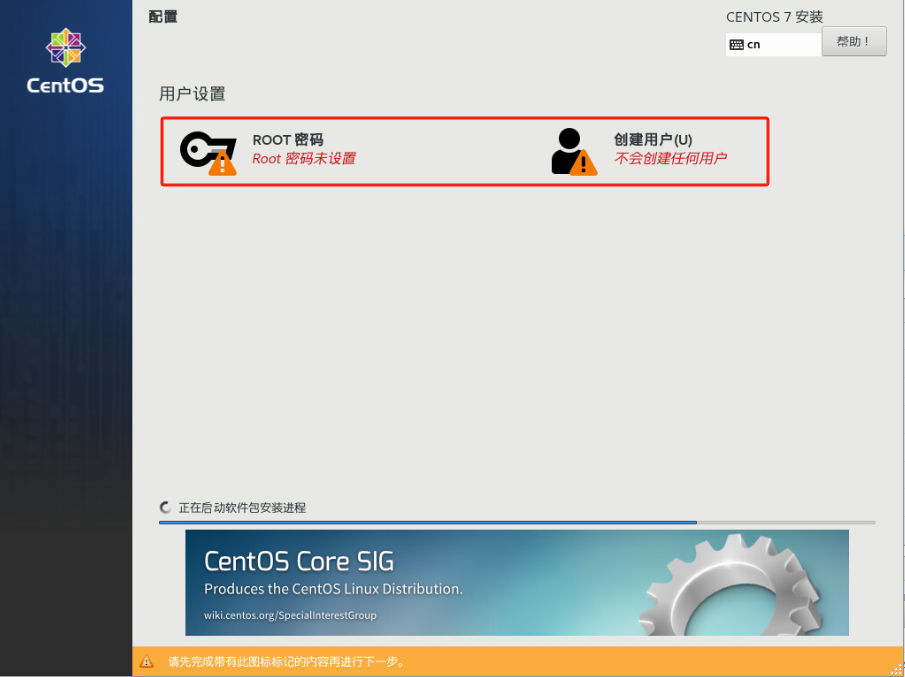
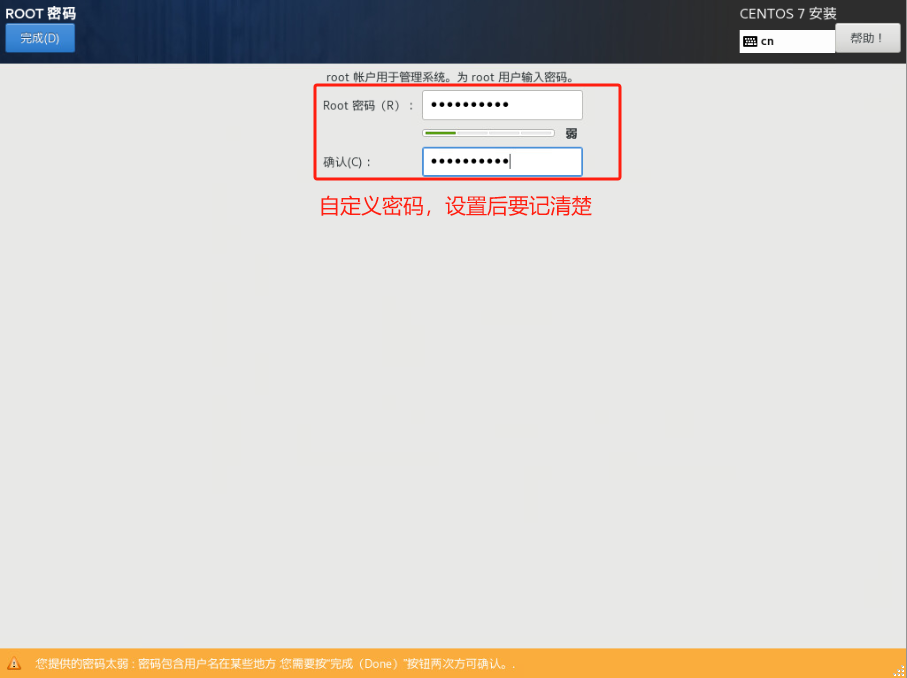
(15)按需求设置用户名,用户名和密码需要自己记住;
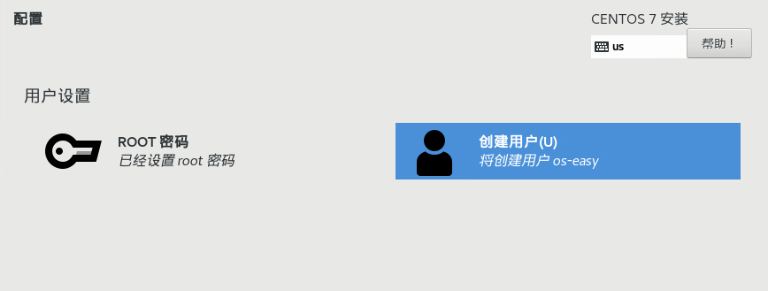
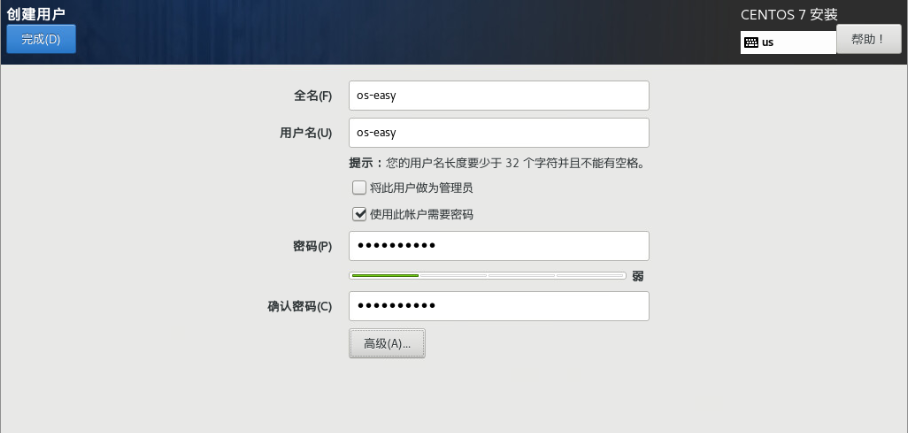
(16)等待centos系统自动安装完成,然后点击重启,重启后拔掉U盘正常进系统.
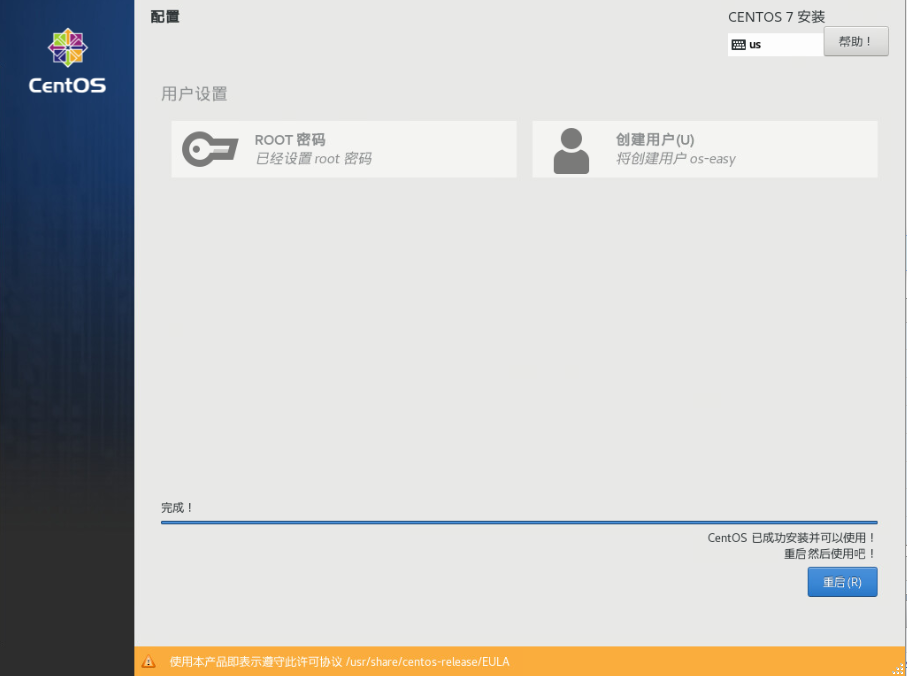
注意:centos系统安装完成之后,开机会看不到oss的底层界面,等上层组件安装完成之后底层界面会正常显示出来。
3、在centos中安装上层组件
(1)安装完centos系统后,重启时候把U盘拔掉,开机进入centos系统.用fat32格式的u盘拷贝oss的linux上层组件文件到桌面上.
iso驱动包路径:SoftWareLinuxProgramUpDrv
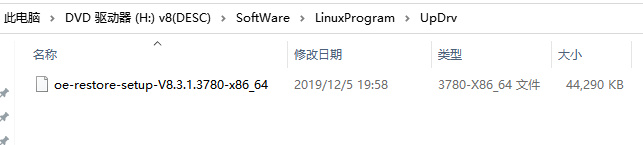
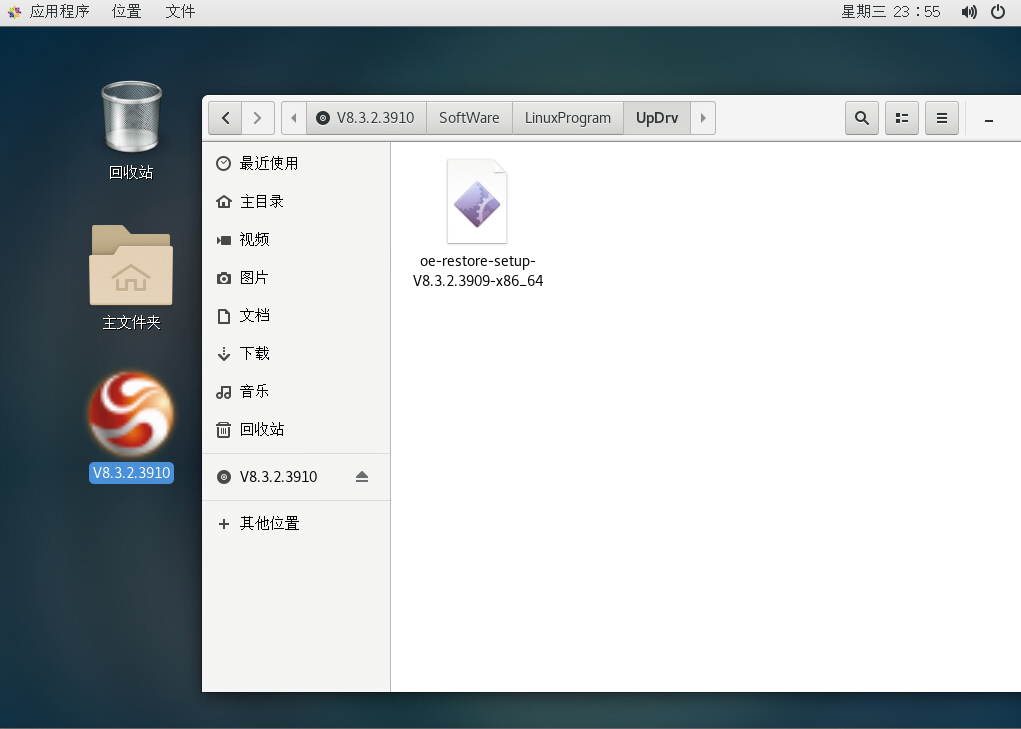
(2)系统装完之后,若要实现Linux的立即还原还需要安装OSS上层驱动。
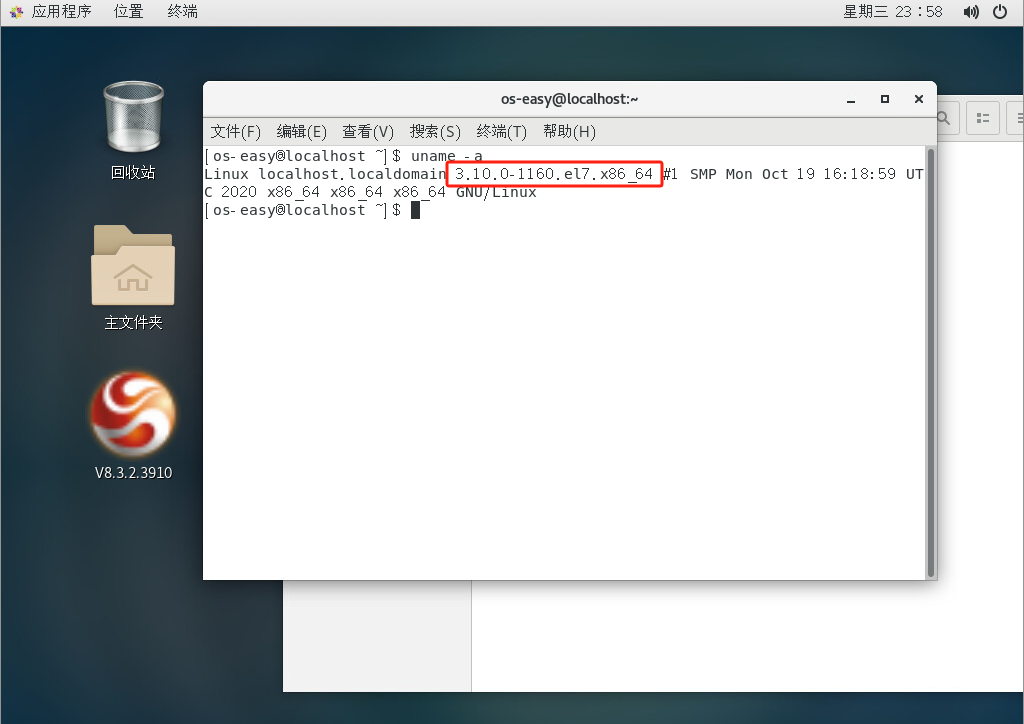
先查看安装的系统的内核是不是在OSS立即还原的支持列表里,打开CentOS的终端,输入uname -a,可以看到内核版本。
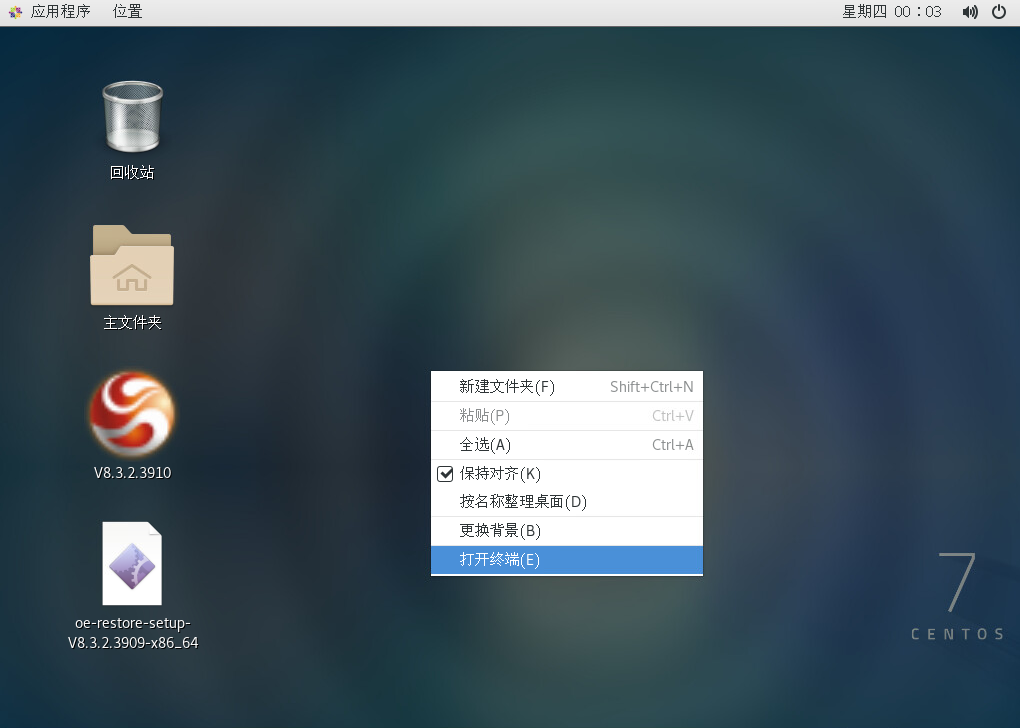
(3)把上层驱动的程序拷贝到桌面上,直接在桌面右键打开终端;
(4)切换到root用户下:输入su回车,输入root密码
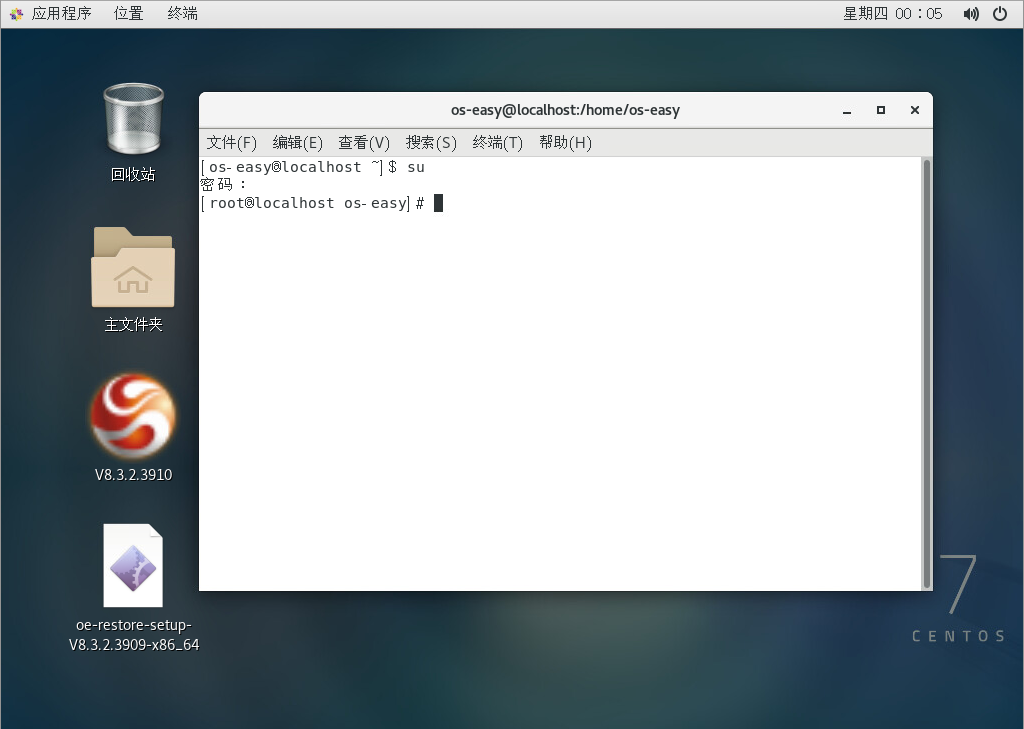
(5)输入(注意中间有空格,不会的话可以复制命令,每行输入完按enter执行):
确认头部的用户名变成root开头后,输入(注意中间有空格):
chmod 777 oe-restore-setup-V8.3.2.3909-x86_64
./oe-restore-setup-V8.3.2.3909-x86_64
注意:oe-restore-setup-V8.3.2.3909-x86_64为上层驱动文件名,这里只是举例,具体以软件包对应的上层文件名为准.

稍等一会,安装完之后,会提示success.然后命令执行完成,可以继续输入命令.
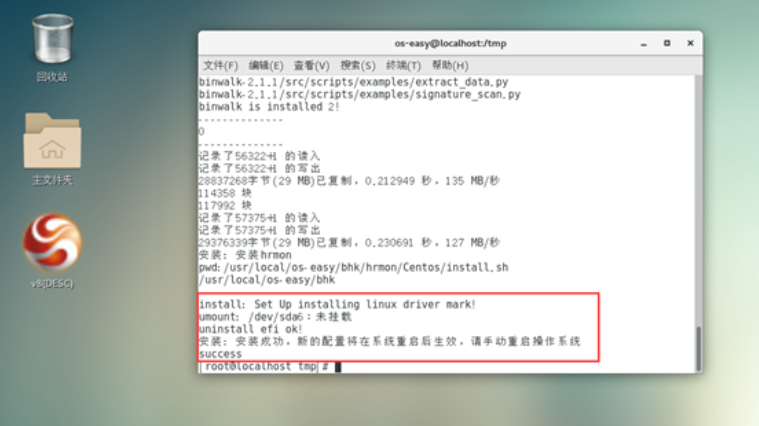
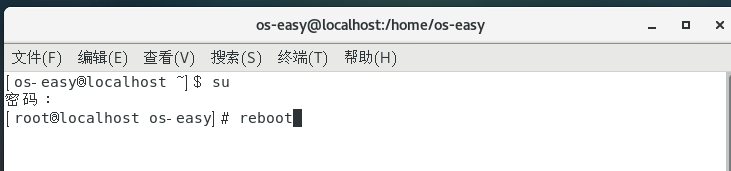
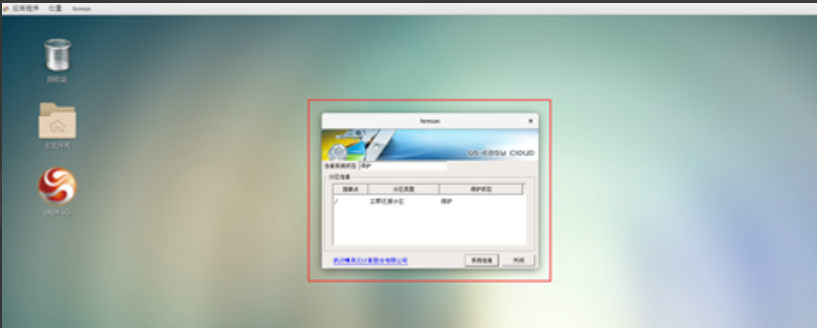
(6)最后输入reboot,按enter执行一次重启电脑,重启之后看到右上角有OSS标志性蓝色小球代表安装成功,双击蓝色小球(或者按Ctrl L)能出现如下信息代表功能正常。