安装问题 | 云桌面多媒体安装问题解决
1 多媒体安装完键鼠无法使用
多媒体软件中带有行为管控组件,行为管控组件里面有管控鼠标键盘的功能.新机器的主板bios中,默认是开启安全启动(Secure Boot)功能,会导致多媒体的驱动异常,安装完成之后键鼠无法使用,需要关闭bios中的安全启动(Secure Boot)功能才能恢复正常.
以下为部分品牌机主板安全启动关闭位置图,如果选项位置不一样,可以联系硬件厂家咨询关闭方法.
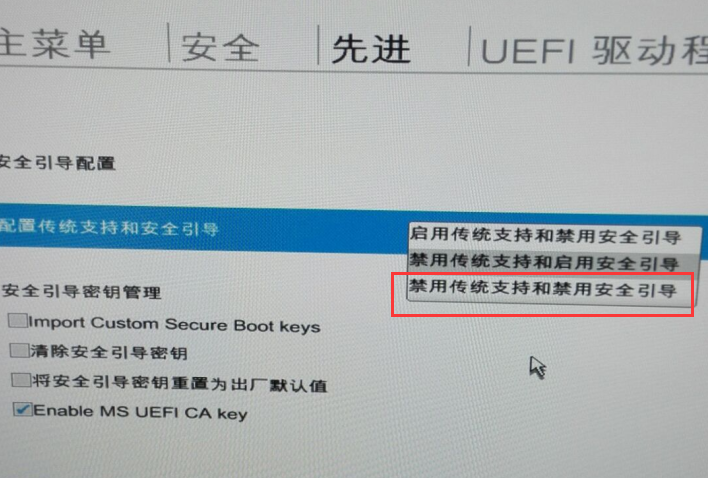
HP的白色背景,禁用安全引导.
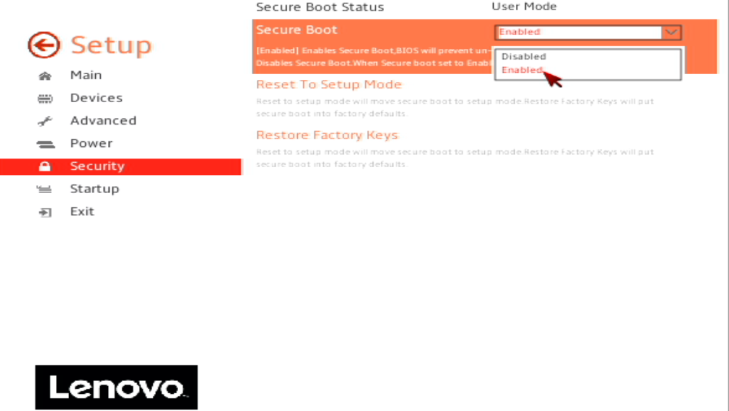
联想白色背景bios,Secure boot选项选择Disabled.
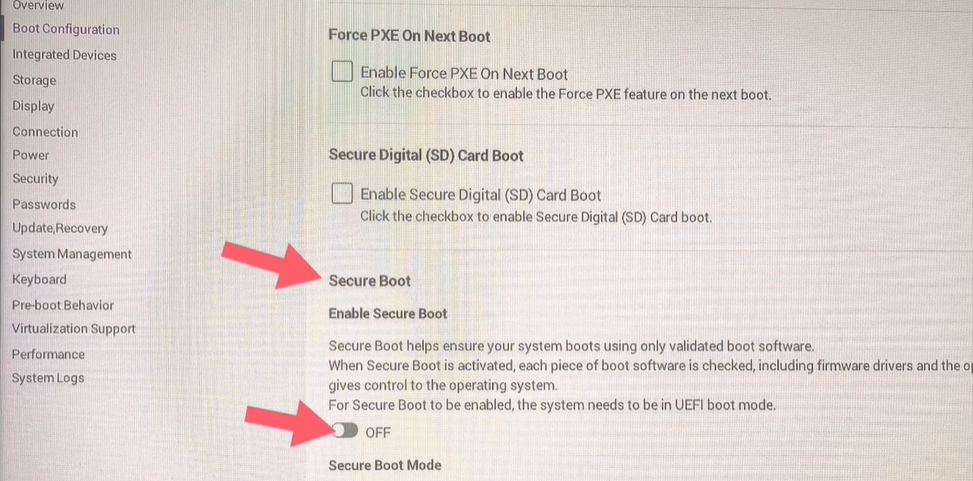
Dell白色背景bios,Secure boot选项选择Disabled.
2 装10.8.1.4221版本,无法打开多媒体软件
装的windows环境,如果在服务中禁止了windows update服务,会导致安装包部分组件无法安装,软件安装异常,无法正常打开使用.
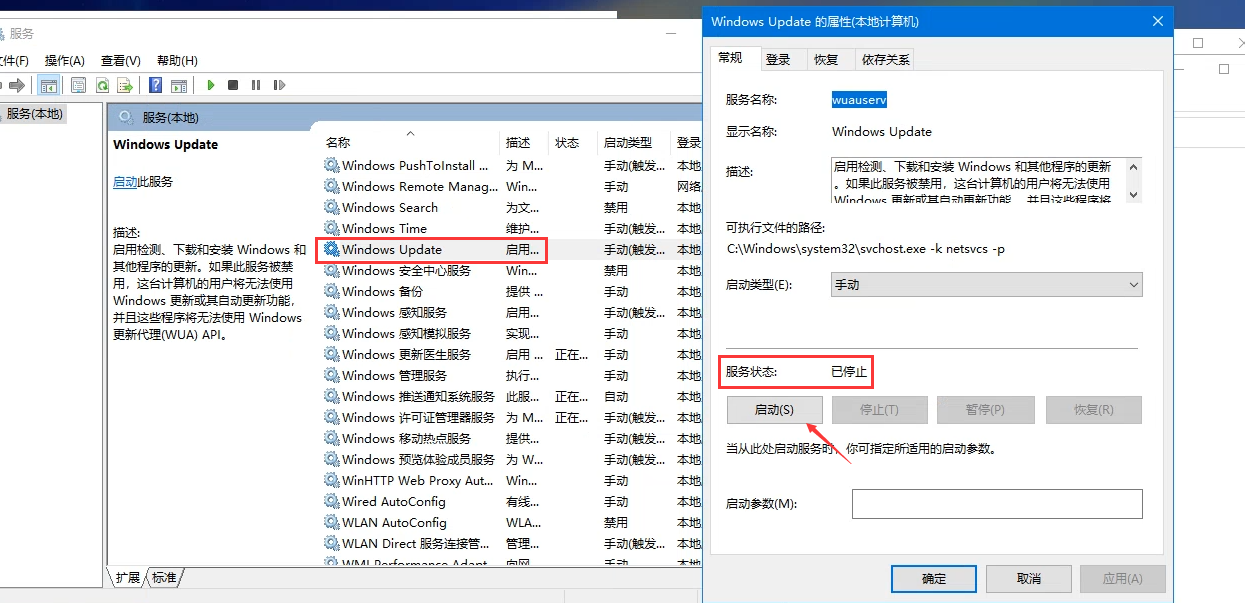
出现安装异常情况后,请检查服务是否开启,并且是已启动状态,如果不是开启状态,需要手动点启动,把服务启动后再安装一次,如果服务无法启动,请在公众号联系客服更换版本.
3 10.7.0.3705版本在voi模板安装后打开蓝屏
在voi平台和多媒体10.7.0.3705版本组合中,出现在voi模板安装多媒体教师端,打开就蓝屏问题,提示VOIKernel.sys报错,如下图.
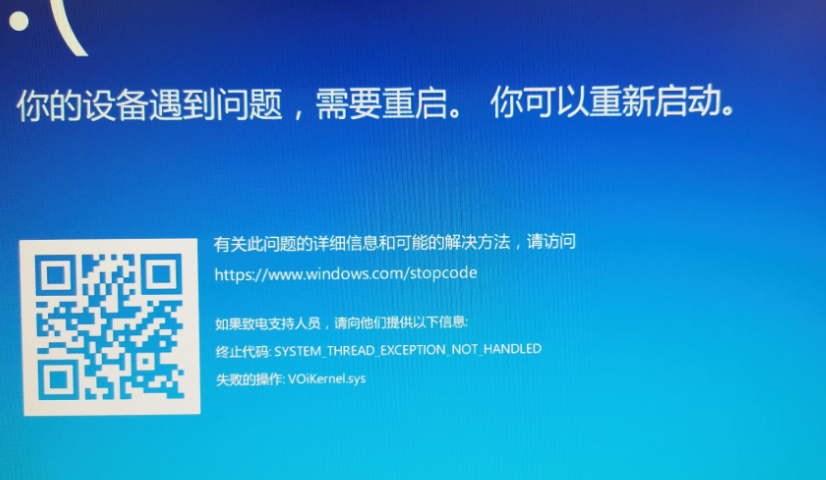
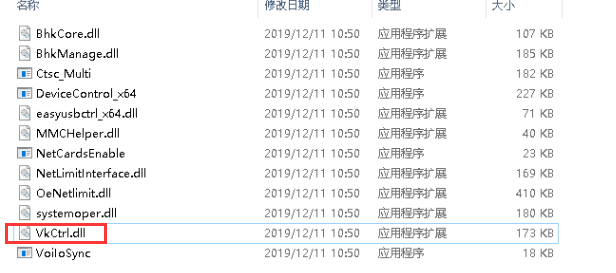
打开多媒体安装目录下的x64文件夹,找到找到VkCtrl.dll文件,重命名成VkCtrl.dll1.在文件名后面随便加个数字就行.重启之后再打开教师端就不会蓝屏.,
多媒体默认安装路径: C:Program Files (x86)Os-Easyos-easy multicast teaching systemx64
4 多媒体10.9版本,Win7-64位下安装,提示缺失npcap.sys签名
在没有更新补丁的64位win7系统中,安装完成10.9版本多媒体软件,会提示 一个npcap.sys文件签名补丁错误,桌面重启后会导致网卡加载异常
目前版本win7驱动都已经使用新版本签名,系统需要更新新版本签名补丁才能正常使用,下载网盘的补丁文件,双击安装重启后正常使用.系统的windows update服务需要开启
安装 Windows6.1-KB3033929-x64.msu 补丁
百度链接:https://pan.baidu.com/s/1LjgVVmYfqfVOgd3e3Dyajw 提取码: gq4b
5 多媒体软件安装完成之后出现乱码
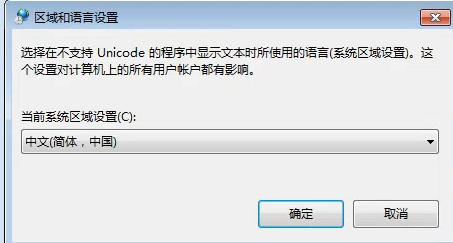
部分windows系统环境下,安装完成之后,多媒体软件打开文字大部分是乱码,该问题由于系统区域设置异常导致.
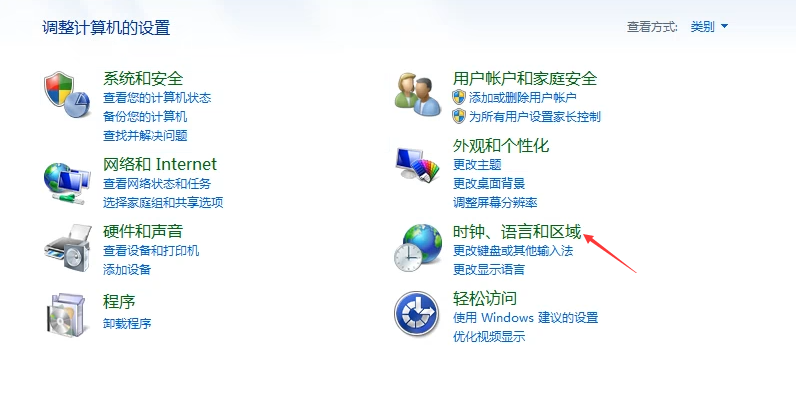
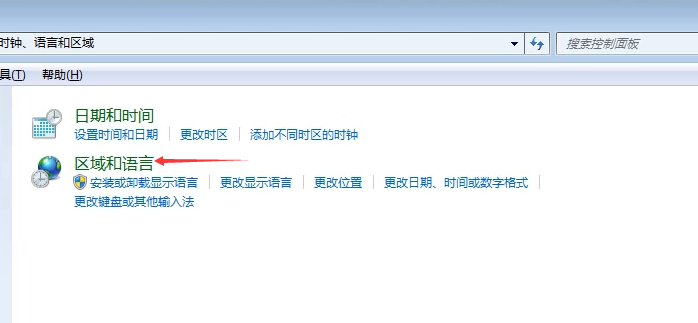
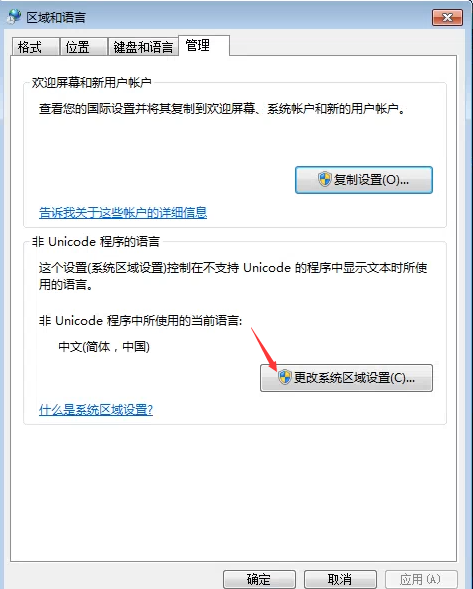
打开控制面板-时间、语言和区域-区域和语言-管理-更改系统区域设置,把区域改为中文简体