屏幕广播 | 屏幕广播学生机无反应
最后修改时间:2025-11-04 浏览:
问题现象:
屏幕广播时,学生机没反应,收不到广播画面。
排查思路:
可从以下几个方向进行排查:
一、检查网络连接
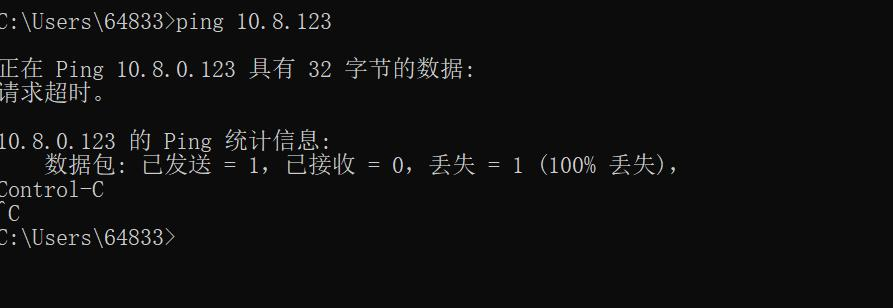
1.请先排查网络,确认教师端和学生端之间能互相通信,可在教师机用cmd(命令提示符)中ping 学生机ip来进行检测。
2、将一台学生端和教师端用网线直连,如果直连广播正常则可确认是网络原因,请联系网管人员排查网络问题
二、检查杀毒软件、防火墙
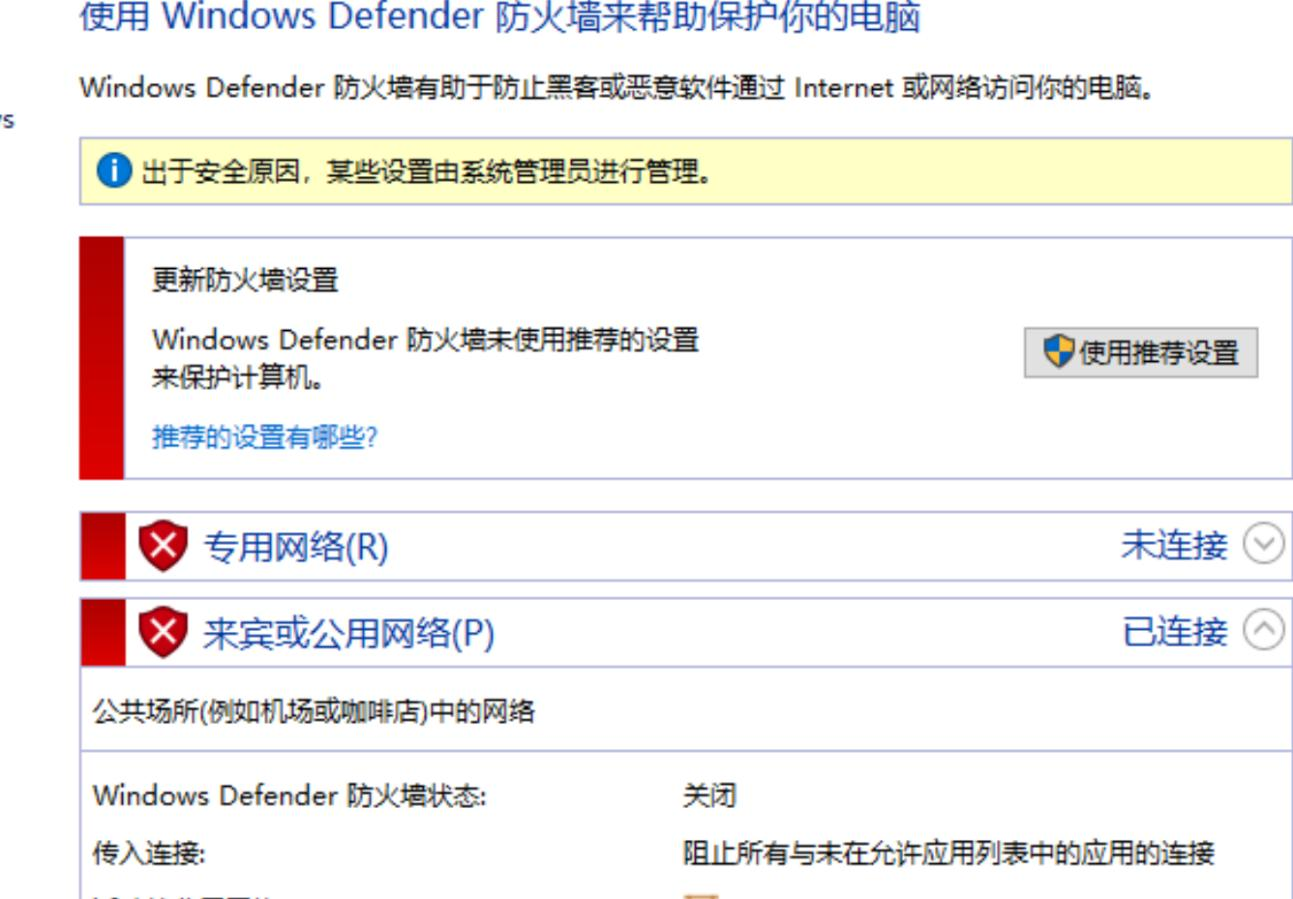
1、检测教师机和学生机的windows系统自带的防火墙是否关闭,网络是否互通.如果是VDI版本,需要终端底层、学生机、和教师机,这三方IP互通(学生机ping通教师机、终端底层要能ping通教师机)。
2、环境中存在杀毒软件或防火墙可能存在将多媒体进程拦截的情况,请关闭防火墙、卸载杀毒软件或者加多媒体目录添加到信任区,以360为例,打开“木马查杀”的信任区,点击“添加信任目录”将多媒体安装目录添加到信任区,再次重启学生端程序即可。
三、检查网络环境是否支持组播
1.查看网络中是否有路由或者3层交换机,屏幕广播默认是组播,三层设备会对组播进行限制
2.有的二层交换机可能对组播也有限制,请排查交换机设置。
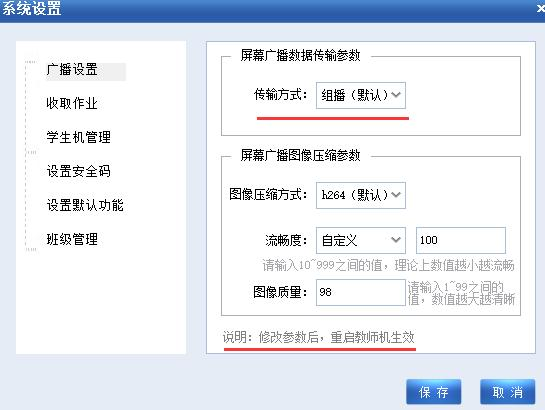
① 如果网络环境无法调整,可尝试调整屏幕广播数据传输参数、图像压缩参数
② 打开教师端主界面右上角“设置”窗口,在广播设置中,调整屏幕广播数据传输参数、
屏幕广播图像压缩参数,见下图:
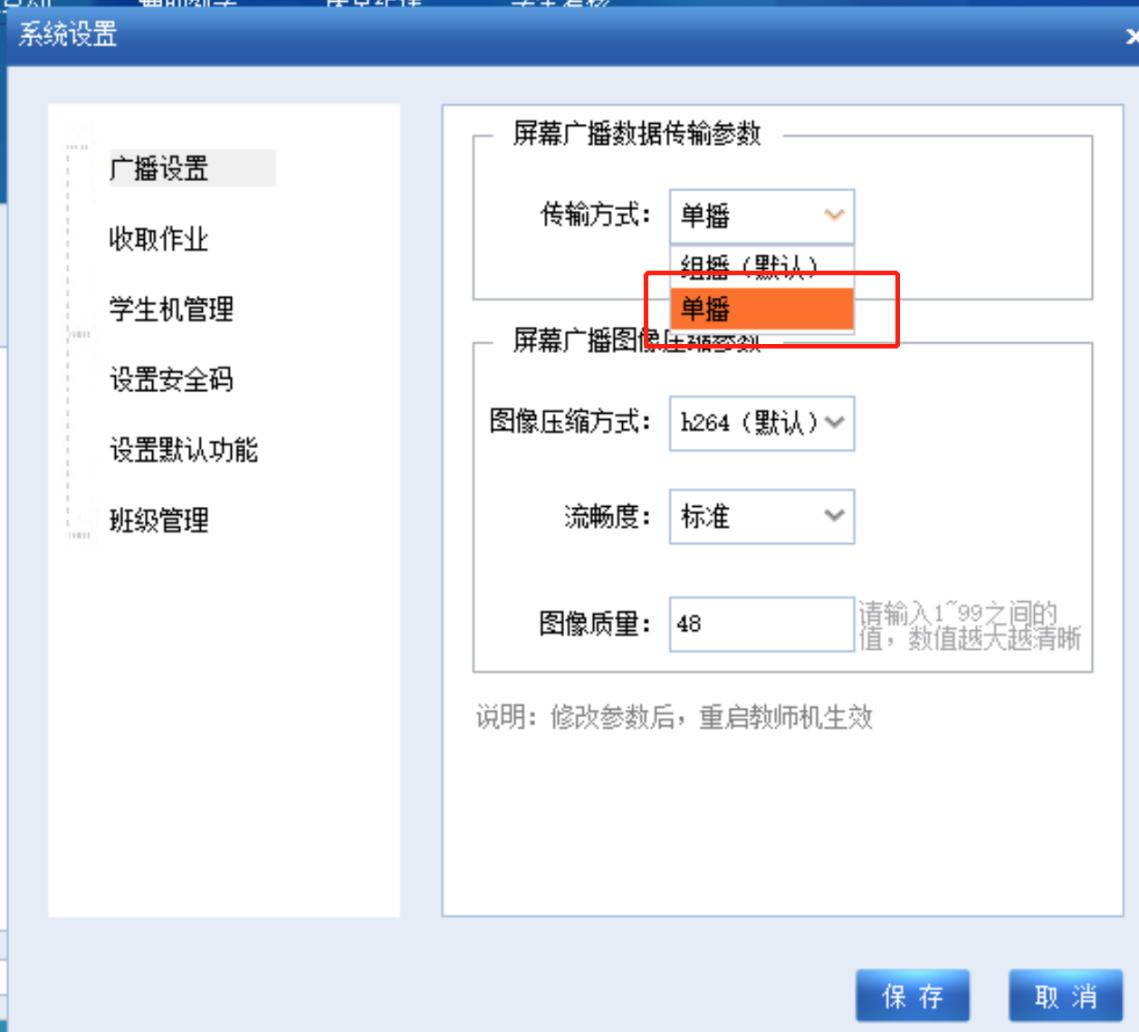
3.收不到屏幕广播,可尝试将“系统设置”“广播设置”中的传输方式修改为“单播”
三、检查和确认多媒体软件教师端和学生端程序版本是否一致
1、查看教师机与学生机的版本是否一致,不一致,则需要卸载安装一样的版本.
教师机版本可在界面右上角点击“关于”查看
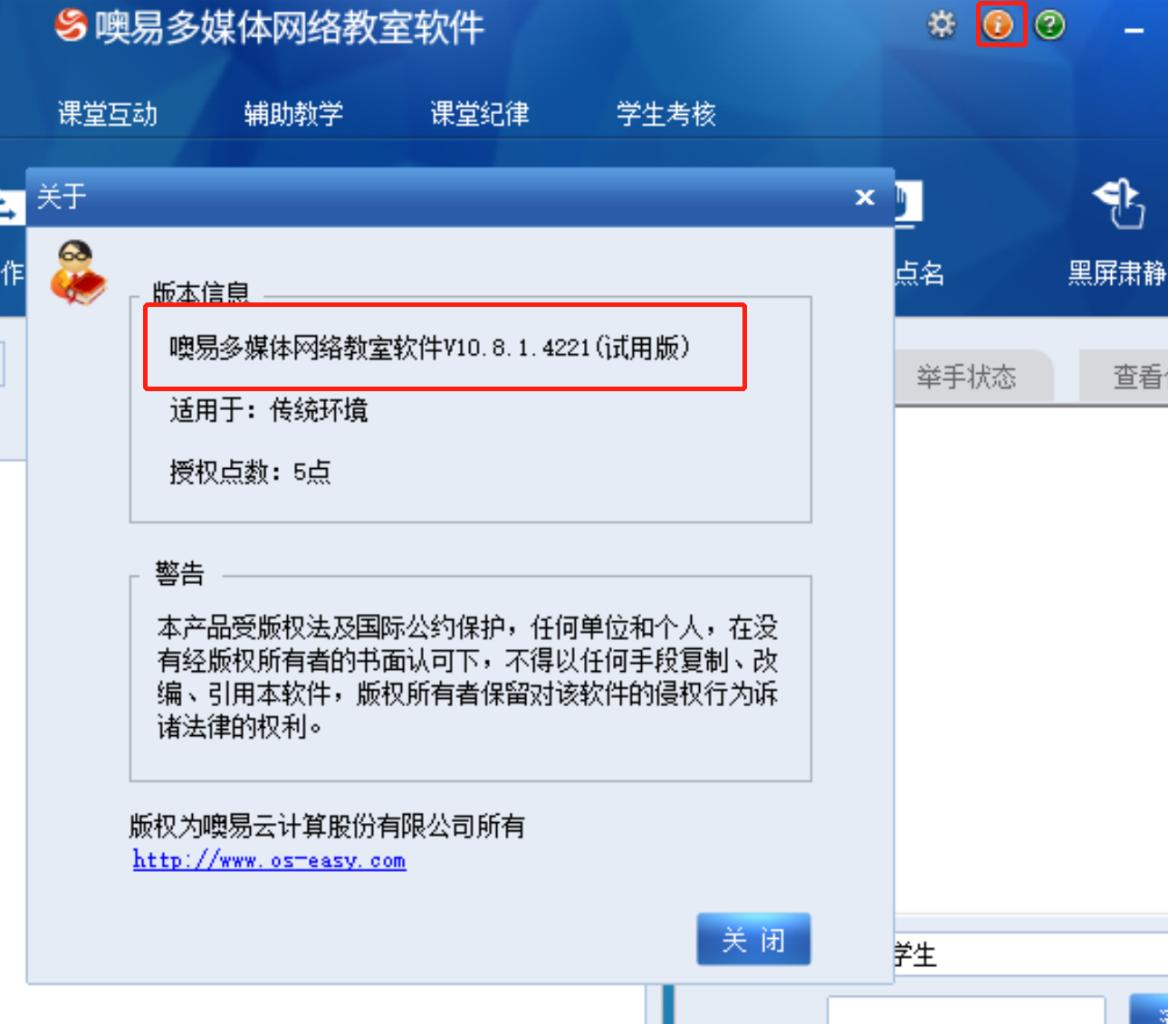
学生机版本可点击图标“关于”查看