下发作业 | 给学生机下发作业失败
1 文件无法正常下发和收取文件
1.1 问题原因及解决方法
原因一:教师端和学生端的版本不一致
教师端和学生端的版本如果不一样的话,可能会出现此问题,查看版本的方法如下:
教师端:
点击教师端界面的[关于]按钮(黄色按钮),即可查看版本;

学生端:
点击学生机任务栏的学生端图标选择[关于],即可查看版本;
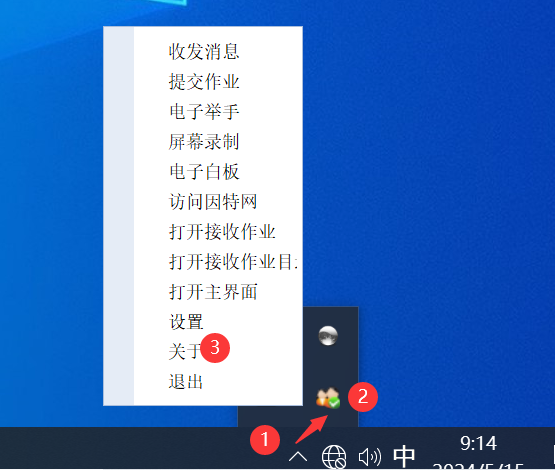
解决方法:如果查看教师端和学生端的版本不一致,则需要在控制面板-程序卸载中将原版本卸载掉,更换安装和学生端相同的版本。
原因二:教师机和学生机系统防火墙、UAC和杀毒软件未关闭
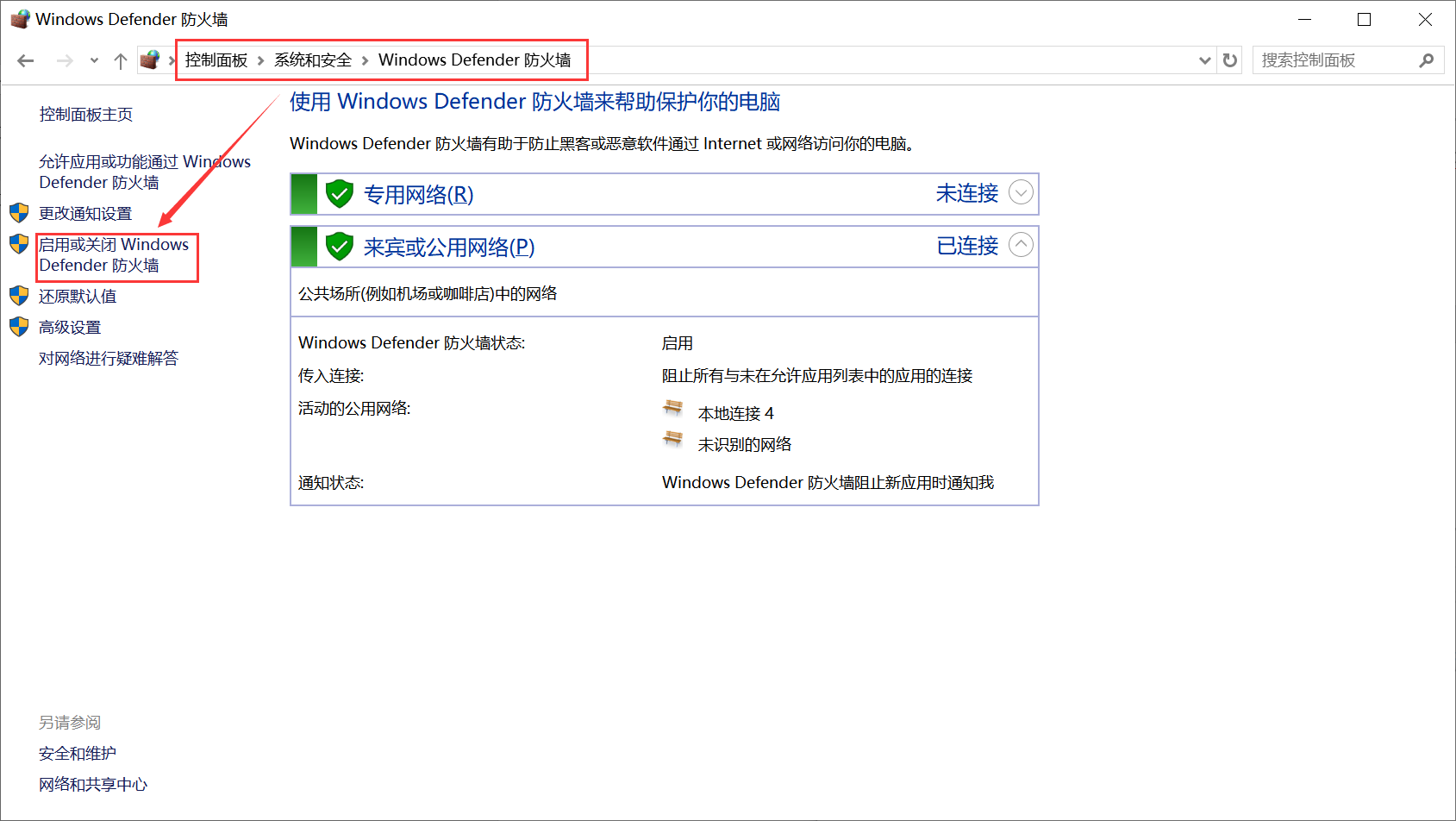
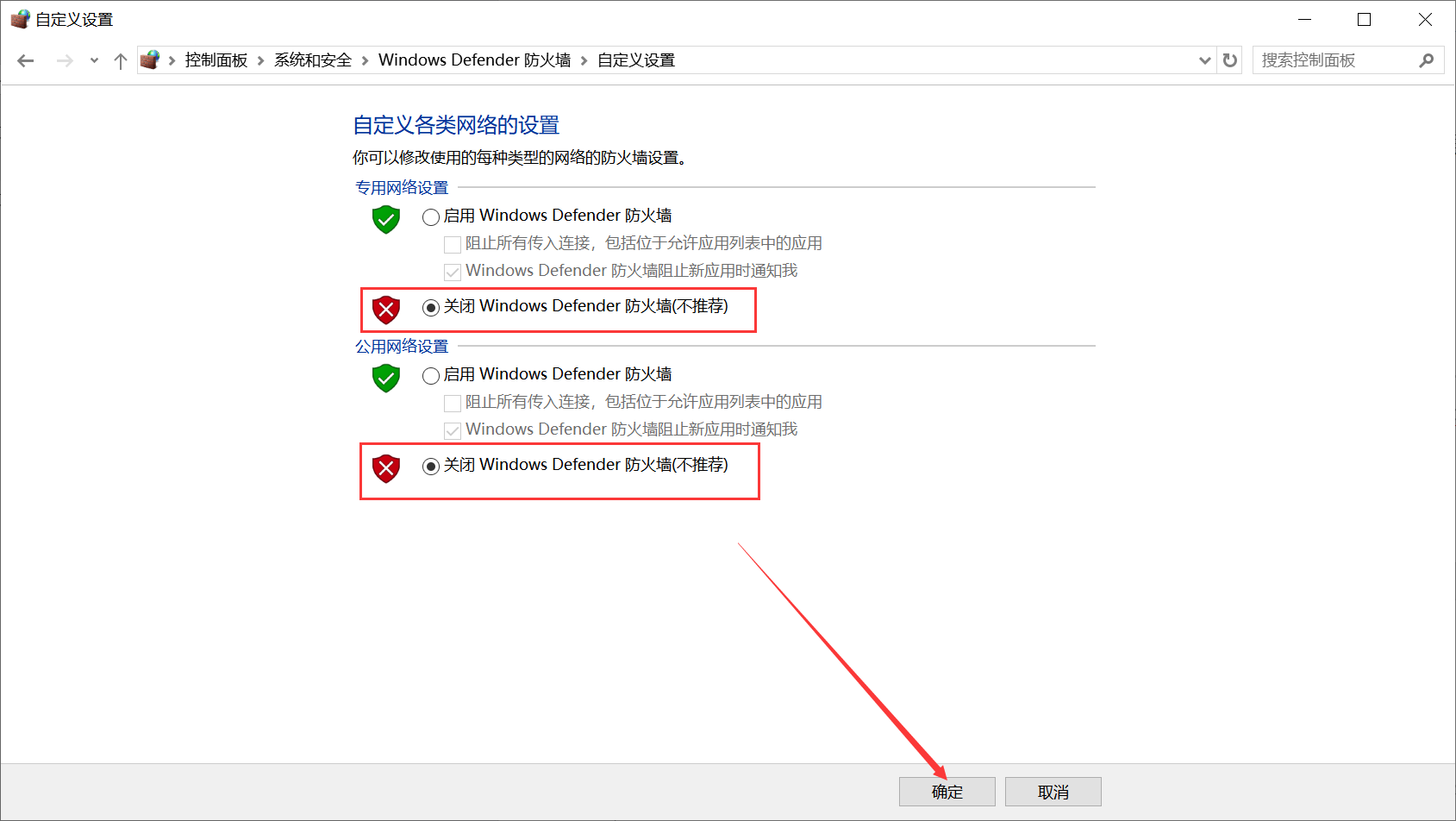
教师端和学生端的系统防火墙、UAC和杀毒软件(一般影响)如果没有关闭,可能会导致下发作业卡主或失败;查看防火墙和UAC是否关闭的方法如下:
①:如何查看和关闭防护墙:
②:如何关闭UAC:
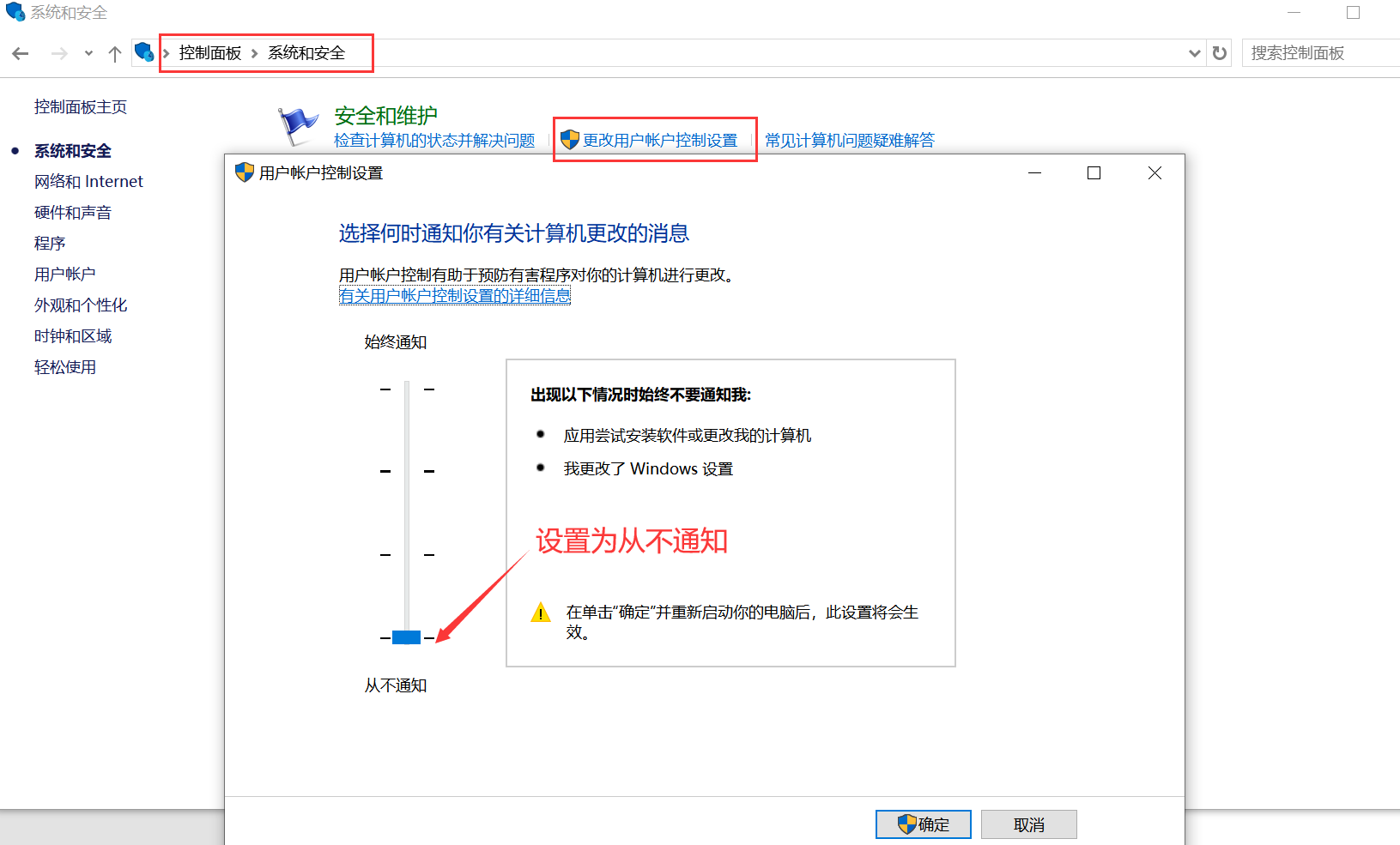
解决方法:若上述设置有未关闭的,请关闭防火墙、UAC和以及杀毒软件再尝试下发文件;
原因三:教师端组件异常,组件被杀毒软件拦截
当教师机上安装了杀毒软件,并且杀毒软件将多媒体的组件拦截,会导致下发作业失败,如下图:
路径为C:Program Files (x86)Os-Easyos-easy multicast teaching system下的均为多媒体组件;
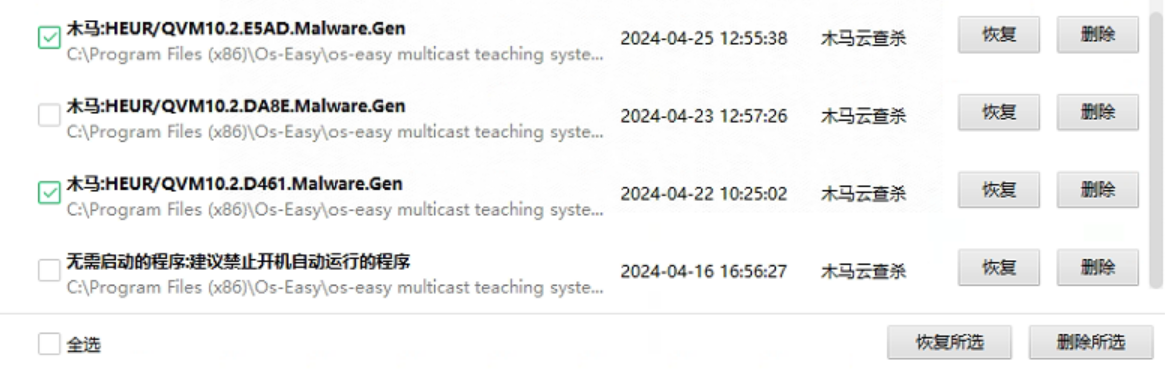
解决方法:将涉及到的组件恢复后,重新打开教师端尝试下发或收取文件,多媒体安装目录添加至杀毒软件的信任区中。
原因四:教师端组件损坏
多媒体教师端组件被杀毒软件杀掉,或者软件冲突导致多媒体组件损坏等会导致多媒体无法下发文件;
解决方法:重新安装教师端;
原因五:教师机系统区域不对,导致下发作业提示“空文件和空目录”的问题
查看和修改区域的方法如下:
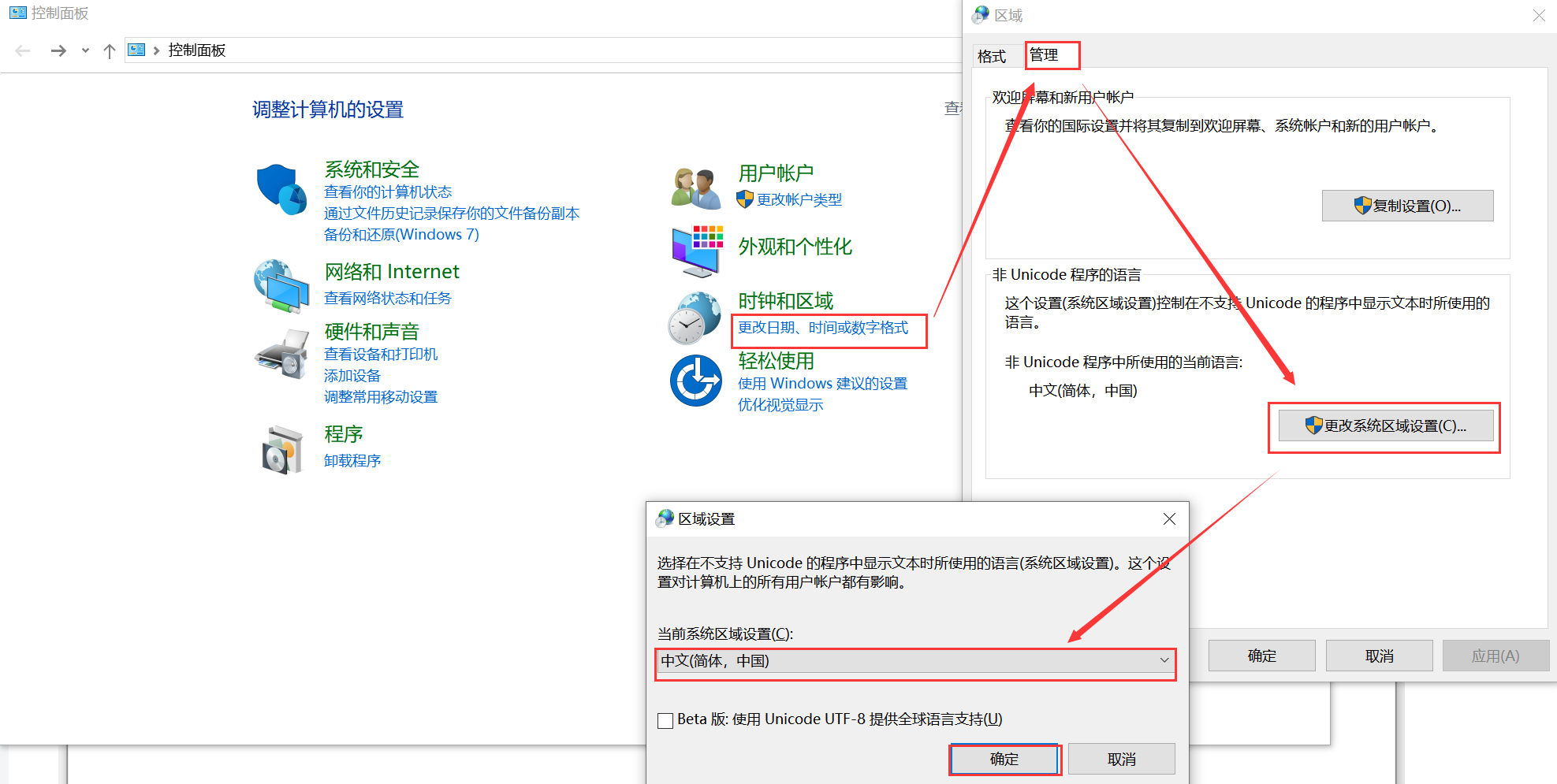
解决方法:将区域设置为中文(简体,中国);
原因六:教室网络问题导致无法下发或收取文件
教室网络环境有变化导致多媒体无法下发或收取作业,排查是否为网络问题的方法为:教师端和学生端使用网线直连,不经过交换机,查看下发或收取文件是否有问题;
解决方法:
1)传统版本多媒体:如果直连后,下发或收取没有问题,那么代表是网络问题导致的。
①:可将交换机断电几分钟,再重新打开尝试下发或收取;
②:将交换机之间的级联线拔掉,单个交换机尝试下发或收取作业,判断是否为级联线问题导致;
③:如果仍然不行的话,则需要让网络中心查看交换机是否存在流量限制相关配置,如果有则需要关闭。
2)云桌面版多媒体且学生端为VDI时:
①:检查学生机之间是否可以ping通网关,以及是否可以相互ping通。判断是否为服务器节点之间网络不通导致的,如果网络不通,则需要网络中心检查服务器所在的交换机是否存在问题。