登录连接 | 学生端连接不上教师端
1 文档概述
多媒体网络电子教室在安装或者用户使用过程中可能会出现学生端无法连接教师端的情况(在教师端上无法看到学生端),此文档可以在出现多媒体学生端连不上教师端问题的情况下提供排查思路与解决办法。
2 问题现象
出现多媒体学生端连不上教师端可分为两种具体现象如下:
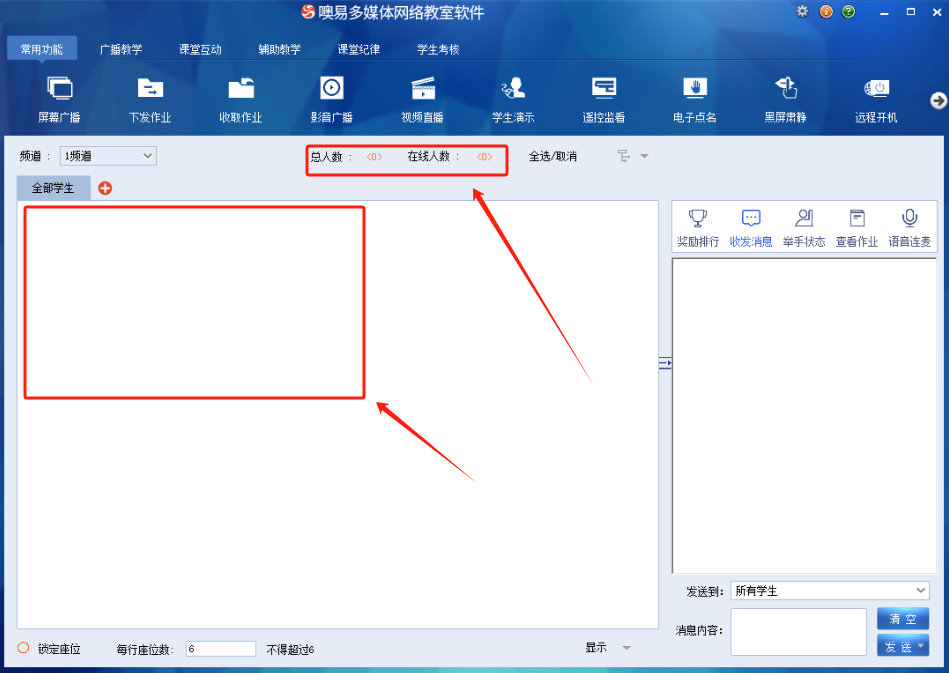
1、教师端打开之后,里面没有任何学生机信息,在线数和总人数都为0,所有功能都无法使用,具体现象如下图所示:
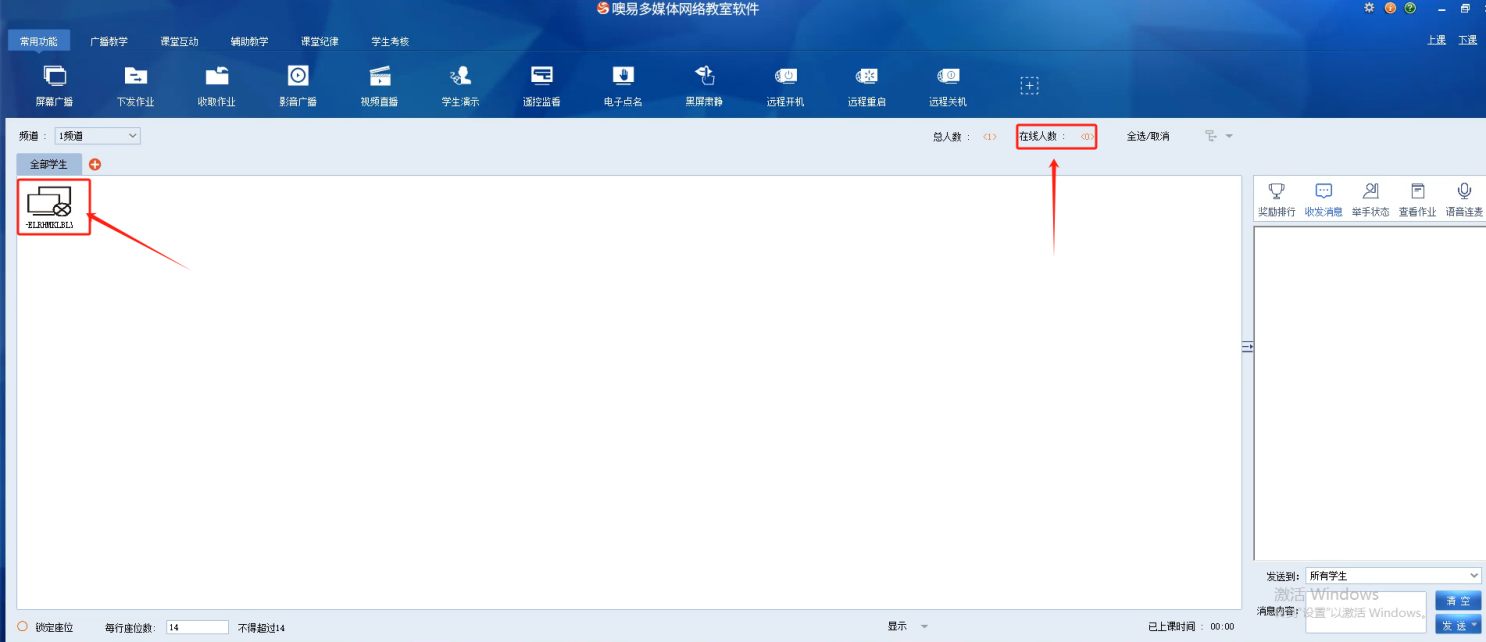
2、教师端打开之后学生机图标都是打叉的,在线数显示为0,所有功能都无法使用,具体现象如下图所示:
3 排查思路
1、确认学生端程序是否启动;
2、确认学生端与教师端版本是否一致;
3、确认学生端指向IP、频道是否与教师机一致;
4、确认学生端与教师端之间网络是否互通。
4 解决办法
1、确认学生端程序是否启动
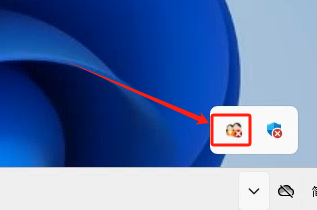
找一台学生机进系统,等待一分钟之后,在系统右下角托盘图标里查看,是否有一个黄色小人的托盘图标,学生端正常启动之后的托盘图标如下图所示:
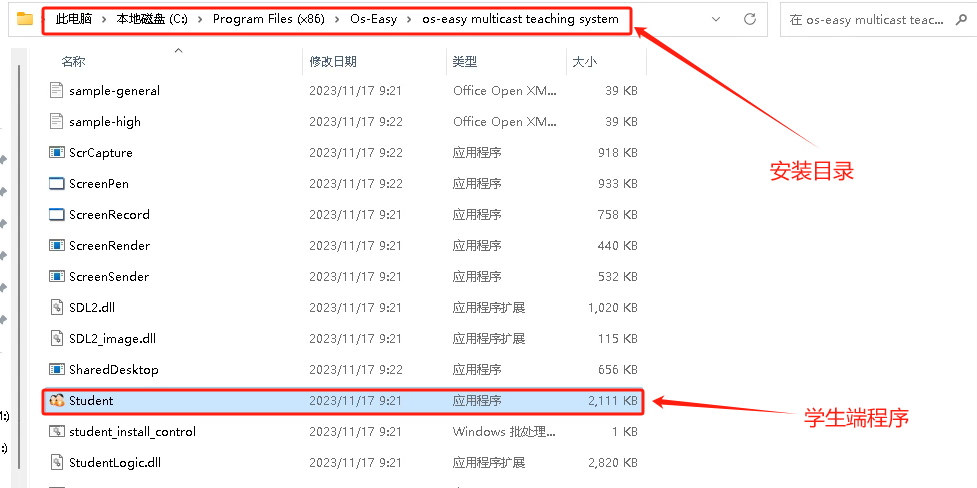
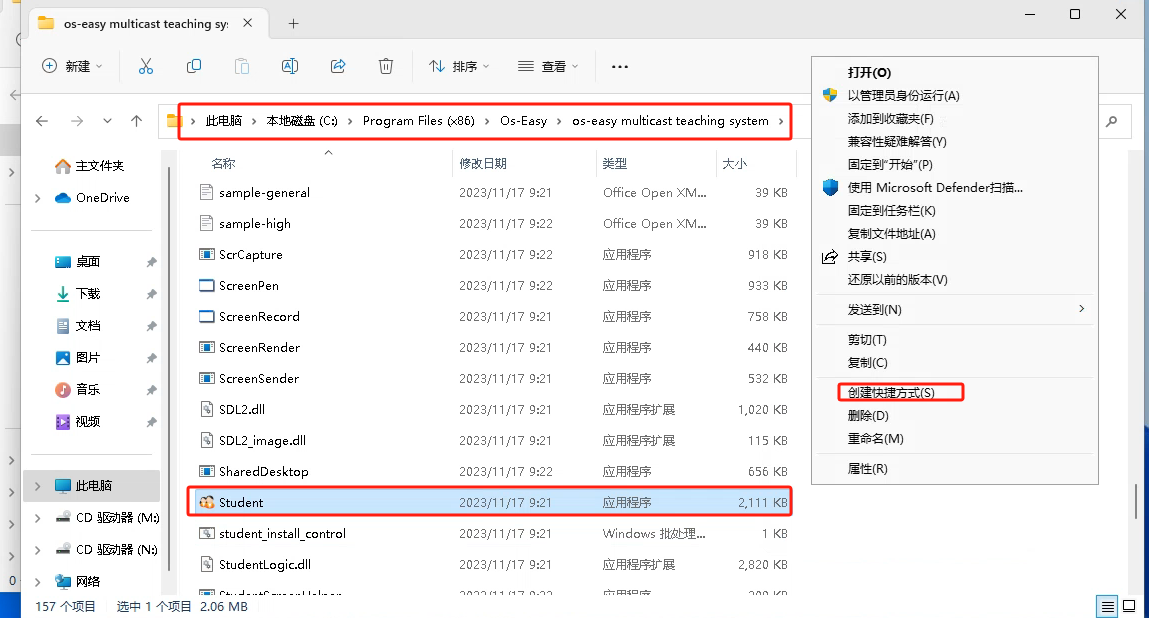
如果没有出现这个图标,则代表学生端没有正常运行,需要去安装目录下找到学生端程序双击运行,安装目录和学生端程序如下图所示:
双击运行之后,再看学生端托盘图标,如果正常出现,再看是否能正常连上教师机,如果可以连上,则可以按照如下方法设置学生端开机自启即可:
(1)在学生机系统里按win R或者右击开始菜单选择运行选项,会出现如下图所示的运行栏
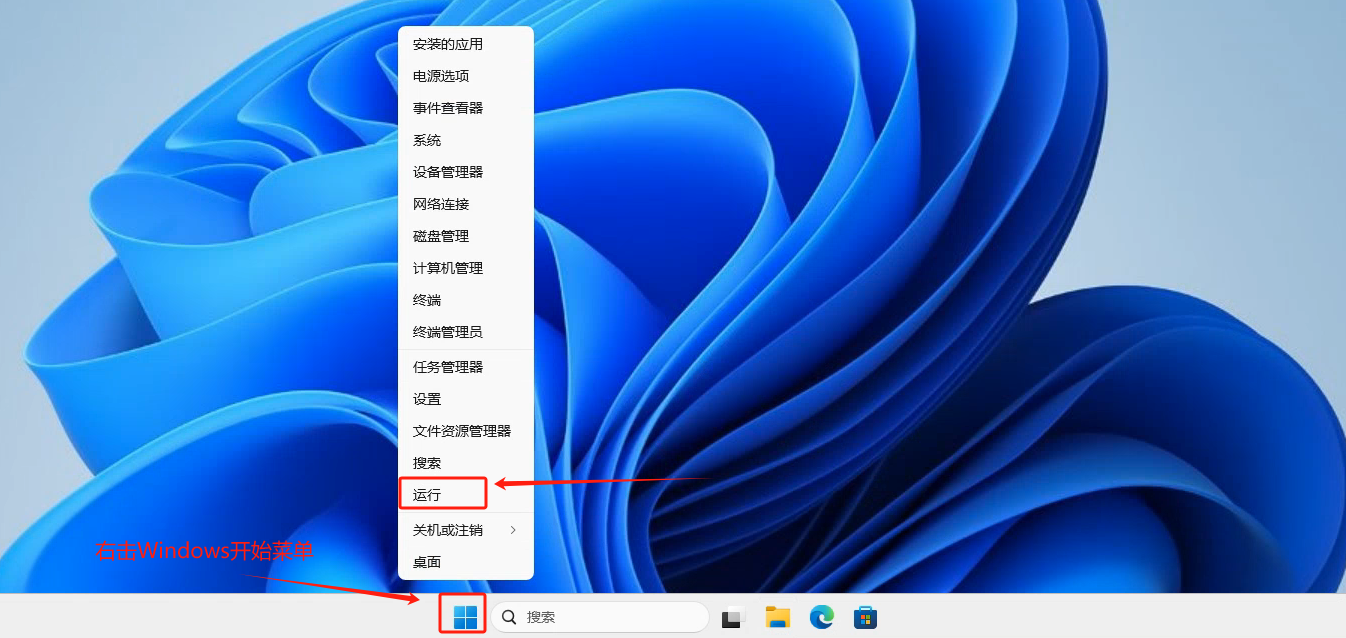
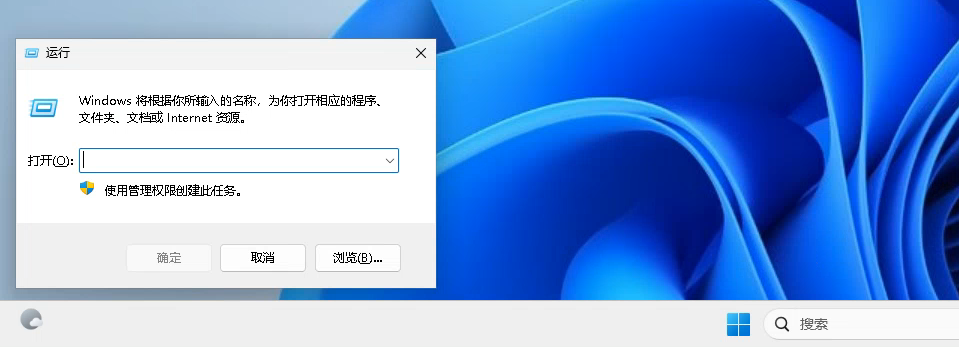
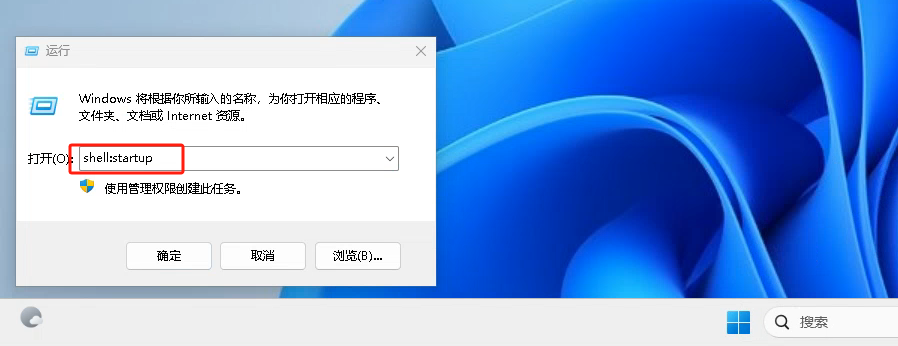
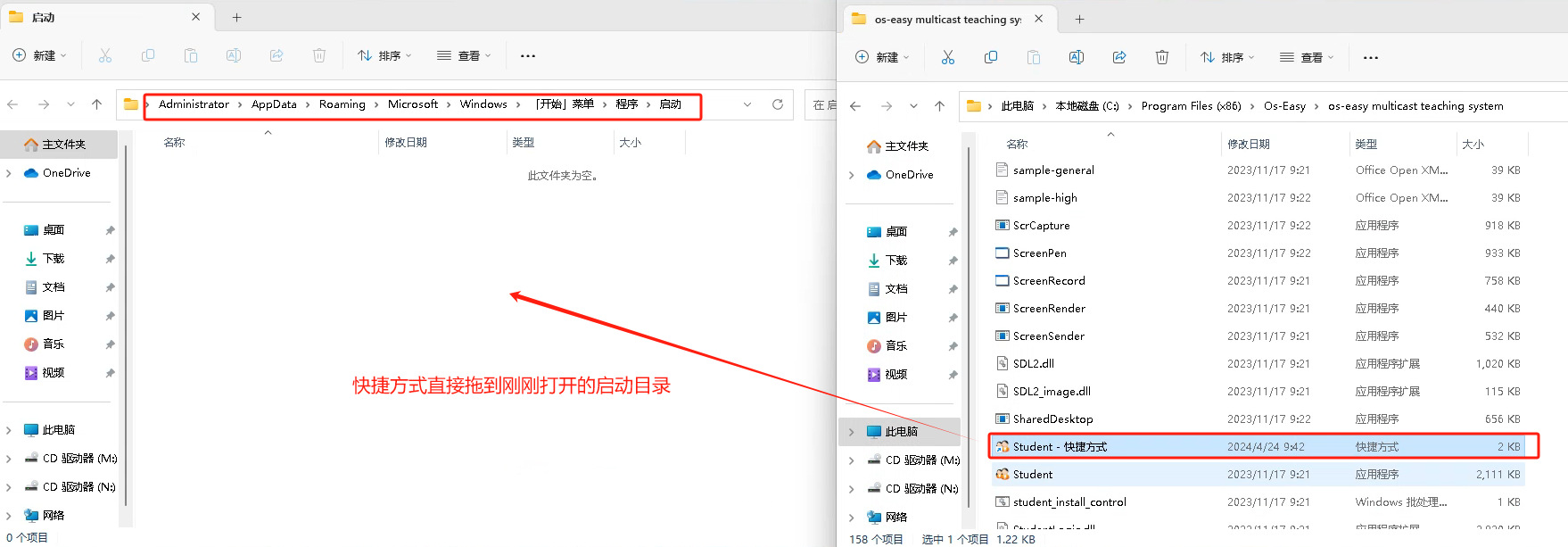
(2)打开运行窗口之后,输入shell:startup 然后点击确定,会自动打开一个启动目录,如下图所示:
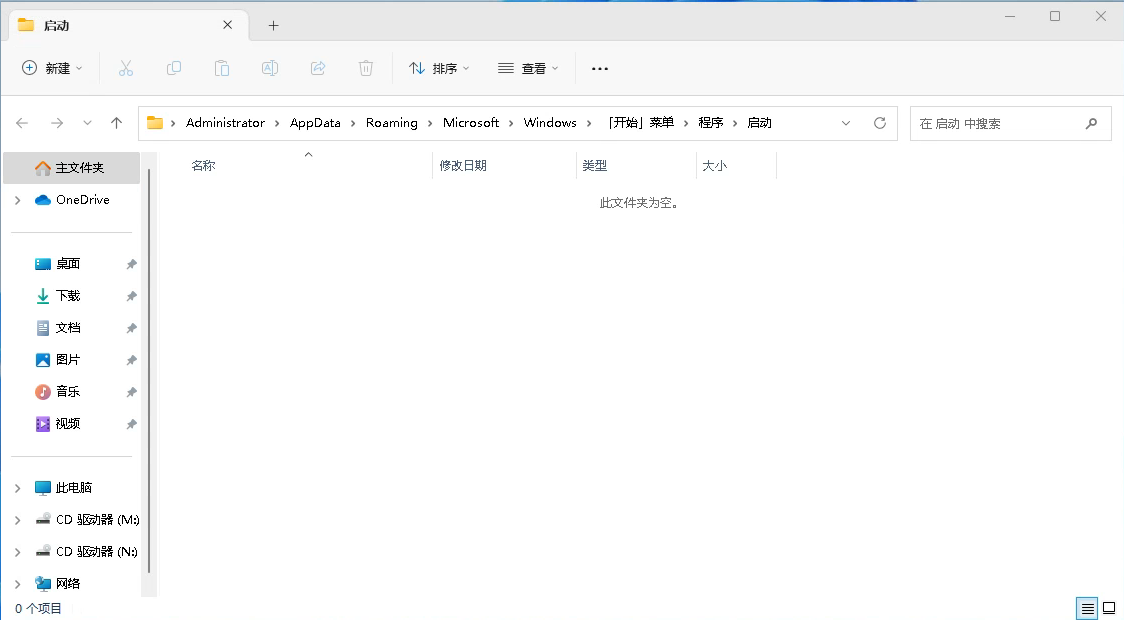
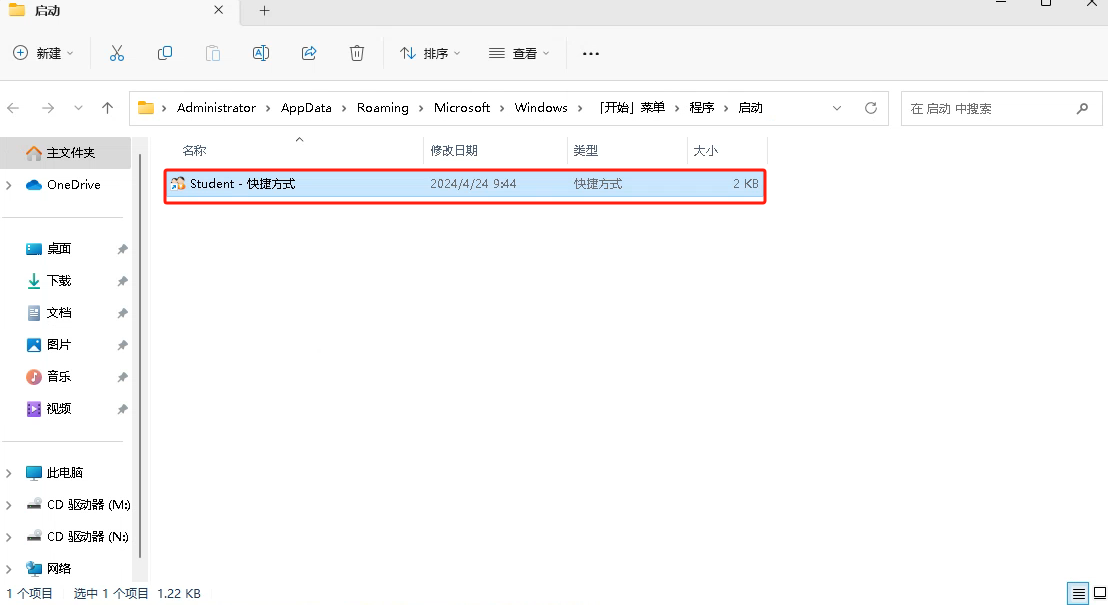
(3)将安装目录下发学生端程序生成快捷方式,拖到启动目录下保存即可实现学生端开启自启;
若学生端已经运行之后,教师端上仍然看不到学生机在线,可按照下列排查方法继续排查。
2、确认学生端与教师端版本是否一致
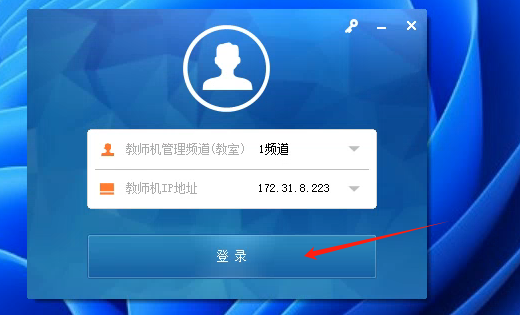
(1)首先查看教师端版本,找到多媒体教师端程序,双击打开,点击登陆进入软件;

(2)进入教师端软件之后,点击右上角感叹号按钮,会自动弹出一个弹窗,上面记录了教师端的版本信息,如下图所示:
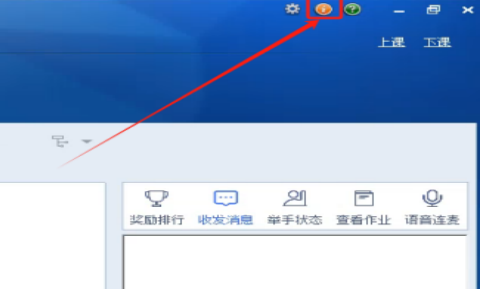
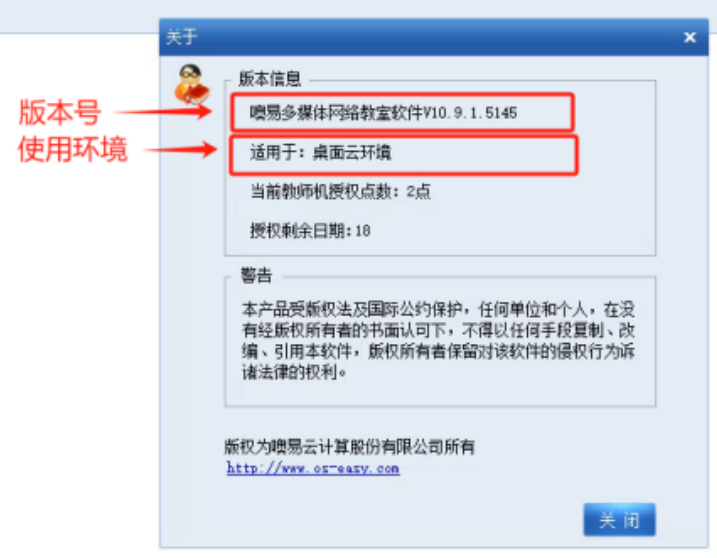
版本信息主要确认两个地方:版本号和使用环境。
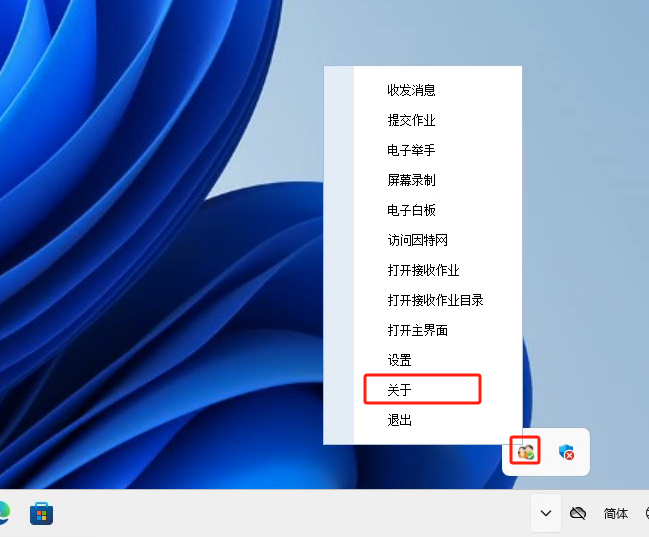
(3)查看学生端版本号,找一台学生机进系统,等待一分钟之后,在系统右下角托盘图标里查看,有一个黄色小人的托盘图标,鼠标左击黄色小人,然后点击关于,会出现一个弹窗,里面记录了学生端信息:
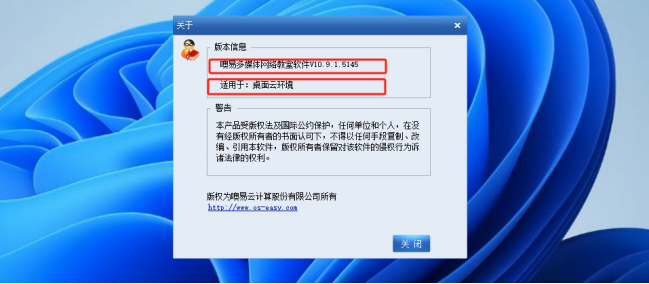
出现学生端版本信息之后,再与教师端版本信息对比,版本号V10之后数字需要一模一样,适用环境也需要一样,如果版本号或者适用环境不一样,需要将学生端重装为教师端一样的版本。
3、确认学生端指向IP、频道是否与教师机一致
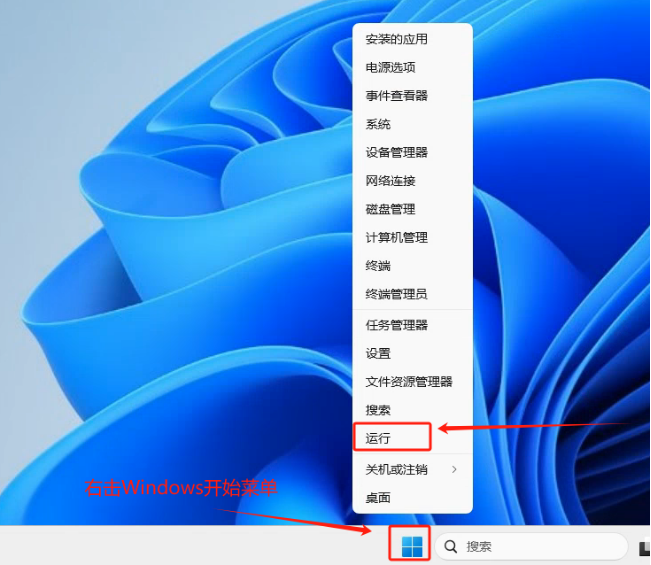
(1)首先要确认教师机的IP和频道,教师机IP可以在教师机机系统里按win R或者右击开始菜单选择运行选项,会出现如下图所示的运行栏;
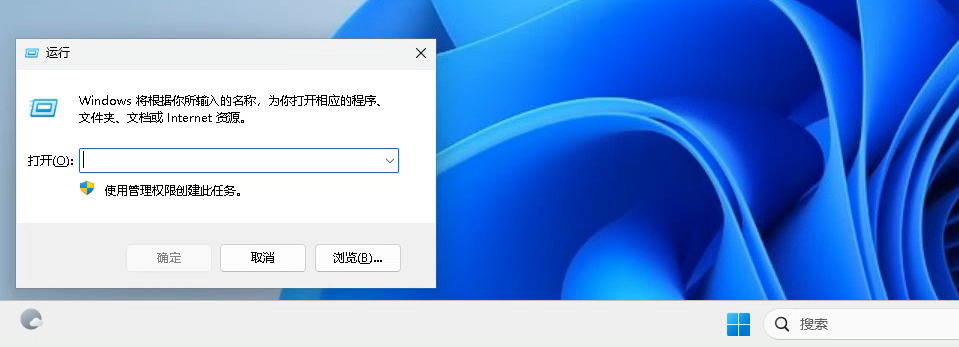
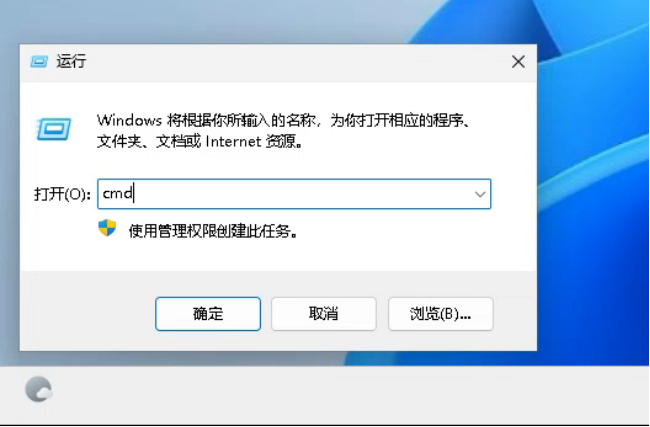
(2)打开运行窗口之后,输入cmd然后点击确定,会自动打开一个窗口,如下图所示:
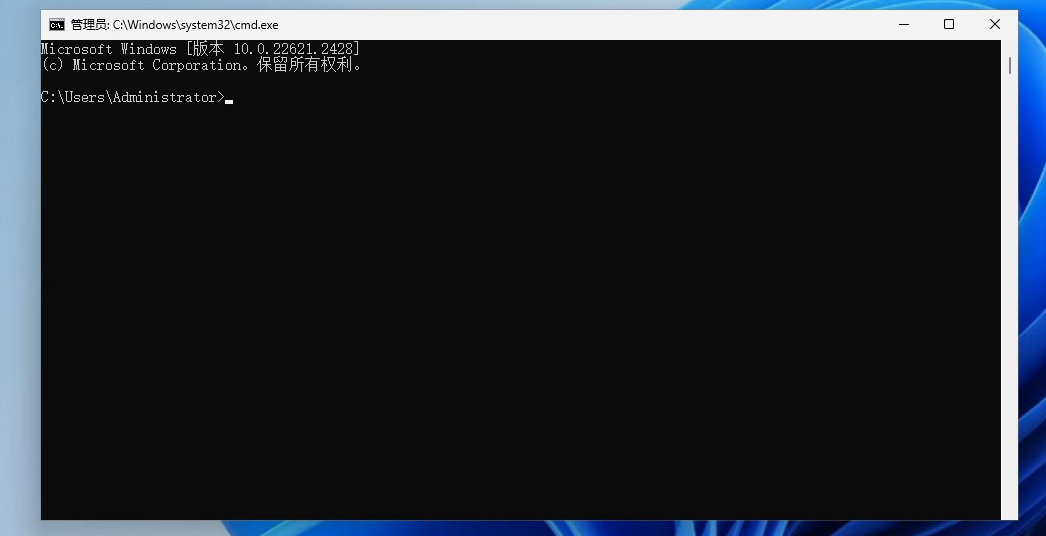
(3)输入命令ipconfig/all 回车,就可以看到教师机的IP地址,如下图所示:
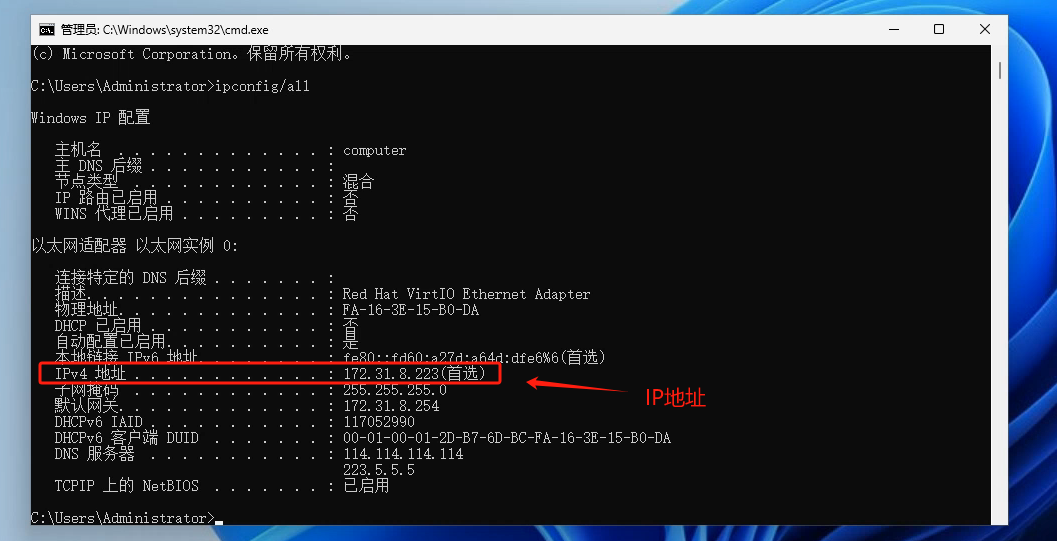
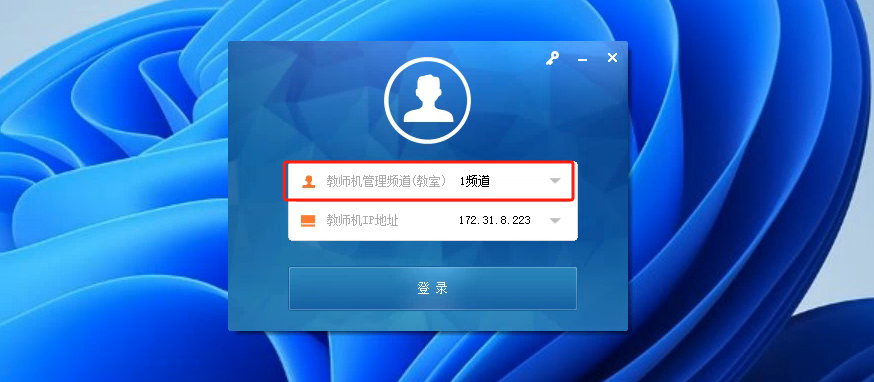
(4)查看教师机频道方法,找到多媒体教师端程序,双击打开,登陆界面即可看到教师机所用的频道,如下图所示:

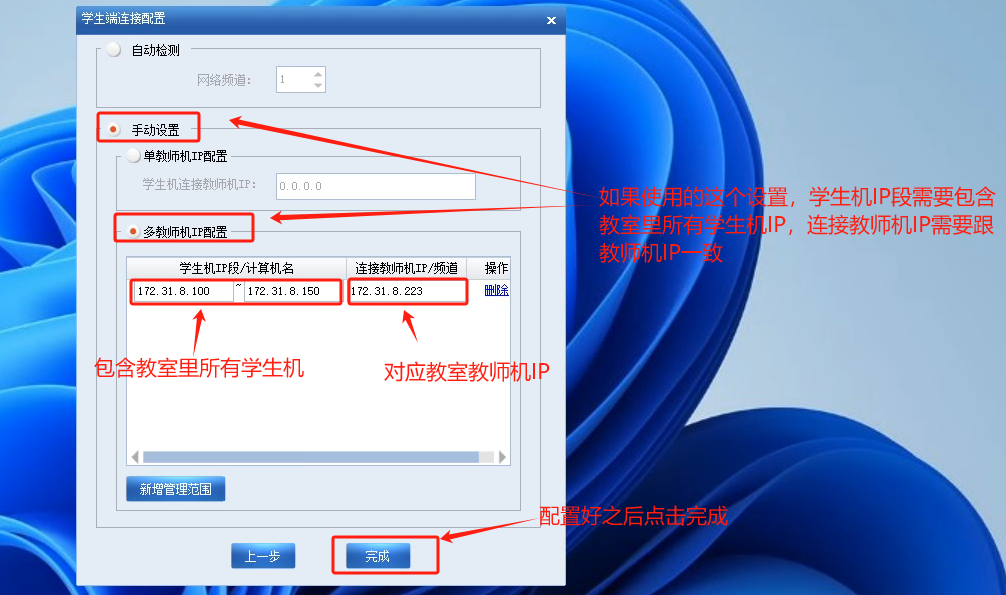
(5)查看学生机指向IP或者连接频道,找一台学生机进系统,等待一分钟之后,在系统右下角托盘图标里查看,有一个黄色小人的托盘图标,鼠标左击黄色小人,然后点击设置,会出现一个弹窗,再点击弹窗里的设置,输入密码,会出现一个新的窗口,里面记录了学生端的指向IP和频道信息,如下图所示:
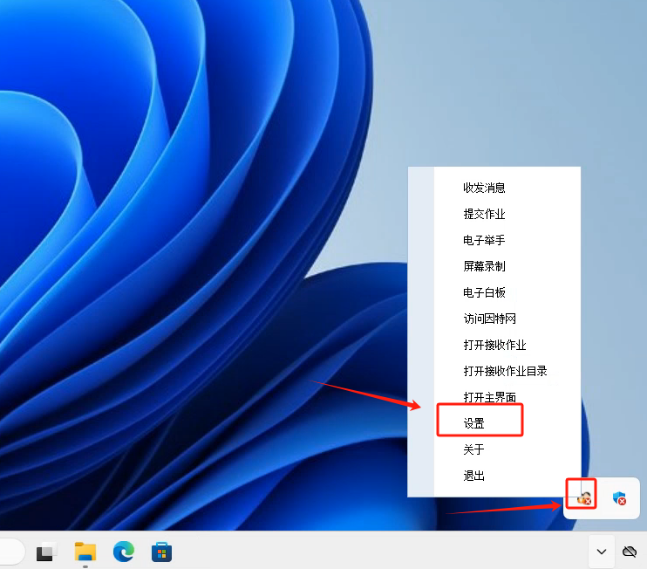
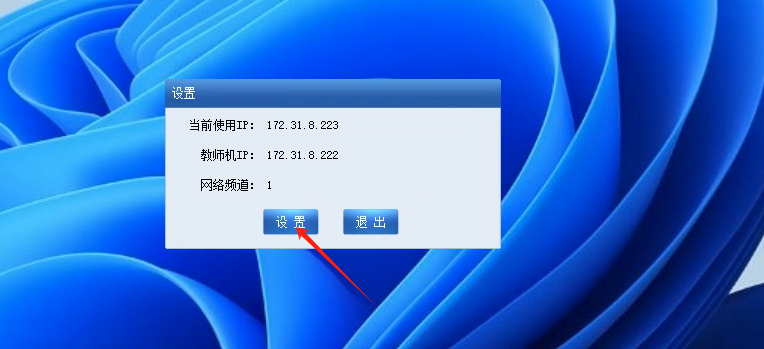
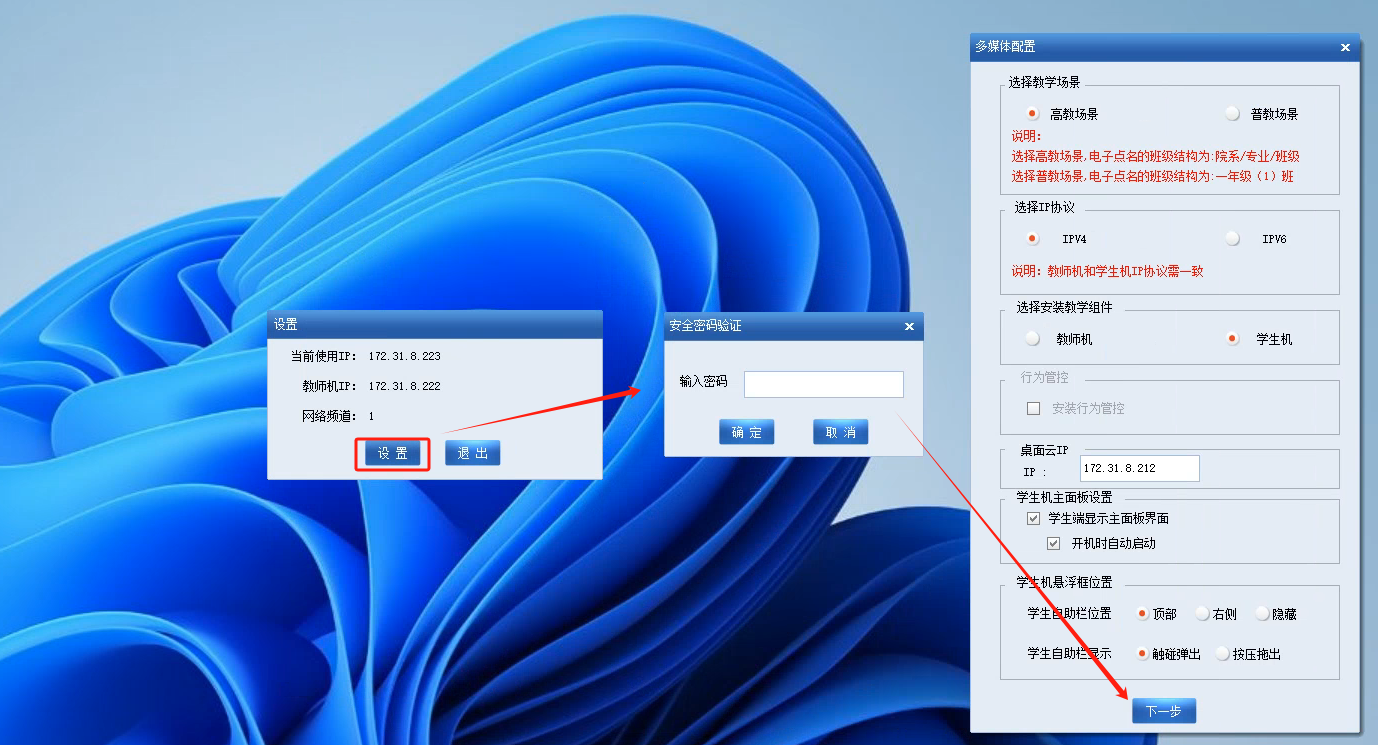
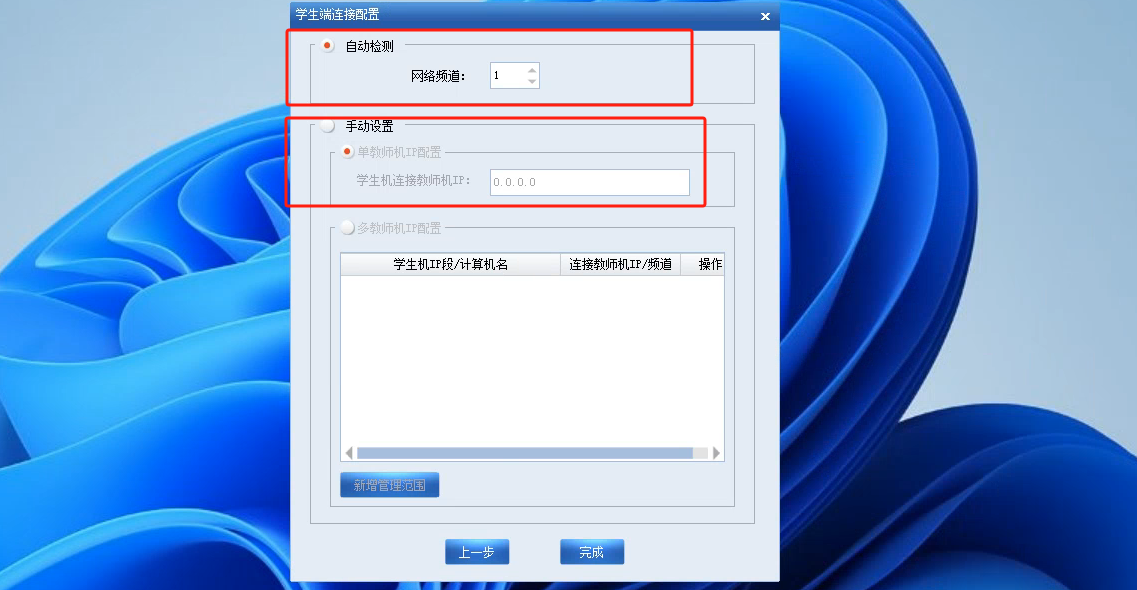
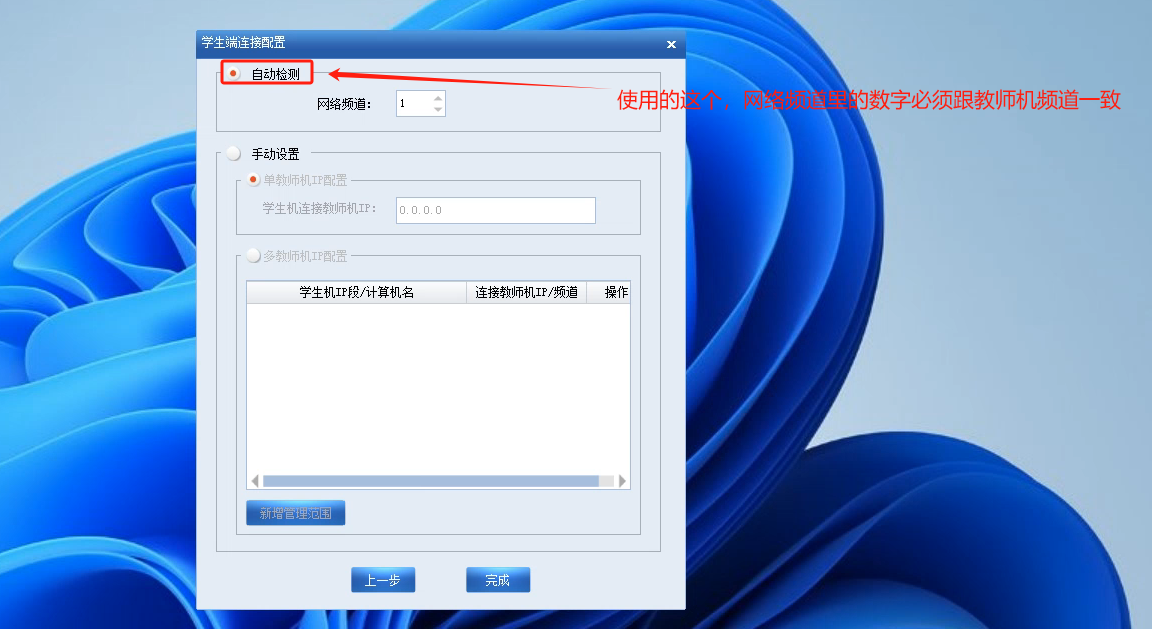
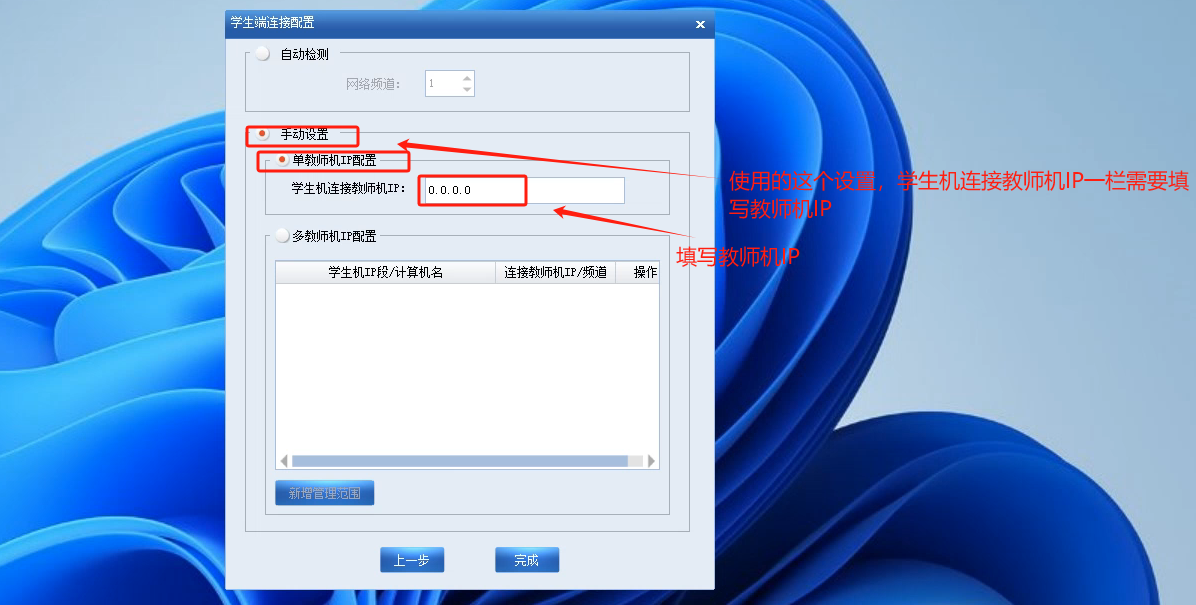
(6)如果学生机使用的自动检测,那么网络频道里的数字必须跟教师机的频道一致,如果不一致,修改成一致之后点击完成;如果学生机使用的手动设置中的单教师机IP设置,那么学生机连接教师机IP一栏必须填写教师机IP,如果此IP不一致,则修改成一致之后点击保存;如果学生机使用的是手动设置中的多教师机配置,那么下方的学生机IP段范围必须包含教室里所有学生机的IP,连接教师机IP也必须是对应的教师机IP,如果不是则需要修改成正确IP之后,点击完成。
4、确认学生端与教师端之间网络是否互通
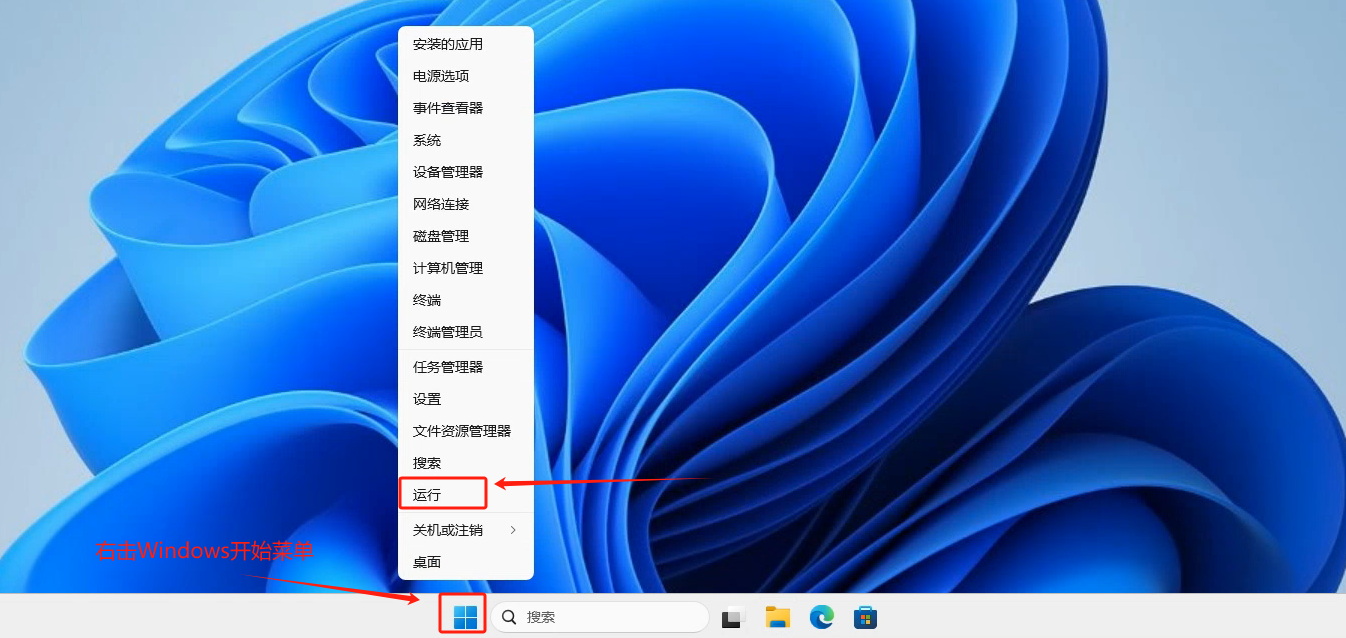
(1)查看教师机IP,教师机IP可以在教师机机系统里按win R或者右击开始菜单选择运行选项,会出现如下图所示的运行栏;
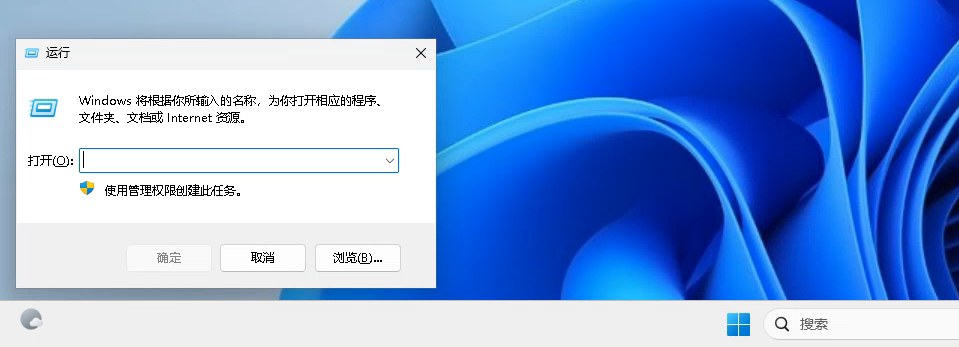
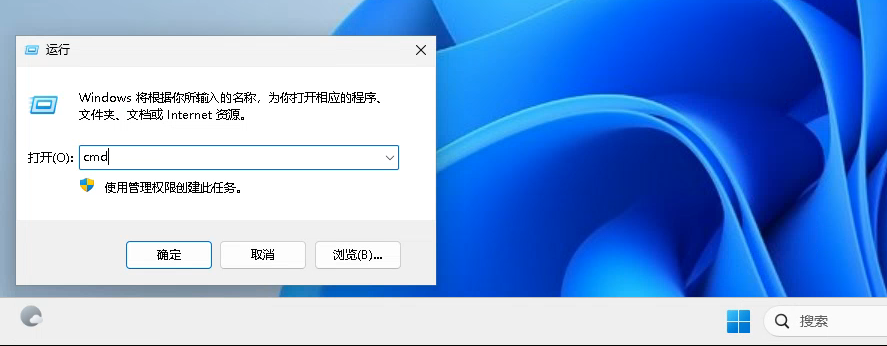
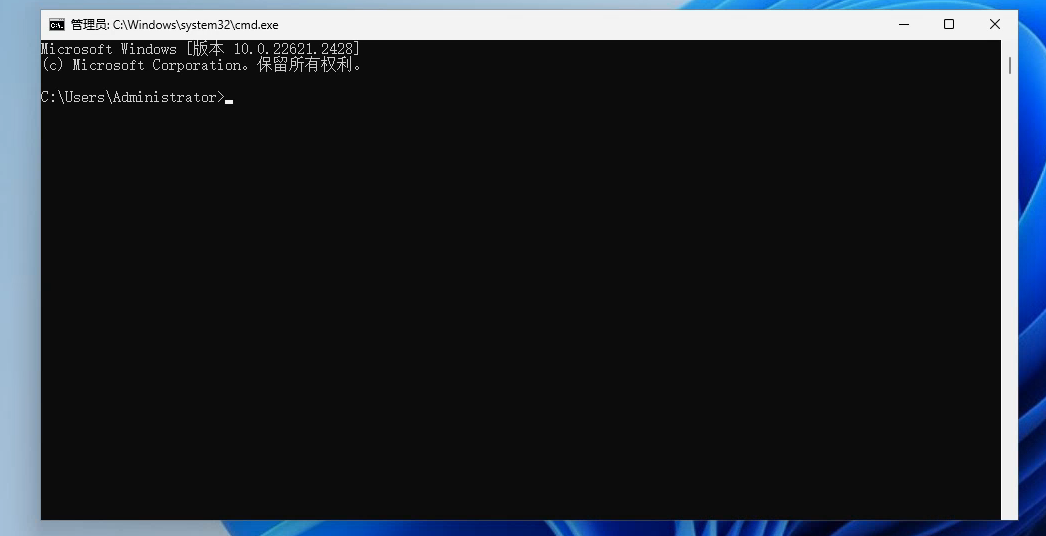
(2)打开运行窗口之后,输入cmd然后点击确定,会自动打开一个窗口,如下图所示:
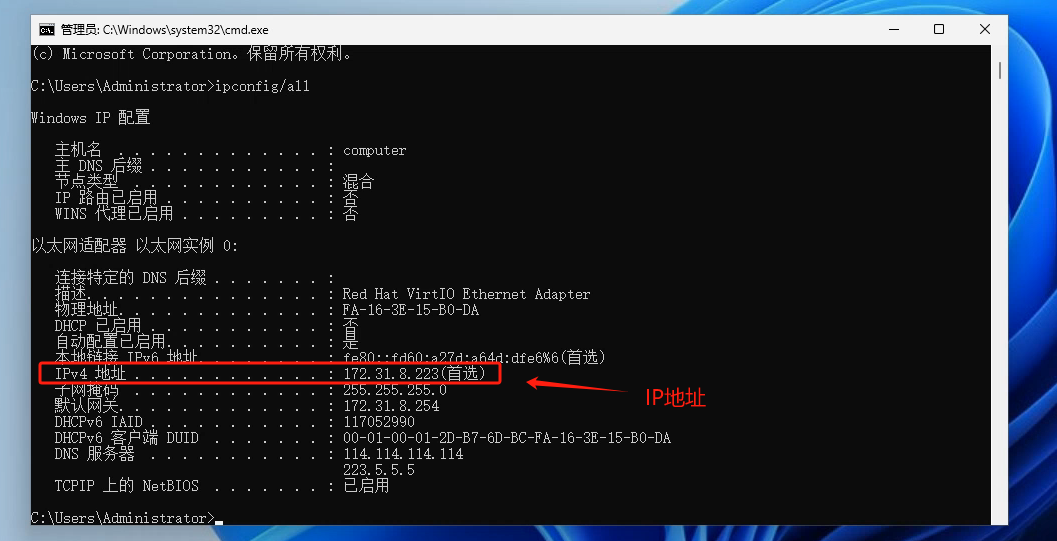
(3)输入命令ipconfig/all 回车,就可以看到教师机的IP地址,如下图所示:
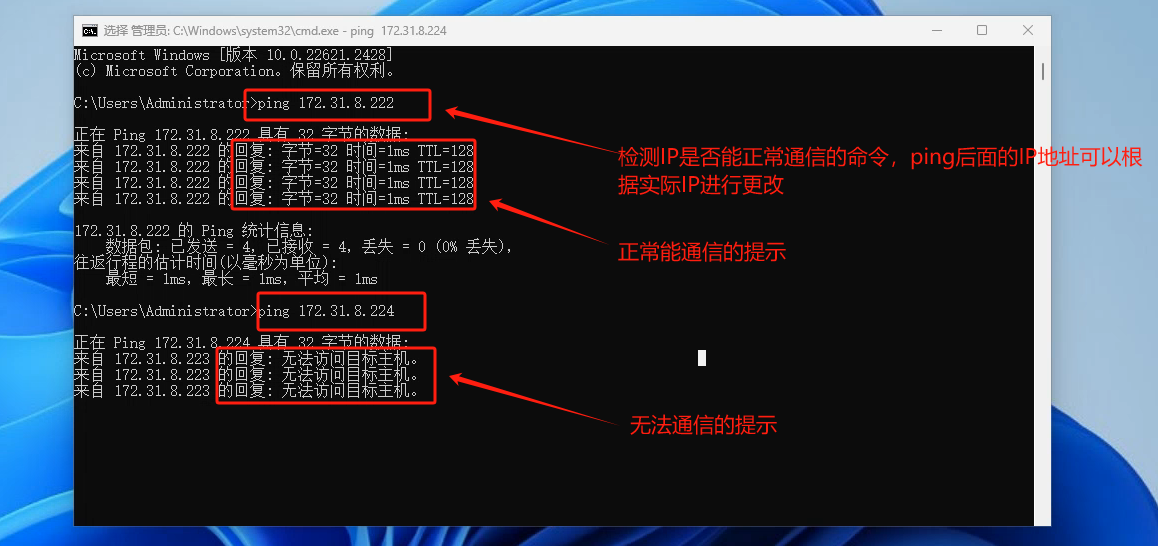
(4)学生机IP也是一样的操作方法,确认学生机IP之后,在窗口内ping教师机IP来检测网络是否互通,输入命令ping 接教师机IP ,如下图所示:
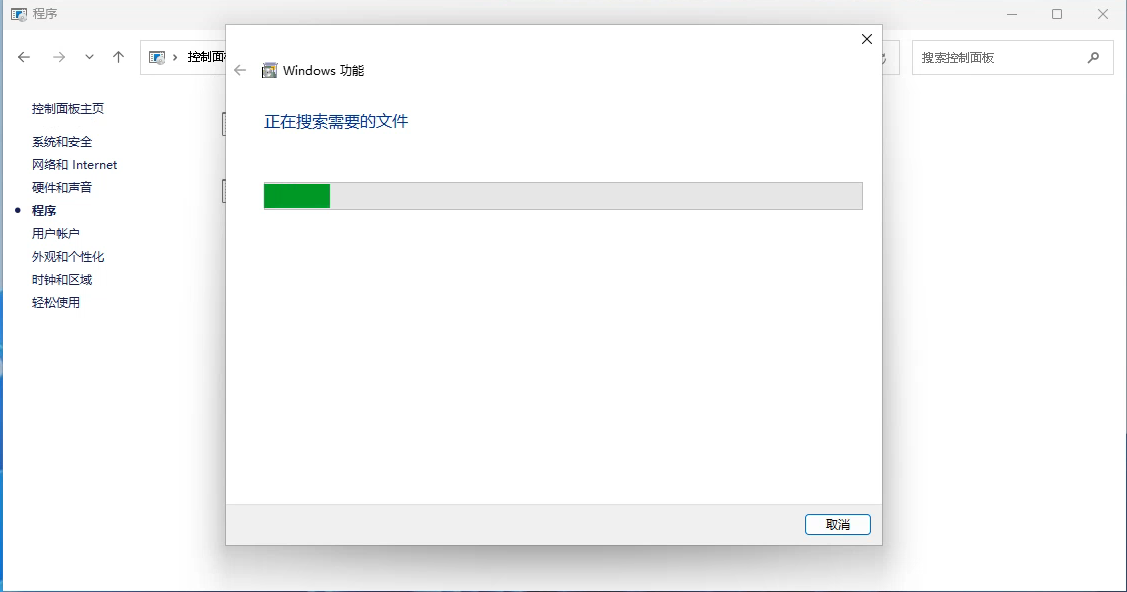
(5)教师机也是相同界面ping学生机,一定要确保双方互通,不能只一方能通信,如果出现无法通信的情况,需要检查学生机、教师机的防火墙是否关闭,(特殊情况下能互相ping通但是学生机无法连上教师机也要检查防火墙!)如果没有关闭需要进行关闭,关闭防火墙的方法如下:
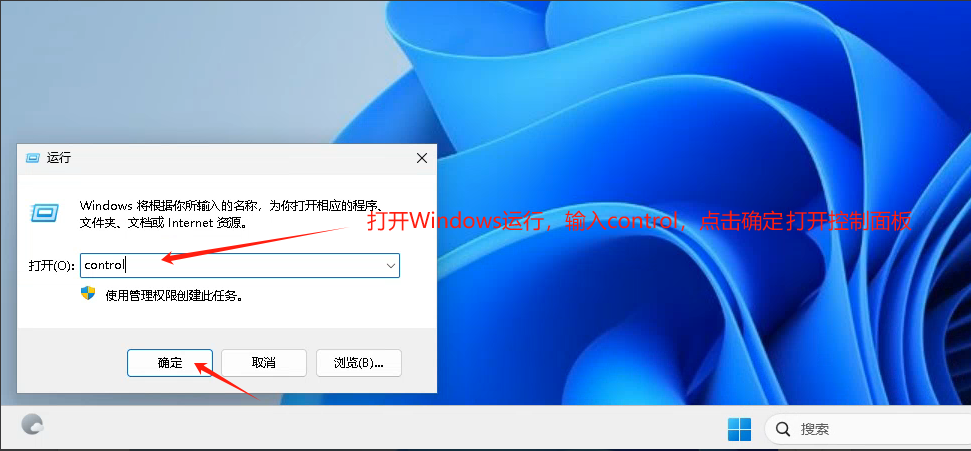
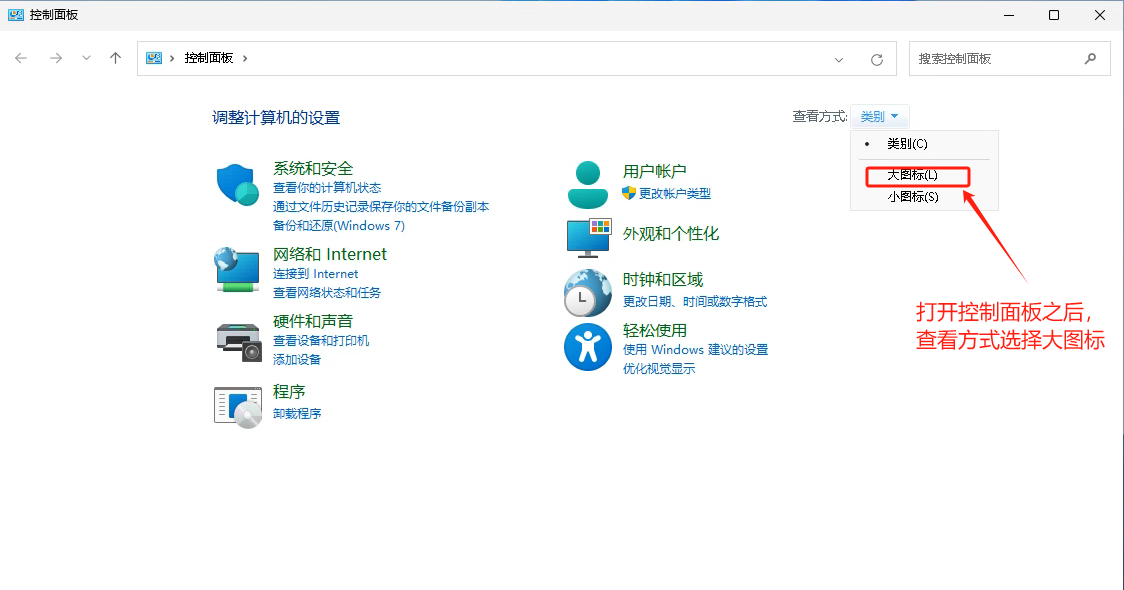
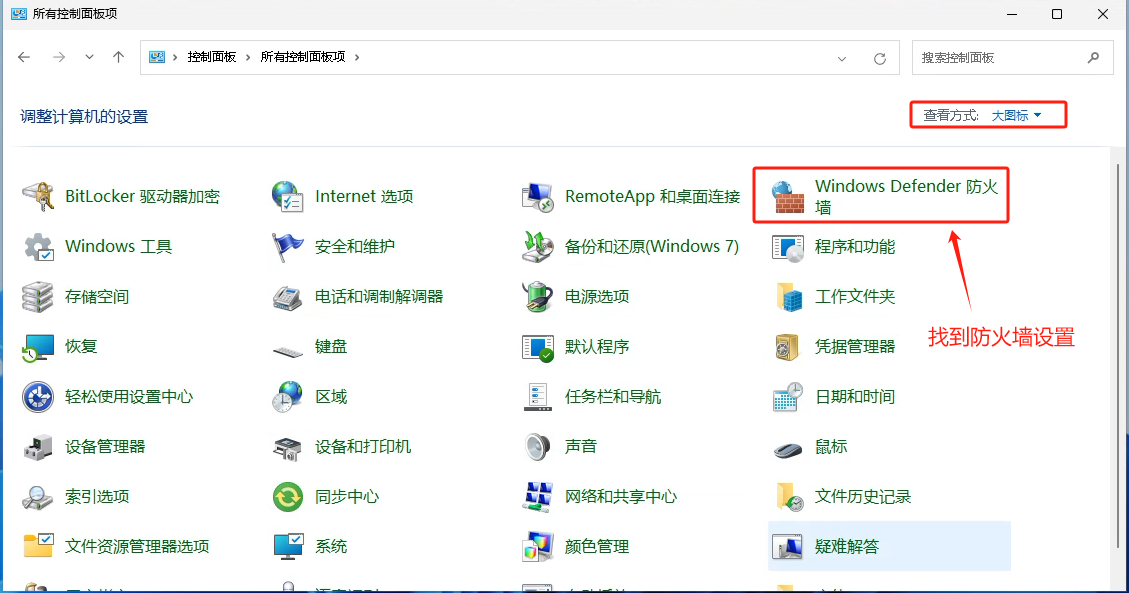
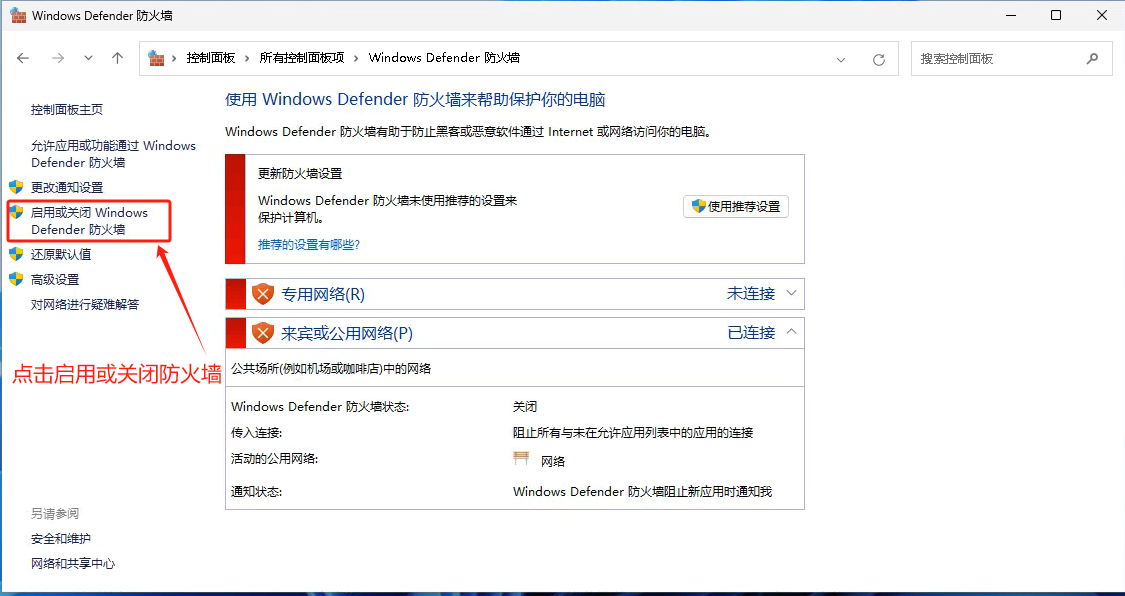
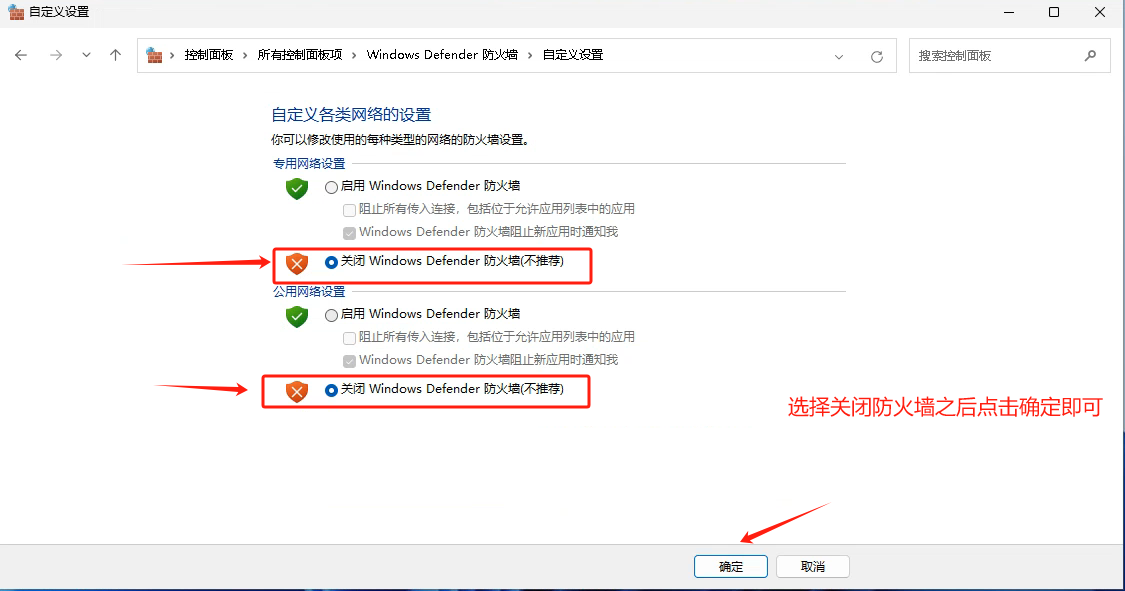
关闭防火墙之后再用学生机和教师机互相ping看能否ping通和连上,如果还是无法ping通则需要找机房网络人员检查网络情况。
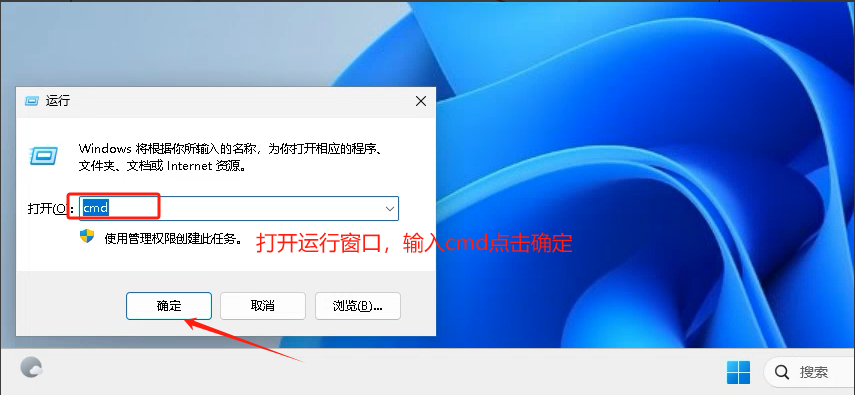
(6)确认学生机和教师机Windows防火墙都已经关闭,且教师机和学生机都能双向ping通的情况下,学生机依旧无法连上教师机,则需要排查网络端口是否正常,排查方法如下:
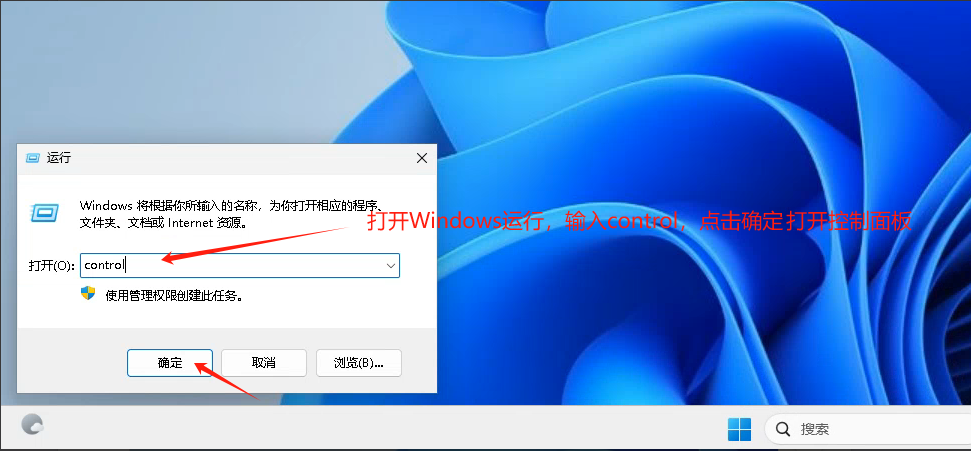
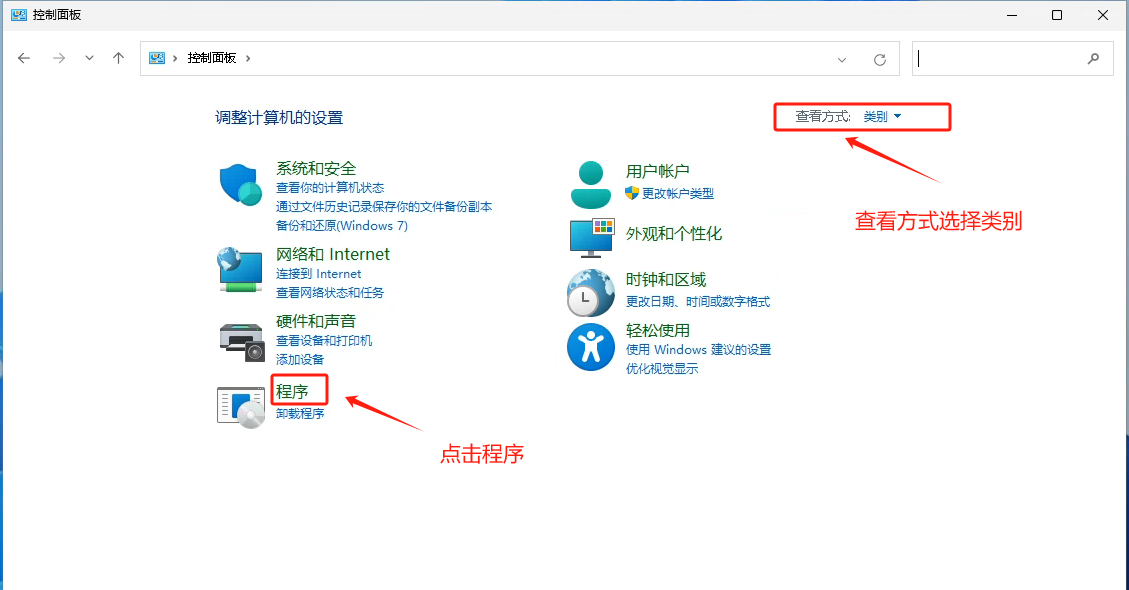
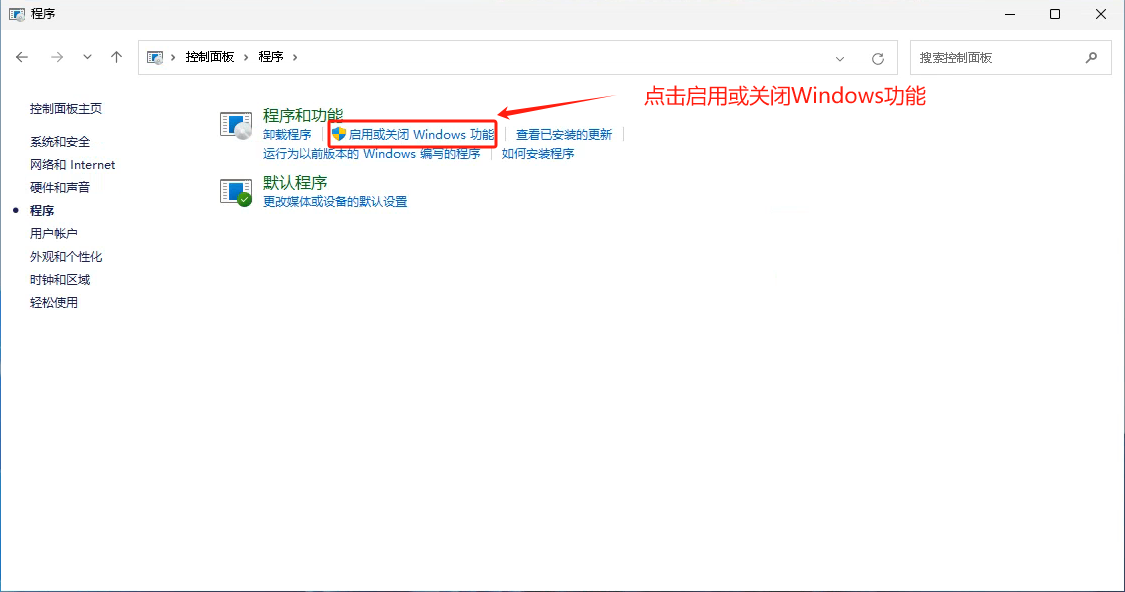
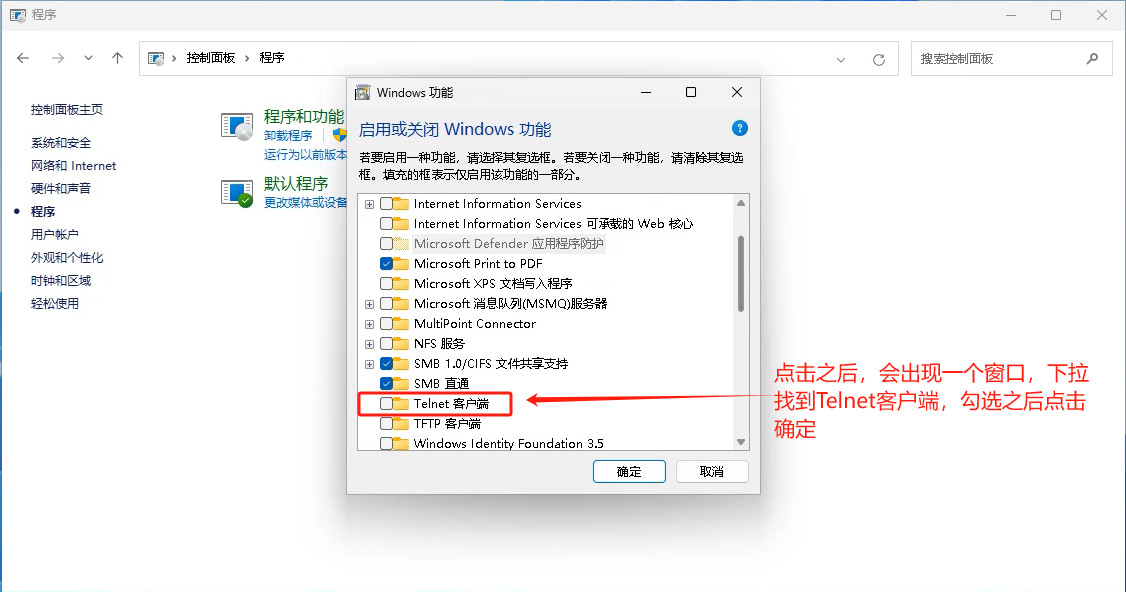

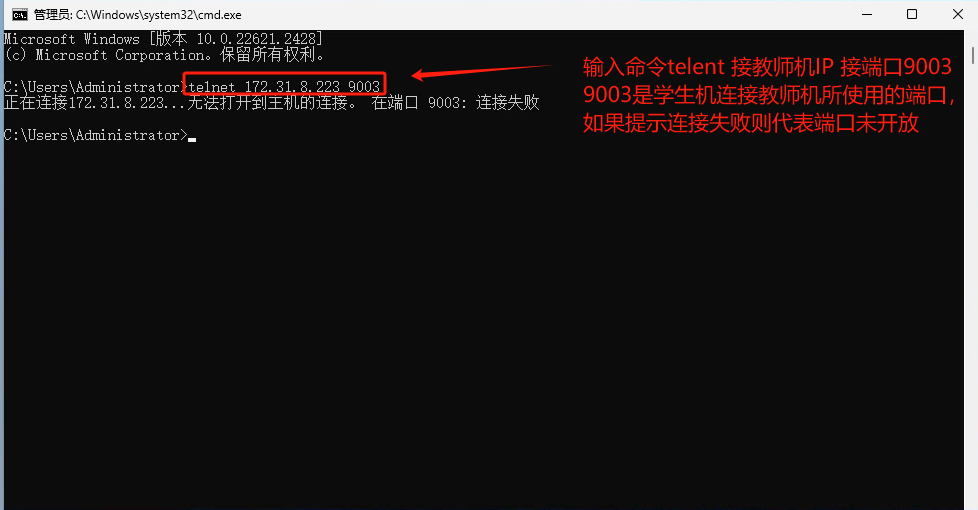
如果端口未开放,需联系机房网络人员进行开放。