行为管控 | 禁用外网禁用外设不生效等
1 文档用途说明
通过梳理总结多媒体行为管控常见问题场景与排查解决方法,形成产品售后技术知识点文档,提升运维人员解决同类问题的处理经验与能力,提高远程和现场解决这一类问题的服务效率。
2 多媒体行为管控生效必要条件
- 教师端和学生端都已安装好行为管控驱动且正常工作
- 教师端和学生端安装的多媒体版本要一致
- 教师端和学生端之间局域网网络连接正常,且能相互互通通讯
- 教师端要在界面勾选相关策略,同时学生端在线连过教师机才会同步配置正常生效
3 行为管控问题排查思路
安装和卸载行为管控驱动后都需重启学生端系统驱动才会生效,行为管控不生效一般是驱动安装问题,可检查驱动和注册表进行排除。
3.1行为管控问题排查思路汇总
根据不同因素导致的行为管控不生效问题,共计分为四个类别:
3.1.1多媒体设置问题
由于多媒体安装配置问题导致行为管控失效的现象;
排查思路:
1)现象判断:教师端没有行为管控按钮,或者打开功能界面报错等;
2)检查版本:教师端和学生端版本号和类别(高教/普教)必须保持一致;
3)检查基础配置:检查ip指向、频道等;
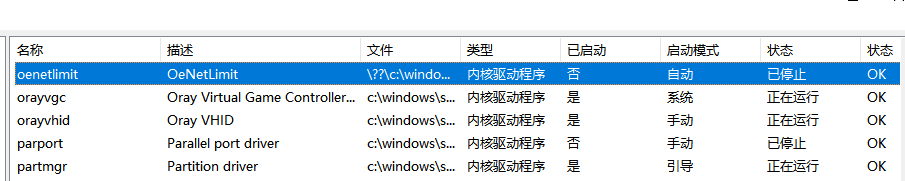
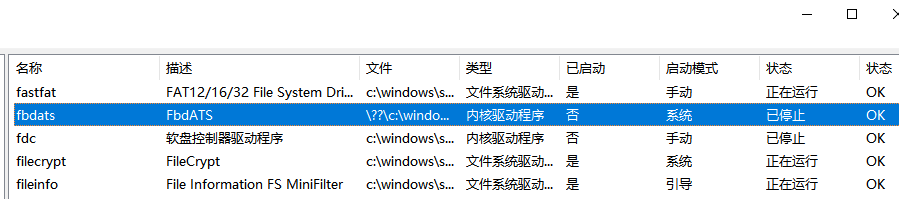
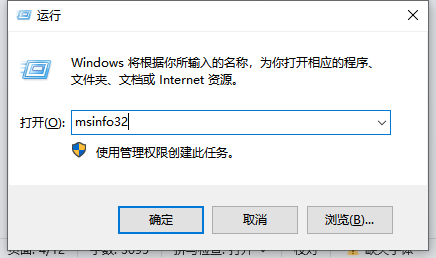
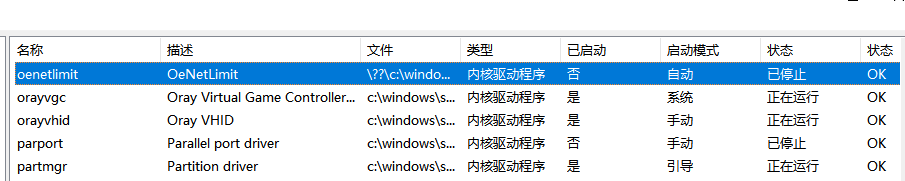
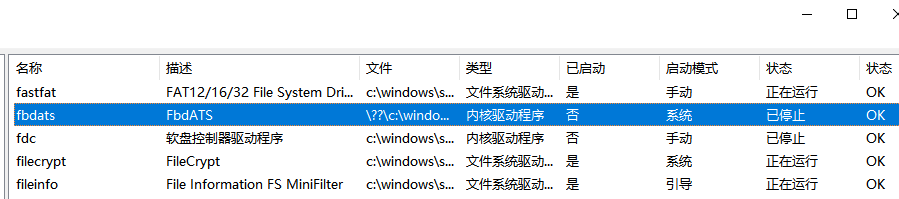
4)检查驱动状态:运行msinfo32,打开驱动列表查看是否有Fbdats和oenetlimit驱动,Fbdats对应U盘驱动,oenelimit代表禁用网络,没有表示没有安装行为管控组件;
3.1.2网络方面问题
由于教师机和学生机物理网络不通导致行为管控失效的现象;
排查思路:
1)现象判断:行为管控失效,且学生机在教师机上登录异常(无法连接或者时断时续),就需要优先排查是否是网络方面导致的;
2)检查防火墙配置:依次检查教师机和学生机系统防火墙是否关闭;
3)网线直连测试:用普通的网线直连教师端和学生端,测速;
4)交换机断电:将机房交换机组断电2到3分钟后,再通电测试否正常;
3.1.3硬件方面问题
由于硬件配置导致行为管控异常或者失效的现象;
排查思路:
1)现象判断:若仅安装学生端或者教师端后,未进行任何连接配置,立即出现的键鼠锁死,就需要优先排查是否是硬件配置方面导致的;
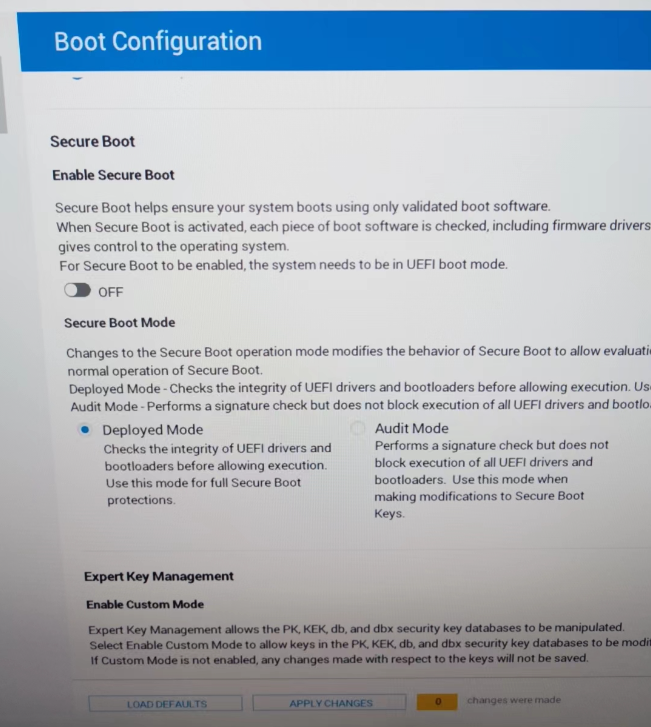
2)检查BIOS配置:安装多媒体行为管控驱动有可能和主板安全启动功能冲突,需要先关闭安全引导项后再安装,比如:在某款11代台式机上安装多媒体10.9.0.4820(forPC版本)安装行为管控后,键盘鼠标无法使用,关闭bios的安全启动后,键盘鼠标即可正常使用;
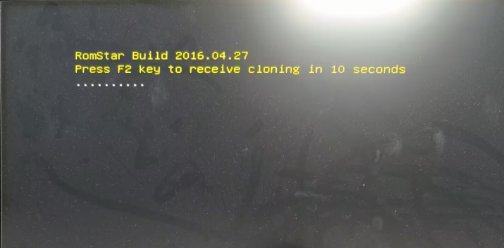
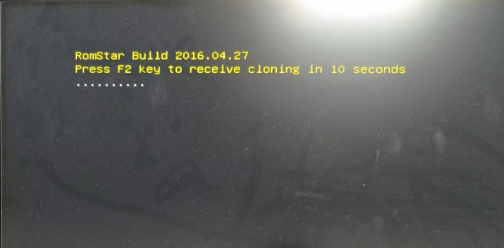
3)检查是否第三方还原卡:开机启动项是否有Romstra或者Rom card等启动字样,有些机器BIOS集成烧录了保护卡驱动会和行为管控驱动冲突,需要手动到BIOS里进行禁用;
3.2手动重装行为管控驱动方法
背景说明:
为了快速验证问题是否和驱动有关,可以直接卸载重装行为管控组件测试;
3.2.1手动单独安装行为管控驱动方法:
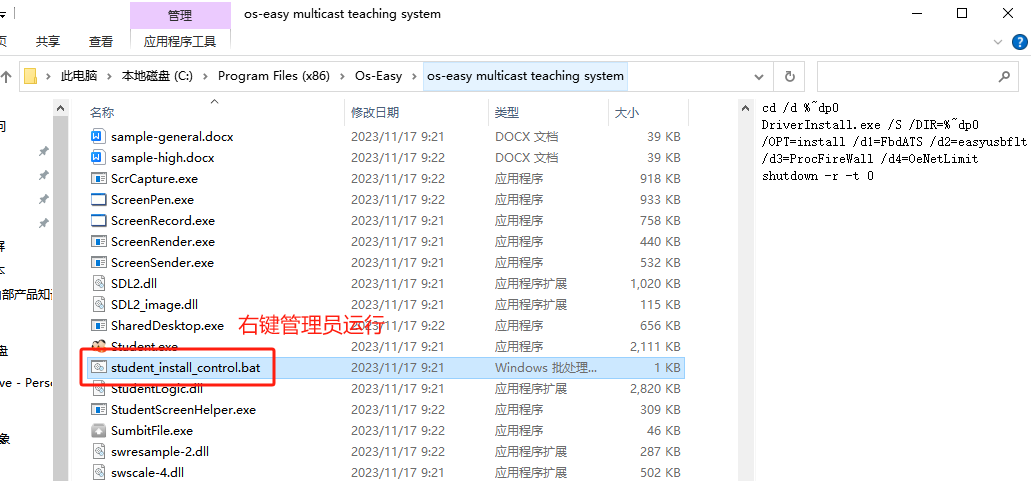
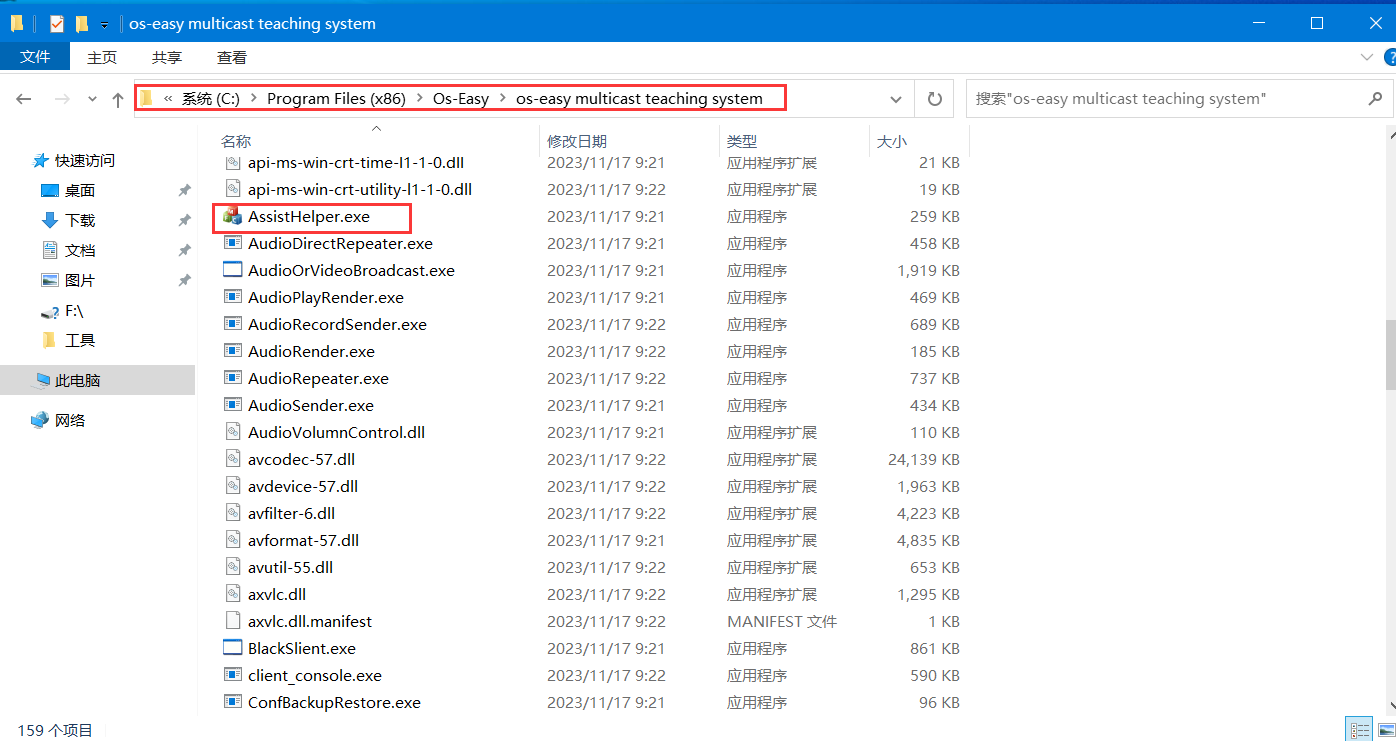
1)退出学生端程序,学生端进入多媒体安装路径,默认安装路径是:C:Program Files (x86)Os-Easyos-easy multicast teaching system,右键用管理员权限运行student_install_control.bat,运行后系统会自动重启;
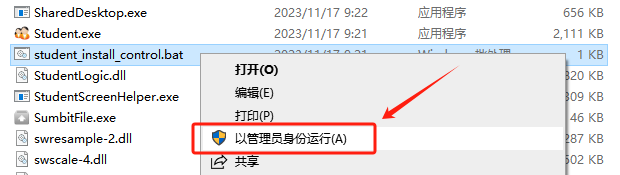
2)教师机同理,退出教师端程序,教师机进入多媒体安装路径,右键用管理员权限运行teacher_install_control.bat,运行后系统会自动重启;
3.2.2手动卸载安装行为管控驱动方法:
传统环境手动安装行为管控后,卸载多媒体学生端时,不会自动卸载行为管控驱动,需要手动卸载,卸载方法:
1)打开多媒体程序安装路径,找到uninstall_kbfilter.bat文件,右键编辑打开:
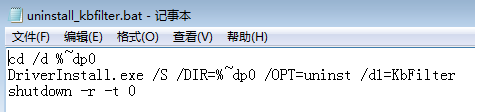
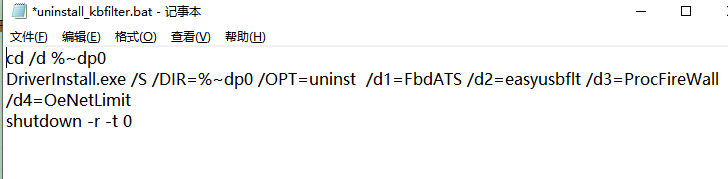
该文件是默认写的是卸载锁键盘驱动,如果要卸载行为管控相关驱动保留键盘驱动,则修改为 “cd /d %~dp0
DriverInstall.exe /S /DIR=%-dp0 /OPT=uninst /d1=FbdATS /d2=easyusbflt /d3=ProcFireWall
/d4=OeNetLimit
shutdown-r-t 0”
如下图:
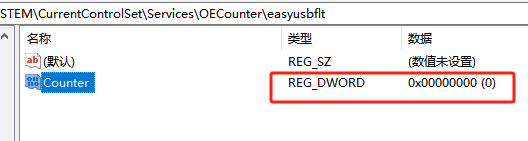
2)保存该文件后右键用管理员权限运行,系统会重启,重启后检查注册表和系统驱动列表,
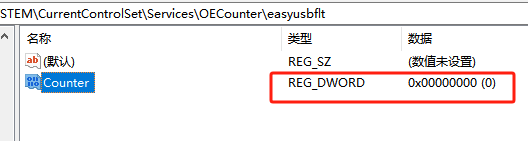
驱动列表中无驱动且regedit中数值是0,说明卸载成功;
注意事项:云桌面环境手动安装行为管控后,卸载多媒体学生端时,会自动卸载行为管控驱动;既可以手动卸载又可以通过卸载学生端的方式间接卸载驱动。
4 行为管控类常见问题解决方案
4.1 安装驱动后锁定U盘、禁网功能不生效(常见问题)
1)检查驱动程序:
1-1.打开"运行",输入:msinfo32,打开系统驱动程序列表
1-2.看是否有fbdats和oenetlimit,Fbdats对应禁U盘,oenelimit对应禁网
2)检查注册表:
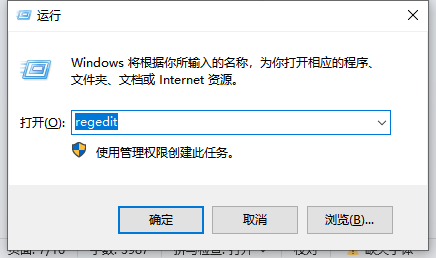
2-1.打开"运行",输入:regedit,打开注册表
2-2.找到目录:
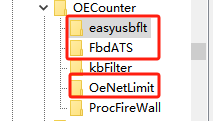
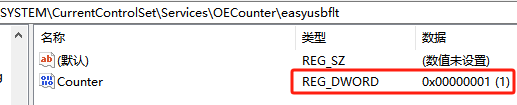
HKEY_LOCAL_MACHINE/SYSTEM/CurrentControlSet/Services/OECounter,该目录是多媒体驱动,easyusbflt和FbdaATS对应的是usb驱动,kbFillter对应锁键盘驱动,OeNetLimit对应网络驱动。未安装驱动数值是0,安装正常数值是1
解决方法:
如果驱动列表中无这两个驱动,注册表数值为1,代表之前装过行为管控未卸载干净,需要卸载学生端程序重新启动电脑安装,安装后检查注册表数值大于1则手动改成1,卸载后重新安装;
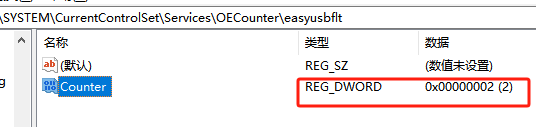
如果驱动列表中无这两个驱动,但是注册表中数值大于1,表示反复安装行为管控驱动,需要将数值改成1后,卸载后重启机器重新安装。
4.2 安装行为管控后导致键盘鼠标或U盘被锁
1)检查BIOS设置:部分特殊机型,BIOS安全启动项未关闭时安装管控驱动进系统会锁键鼠,关闭bios的安全启动后,键盘鼠标即可正常使用
2)检查是否第三方还原卡:开机启动项是否有Romstra或者Rom card等启动字样,有些机器BIOS集成烧录了保护卡驱动会和行为管控驱动冲突,需要手动到BIOS里进行禁用;
3)检查驱动程序:
3-1.打开"运行",输入:msinfo32,打开系统驱动程序列表
3-2.看是否有fbdats和oenetlimit,Fbdats对应禁U盘,oenelimit对应禁网
4)检查注册表:
HKEY_LOCAL_MACHINE/SYSTEM/CurrentControlSet/Services/OECounter,该目录是多媒体驱动,easyusbflt和FbdaATS对应的是usb驱动,kbFillter对应锁键盘驱动,OeNetLimit对应网络驱动。未安装驱动数值是0,安装正常数值是1
解决方法:
关闭安全启动项、关闭或卸载第三方保护驱动、修改注册表卸载重装行为管控组件
5 AssistHelper配置工具使用方法
5.1 AssistHelper配置工具说明
作用:
多媒体配置工具是为了方便多媒体在不同环境中部署和维护,可以一键打开目录或生成配置文件。
适用场景及版本:
多媒体10.7.0.3705及以上版本在所有场景下都可使用此工具进行配置,10.9.0之后工具已集成在目录当中。
工具获取地址:
蓝奏云: https://yu1007.lanzouw.com/ixVMv03jqgni
百度网盘: https://pan.baidu.com/s/10DjA1NhCGBOUqalVfYd0kg 提取码:rrt6
注意:10.9.0部分目录位置改变,故10.9.0与之前的版本的工具AssistHelper不通用,直接使用安装目录下的AssistHelper.exe即可。
使用方法:
将AssistHelper.exe及mfc90u.dll文件复制到多媒体安装目录中,以管理员身份运行。

注:该工具及10.9.0.4881及以上版本,已集成在软件安装目录中,可在安装目录中已管理员身份直接运行即可。
多媒体配置工具功能介绍:
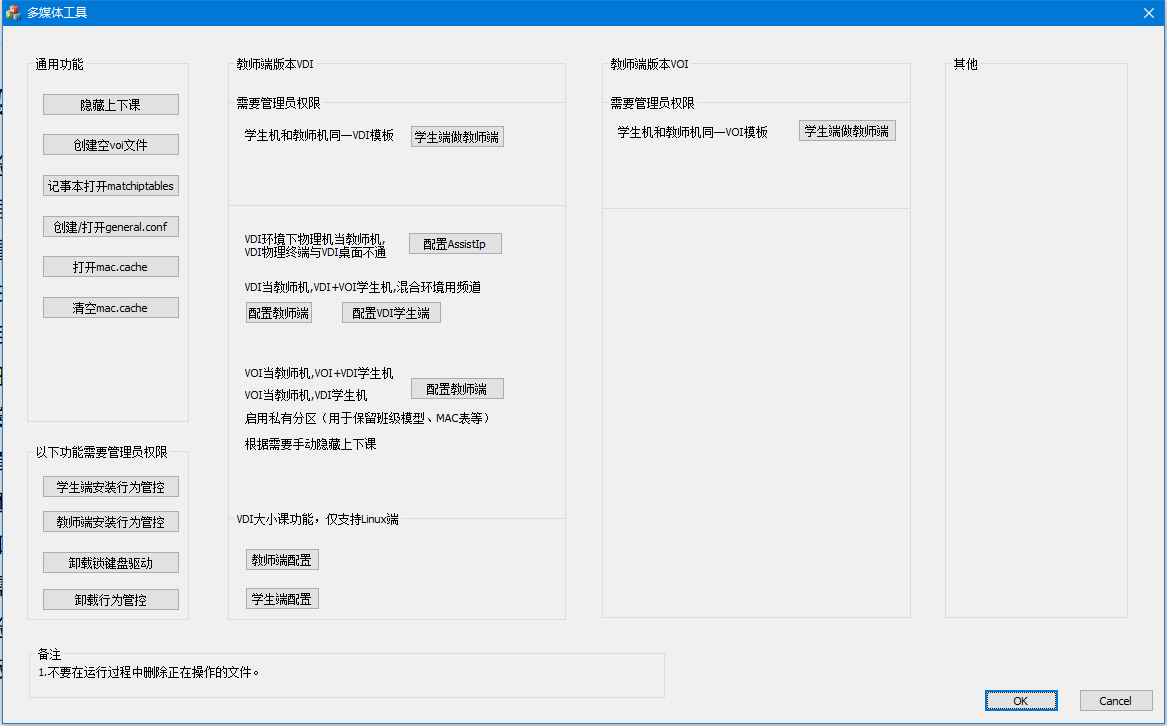
创建空VOI文件:
VDI教学桌面用VOI桌面当教师机时,避免学生机信息受VOI更新影响;
记事本打开matchiptables:
多教师机环境,记录学生机起止IP段和频道;
创建/打开general.conf:
多媒体重要配置文件,多环境部署时会用到;
打开/清空mac.cache:
mac.cache记录了学生端IP以及MAC地址,学生端连不上教师端或无法唤醒检查此文件;
配置AssistIP:
当学生机终端IP与桌面IP无法互通时,给教师机添加一个新IP用于教师机与学生机虚拟桌面之间通信;
5.2 AssistHelper安装行为管控驱动方法
1)右键管理员运行AssistHelper.exe
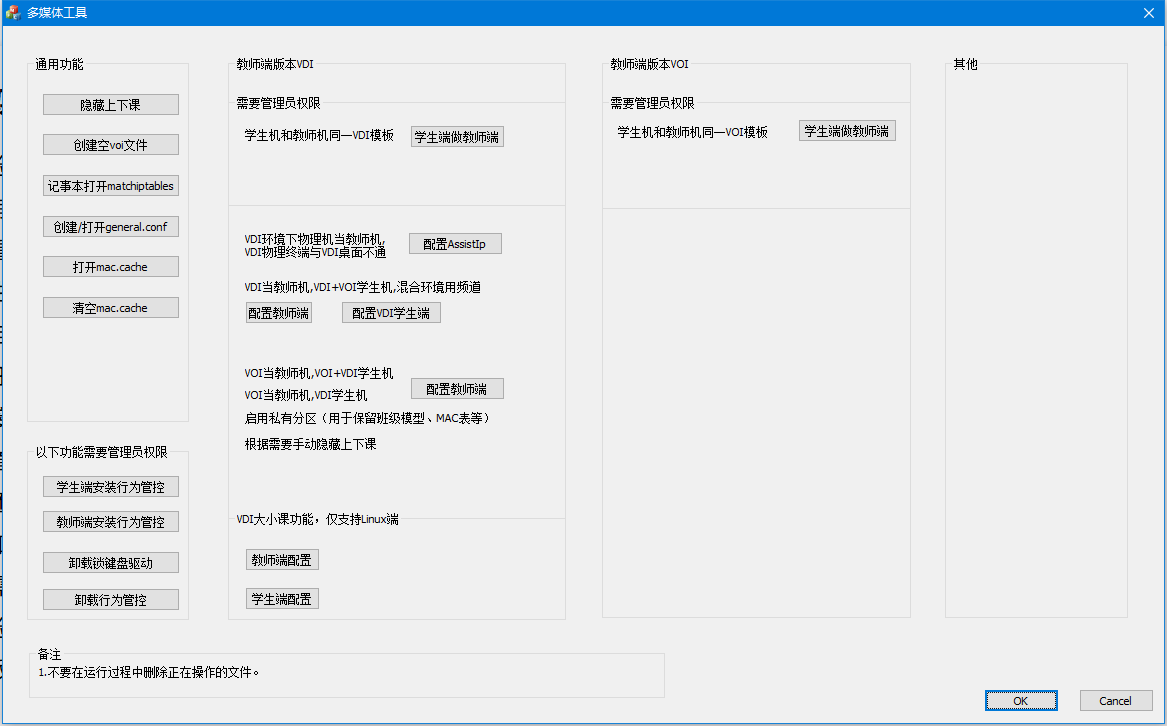
2)根据学生端和教师端区别,选中对应的安装行为管控按钮;
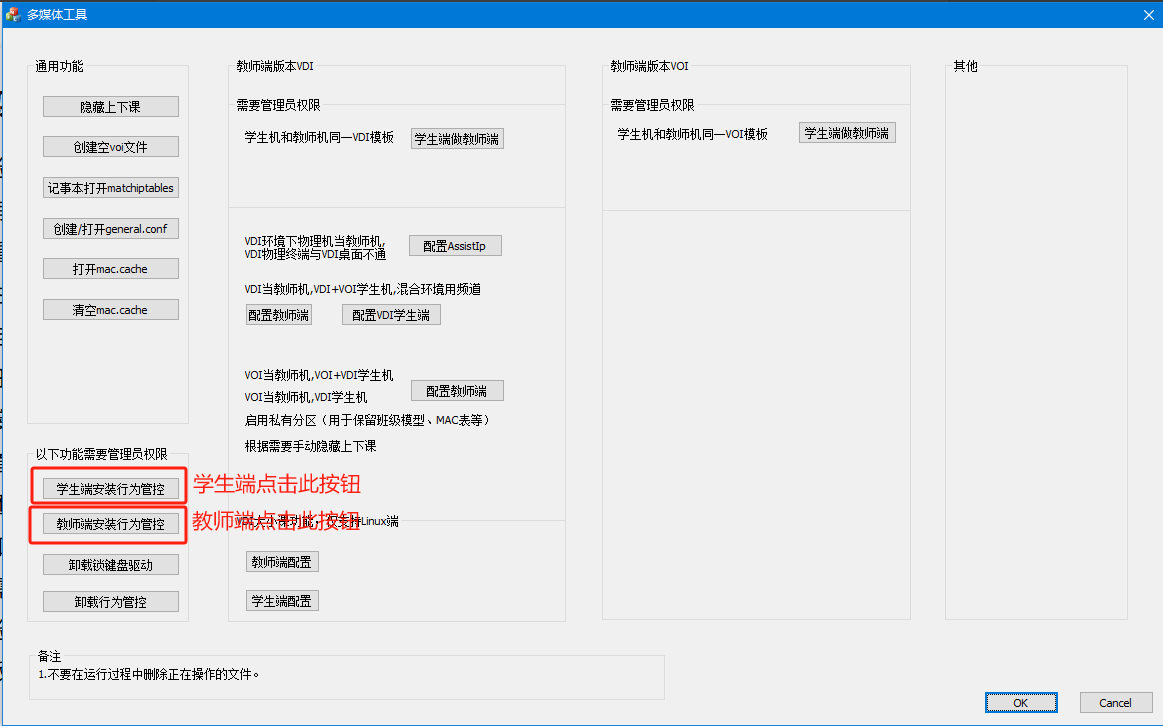
3.安装成功后,会自动重启系统;
5.3 AssistHelper卸载行为管控驱动方法
1)右键管理员运行AssistHelper.exe
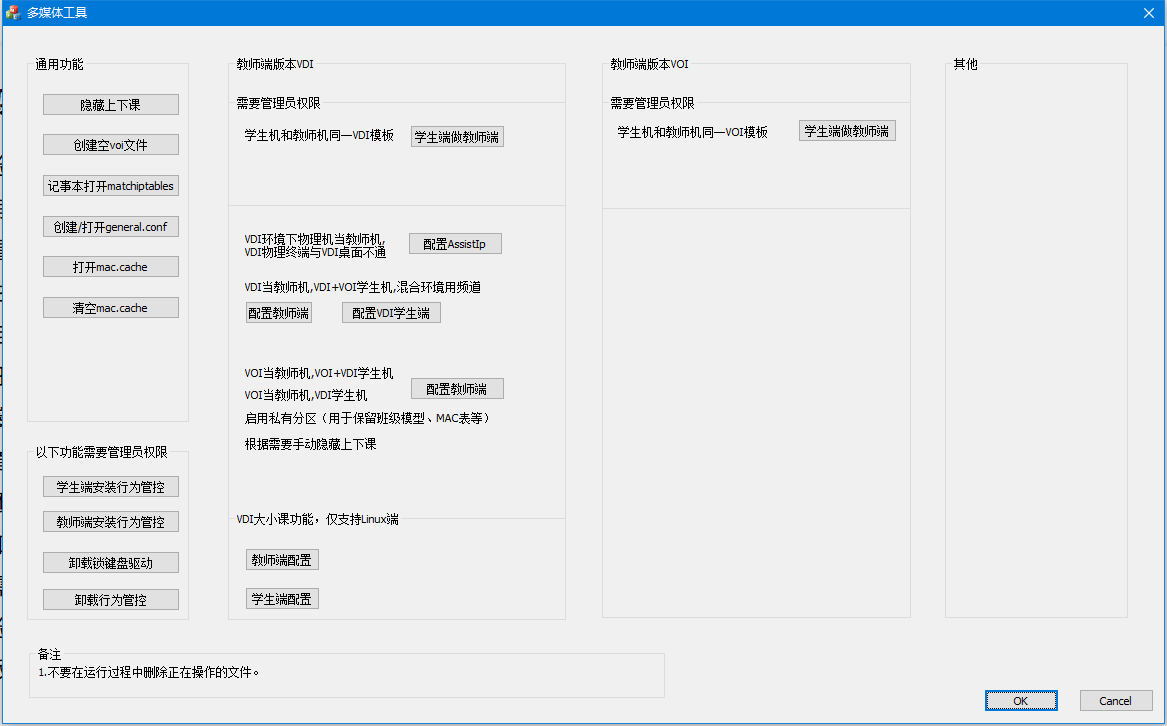
2)卸载不区分学生端和教师端,根据需要选择只卸载键盘驱动,或者卸载全部行为管控驱动;
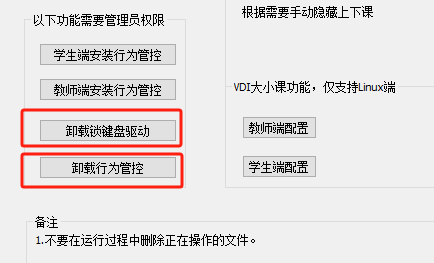
3)卸载完成后,会自动重启系统;