远程唤醒 | 学生机远程唤醒开机不生效
1 情况说明
多媒体网络电子教室在安装或者用户使用过程中可能会出现教师端点远程开机学生机没有正常开机的情况,此文档可以在出现多媒体教师端无法远程开机学生机的情况下提供排查思路与解决办法。
主要问题可能如下:
2 排查方法
2.1检查机器BIOS设置中的网络唤醒选项
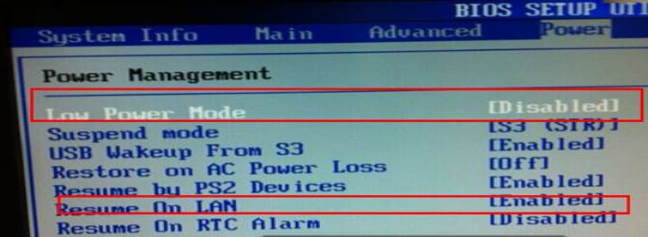
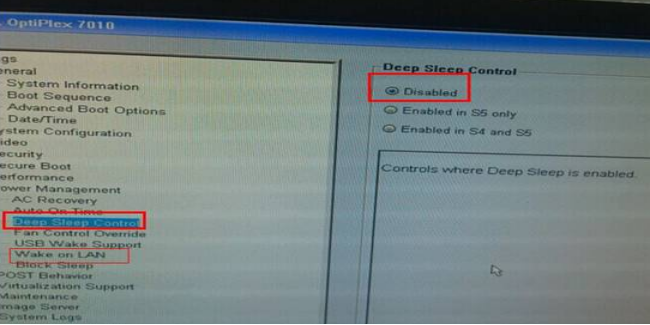
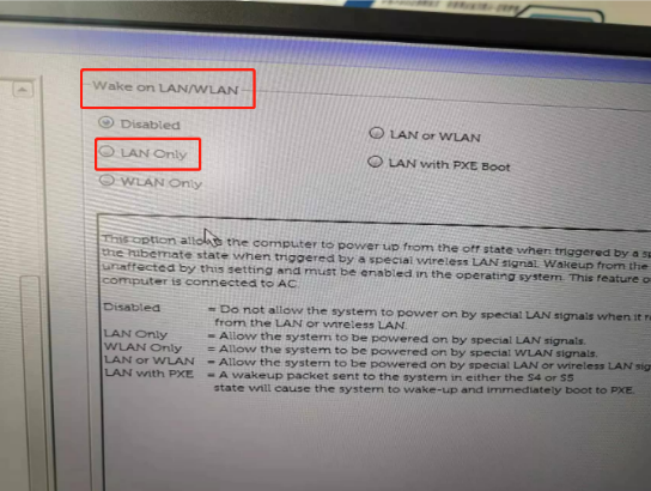
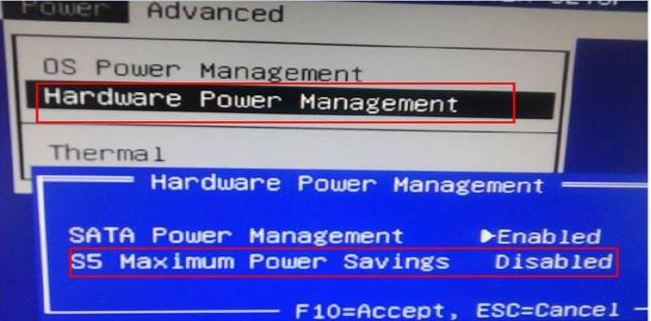
机房需要唤醒的机器主板BIOS设置中需要支持网络唤醒,且对应的设置需要打开,如果不知道机房机器是否支持网络唤醒或者不清楚如何打开允许网络唤醒的设置项,需要先联系硬件厂商进行确认,下附部分机器的BIOS唤醒设置图:
部分Dell机器BIOS唤醒设置:
部分HP机器BIOS唤醒设置:

2.2检查机器网卡设置
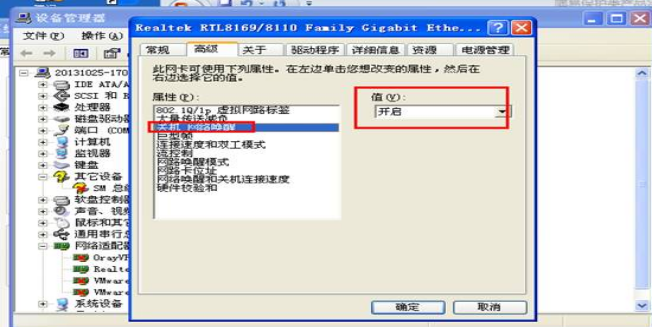
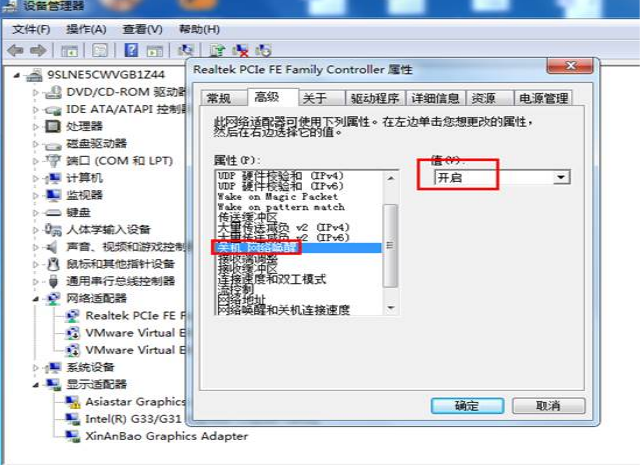
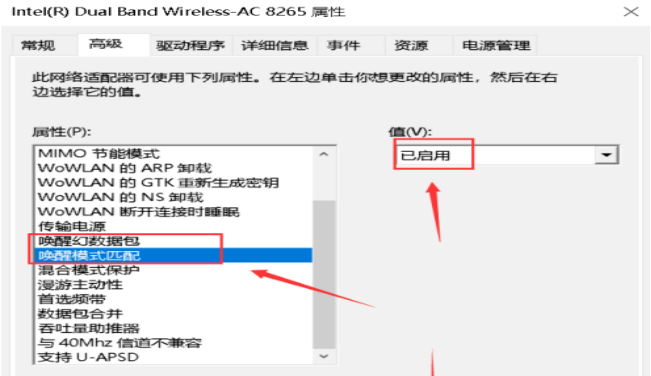
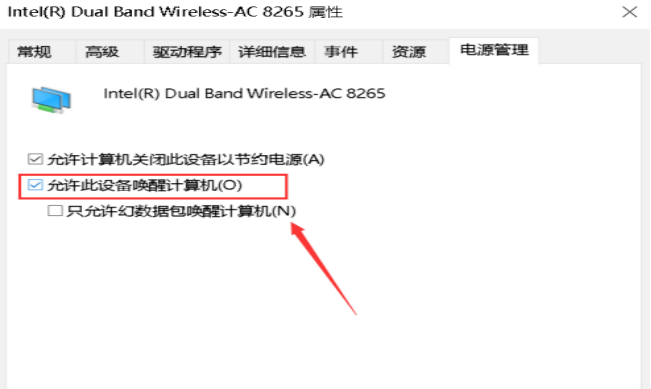
要支持唤醒,在系统下网卡属性高级里也必须开启"关机网络唤醒功能",这点非常重要,如下图:
XP 系统网卡属性---高级 截图:
WIN 7 系统网卡属性----高级,截图:
WIN10 系统网卡属性----高级,截图:
2.3确认多媒体配置文件是否正确
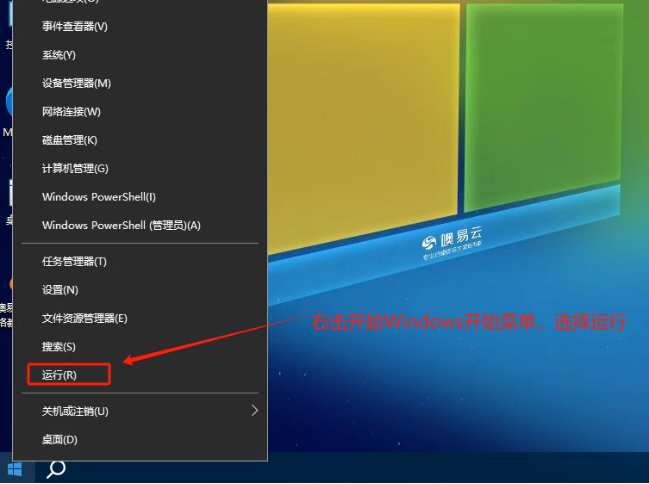
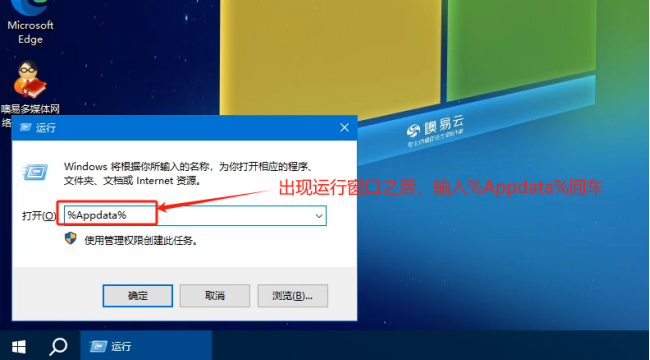
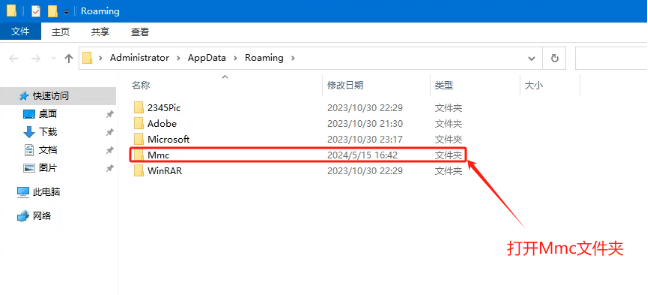
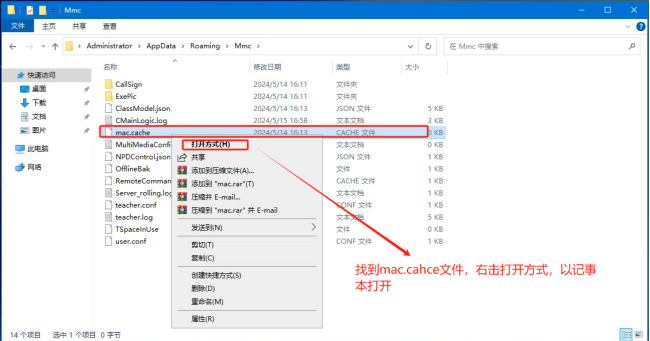
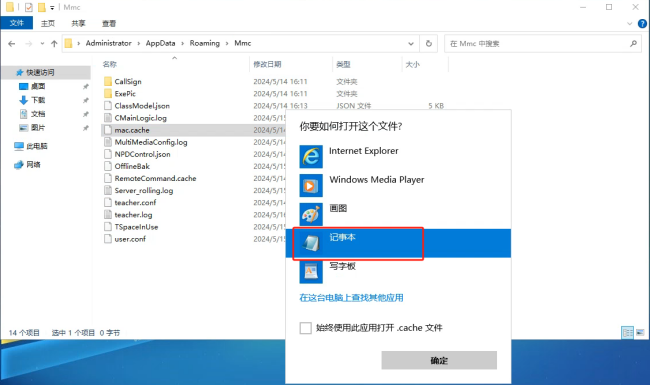
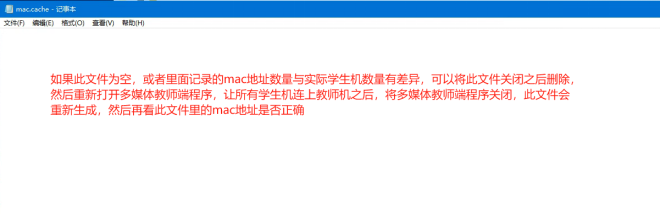
确认多媒体教师端中保存的学生端mac地址,在教师机中右击Windows开始菜单,选择运行,然后在运行框中输入%Appdata%回车,打开Mmc目录,找到里面的mac.cache文件,用记事本打开,看里面记录的mac地址数量是否跟学生机数量相同,如果该文件里记录的mac地址数据为空或者数量与实际学生机数量不一致,可将此文件删除,然后重新打开多媒体教师端程序让所有学生机连上之后,再把多媒体教师端程序关闭,此文件会再次生成,生成之后再看文件内容是否正常,具体操作如下图所示:
2.4检查多媒体唤醒次数
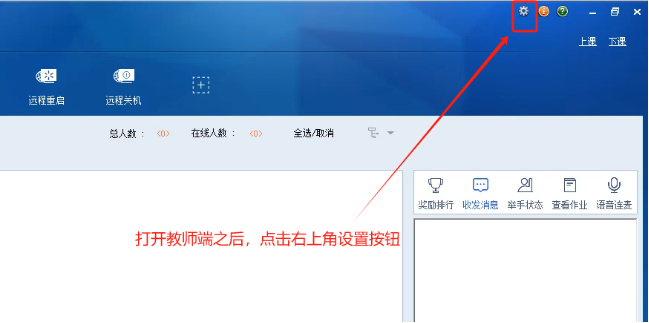
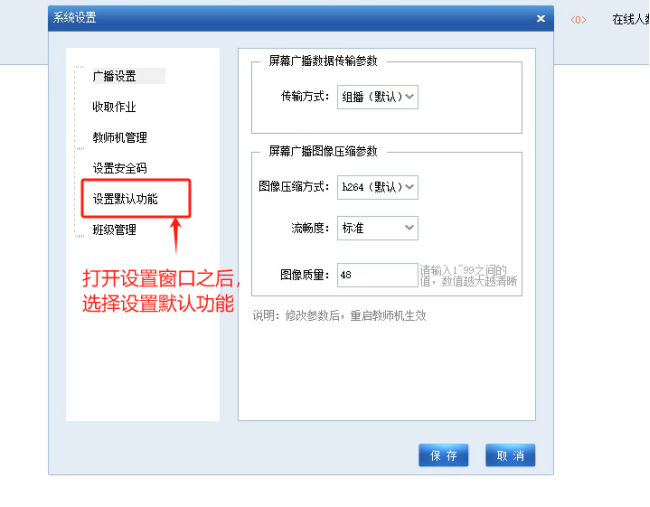
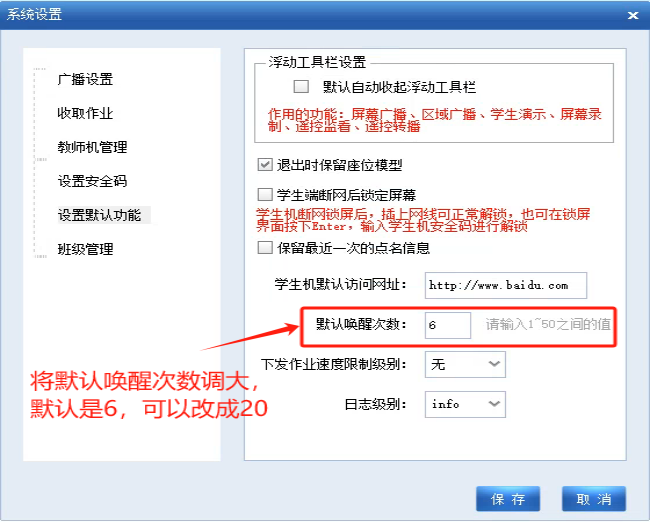
确认mac.cache文件没问题,但多媒体教师端还是无法唤醒学生机或者只能唤醒部分学生机,可以尝试将多媒体教师端中的唤醒次数增大,再看唤醒结果,操作步骤如下:
2.5检查教师机网卡
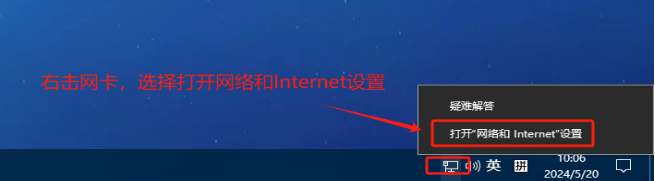
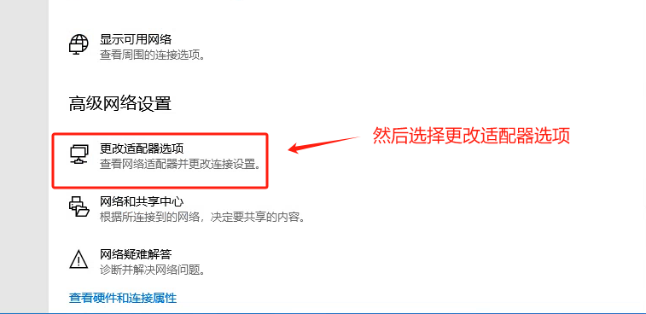
调整唤醒次数之后如果唤醒有问题,则需要确认下教师机环境是否存在多网卡的情况,如果教师机有多网卡就会出现其他设置都是正常但是无法唤醒学生机的情况,查看教师机网卡情况操作如下:
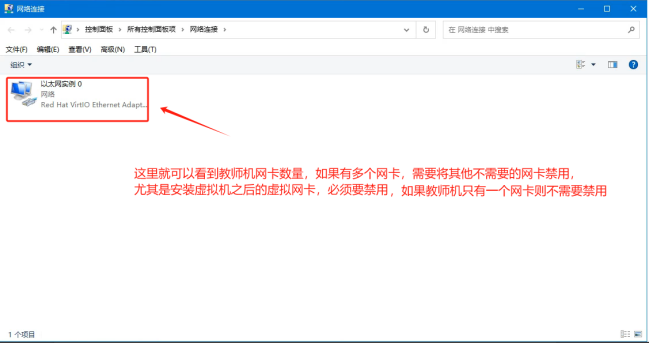
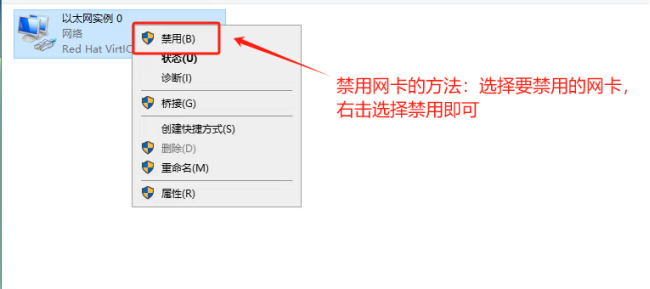
2.6检查局域网网络环境
1、确认教师机网卡没问题之后,如果还是无法唤醒,则需要找一根网线,一头连教师端,一头连学生端,然后再点击远程开机进行唤醒学生机,如果直连能够远程开机学生机,则证明局域网内有网络设置导致唤醒包无法发送到学生机那边,需要网络人员检查交换机设置;如果无法唤醒,可以将接收端手动开机一次,然后正常关机进行再进行唤醒测试;
2、如果机器手动开机一次之后正常关机可以唤醒,不这样操作就无法唤醒,很可能是该机器只支持热唤醒,不支持冷唤醒,这个是机器硬件特性,如果要解决需要找硬件厂商进行处理;
3、如果机器手动开机一次之后正常关机依旧无法唤醒,可以在教师机上安装三方唤醒软件进行测试,例如百度上的唤醒工具,如果三方工具可以唤醒但OSS依旧无法唤醒,可以联系噢易售后人员排查处理;如果三方工具也无法唤醒,则代表该机器不支持远程唤醒。
下附一种三方唤醒工具链接:
https://pjond.lanzn.com/isdDjx756bc
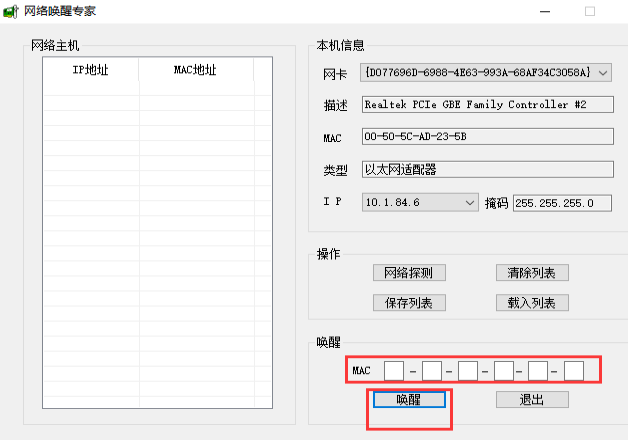
唤醒软件使用方法:输入要被唤醒机器的网卡mac地址即可,如下图: